
Cursor CLIはCursor IDEのBrowserパネルを自動で操作するものではなく、普段のChromeプロファイルのCookieも引き継ぎません。Agentはターミナルで動きます。ログインが必要なstagingページを確認するには、テストログインを持つホストとブラウザプロファイルに接続する連携を追加し、対象ページとアカウントを確認します。
Tabbitを使っているなら、Tabbit BrowserとTabbit CLIは検討できるローカル接続方法です。CursorはローカルAgent SkillsとMCP設定をサポートし、Tabbitは対応Agent向けにtabbit Skillとランチャーを案内しています。ただし、組み合わせは実際のCursor環境で小さく検証する必要があります。この環境ではCursor CLI 2026.09.10-fd3934aを確認しましたが、CursorからTabbitを呼び出す作業は実行していません。以下のfixture検証はTabbit側のみです。
Cursor CLIの利用者は、Playwright MCPがUIと対話モードでは動いた一方、headlessの-p実行では見つからなかったと報告しています。2025年の報告なので、現行版の不具合を示すものではありません。実際に使うモードで確認する必要があります。(Redditの報告)
要点
Cursor CLIはターミナルクライアントです。Cursor BrowserはAgentツールとして説明されていますが、IDEのBrowserセッションが
agentにも移るとはCLI資料に書かれていません。ログイン済みページを読めるのは、連携先が目的のローカルプロファイル、または明示的に接続されたセッションの場合です。
Cursor CLIは
mcp.jsonのMCPとローカルAgent Skillsを扱えます。現在のセッションに対象ツールやSkillがあるか確認してください。Tabbit CLIはSkillまたはランチャーを通じて起動中のTabbitを操作できます。タスクスペースはタスク所有のタブと変数を分けますが、Cookieは選択中のプロファイルに残ります。
最初は公開ページかテストアカウントで1ページだけ読み取り、タイトル、ドメイン、アカウント、期待する文言を確認します。
Cursor Background Agentはリモートで動作します。ローカルブラウザーへのアクセスは自動ではありません。
Cursor CLIのブラウザー経路
| 経路 | 実行場所 | 既存ログイン | 確認する点 | 向いている作業 |
|---|---|---|---|---|
| Cursor IDE Browser | デスクトップのAgent | IDE側の状態 | ツール有効化とAgentログ | IDEでローカルアプリを目視確認 |
| ローカルCLI+ブラウザー連携 | ターミナルと選択プロファイル | 連携がそのプロファイルにつながる場合のみ | ホスト、インスタンス、プロファイル、ツール/Skill | CLIからログイン済みstagingを読む |
| ローカルCLI+新規自動化ブラウザー | ローカルプロセスまたはMCP | 通常は未ログイン | 起動方法、プロファイル、保存状態 | 公開サイトや反復可能なテストアカウント |
| Cursor Background Agent | リモート環境 | ローカルプロファイルは標準で含まれない | リモート側のブラウザーと認証 | PCから離れて実行する作業 |
1つ目は既存のCursor Browserでページをテストするガイドの対象です。本稿は2つ目を扱います。同じCursorアカウントでも別セッションになる場合があります。
ローカルCLIから見える機能を確認する
CursorのCLI利用ドキュメントは、Agent/Plan/Askモード、shellとファイル操作、mcp.jsonの読み込み、エディターと同じルールを説明しています。Agent Skillsのドキュメントには、ローカルの.agents/skills/と~/.agents/skills/が記載されています。ただし、これらの拡張機能だけでは現在のセッションにブラウザツールが読み込まれた証拠にはなりません。
まず読み取り専用の確認をします。
agent --version
agent --help
続けてローカルCLIに、ブラウザー関連のMCPとSkillを列挙させます。サイトには移動も変更もさせません。Tabbitを使う場合はTabbit Browserをインストールして開き、tabbit Skillの公式パスを確認し、Cursor CLIを再起動して/tabbitを試します。見つからない場合はTabbit CLIのセットアップガイドに沿って確認してください。連携経路をAgentが認識するまで続行しません。
MCPの設定だけでは接続先プロファイルは分かりません。新しいブラウザーを起動するのか、永続プロファイルか、ログイン済みセッションへの接続かを確認します。MCPとCLIの比較ではこの違いを説明しています。Tabbitの機能とCLIの役割はTabbit Browserの概要を参照してください。
ログイン状態を持つブラウザーを選ぶ
開発中のアプリを調べるなら、Cursor内蔵Browserが簡単な場合があります。公式Browser資料にはAgentによるページ移動、スクリーンショット、コンソール、ネットワーク確認が記載されています。その機能が存在するIDEで利用し、Agentログを確認してください。Cursor Browserのガイドでは別の視覚的な修正手順を扱います。
ログイン済みのstaging管理画面なら、アクセスを許可するプロファイルを先に決めます。新規Playwright/MCPブラウザーにCookieがないことも、永続プロファイルが誤ったアカウントであることもあります。書き込みを有効にする前に既存ブラウザーの接続方法と初回タスクの確認リストを確認しましょう。
Tabbit BrowserとTabbit CLIはローカル環境で試せる選択肢です。Tabbit CLIの完全ガイドではランチャー、インスタンス、タスク名、実行レシートを確認します。AgentがSkillを読めるかランチャーを実行できることと、Tabbitが同じホストから利用できることが必要です。リモートやコンテナ内のCursorでは接続を別に検証してください。Claude Codeの例やCodex設定はCursorでの動作確認にはなりません。
Cloud Agentをローカルと同じマシンと考えないでください。CursorのCloud Agentsはリモート実行です。ブラウザーへのアクセスはリモート環境の設定次第で、PCのCookieやタブが自動的に渡るわけではありません。
stagingを読み取り専用で確認する
必要最低限の権限を持つテストアカウントを使います。Cursorに使用予定の連携とプロファイルを先に説明させ、staging URLと画面上の確認用文字列を1つだけ渡します。初回から「問題を見つけて全部直して」とは頼みません。
このローカル読み取り専用確認では、インストール済みのTabbit Skillを使ってください。
許可されたstaging URLを開く:https://staging.example.test/releases
ページタイトル、ホスト名、表示中のアカウント/ワークスペース、“Release notes review”の有無を返してください。
クリック、送信、編集、ダウンロード、アカウント切替はしないでください。
ログインを要求された場合、またはワークスペースが“QA Sandbox”でない場合は停止してください。URLと文字列は自分が利用を許可された値に置き換えます。パスワード、Cookie、アクセストークン、顧客情報をプロンプトに入れてはいけません。テストアカウントには自分でログインし、Agentが同じアカウントを見ていることを確認してください。HTTP成功だけでは不十分です。タイトル、ホスト、ワークスペース、期待した文字列を照合します。ブラウザーAgent用プロンプト例は範囲と停止条件の整理に使えます。
CursorコミュニティのCLI投稿では、リンクがターミナルで開かない問題について、Cursorスタッフが「開き方は端末エミュレーターが処理する」と説明しました。投稿者は後からFootではCtrl+Shift+Oを使うと確認しています。URLを開けることは、Agentがログイン済みページを操作できることとは別です。別のReddit利用者はinteractiveとheadless -pでMCPの検出に違いがあったと報告しました。実際に使うモードを確認しましょう。ページ操作の仕組みはAgentによるブラウザー制御ガイドを参照してください。
Tabbitの独立タスクスペースを使う場合
リリース担当者がブラウザーを使い続けながら、Cursor CLIにログイン済みstagingページを読ませたいとします。Tabbitでは、選択したプロファイルにテストアカウントでログインし、Skillにはタイトル、ワークスペース、確認用文字列の読み取りだけを依頼します。CLIタスクのページと変数はタスクスペースに分かれます。ただしサイトの保存状態は選択中のプロファイルを使うため、表示アカウントは確認が必要です。
下の画像はアカウントのない合成fixtureです。練習操作前後の変化を示しており、Cursorの画面でもログイン済みstagingのテストでもありません。
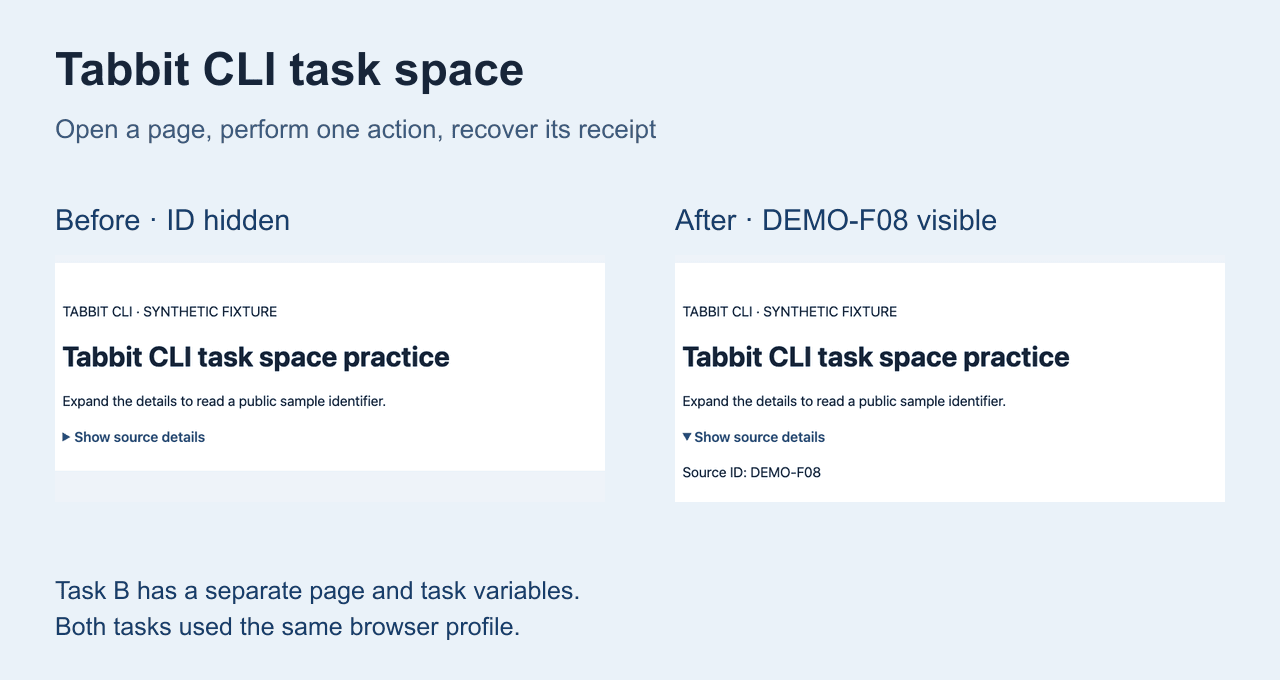
別のfixture確認では、未ログインページは401を返しました。テストアカウントでログインした後、別のTabbit CLIタスクが/releaseを開き、“Release notes review”と“GEO-104 ready for review”を読み取りました。これはそのfixtureにおけるTabbit CLIの動作確認です。CursorがTabbitを呼び出したことは確認していません。両者の接続は実際の環境でテストが必要です。
作業に合わせて経路を選ぶ
| 作業 | まず試す経路 | 理由 | 注意点 |
|---|---|---|---|
| Cursorでローカルアプリを確認 | Cursor IDE Browser | Agentの視覚確認機能として公式資料に記載。 | タブと実行ログを確認。 |
| ターミナルからログイン済みstagingを読む | ローカルTabbit CLIか明示的なブラウザー連携 | ローカルAgentをブラウザープロファイルにつなぐ。 | クライアント、プロファイル、アカウントを検証。 |
| 公開サイトをテスト | 新規MCP/Playwrightブラウザー | 日常セッションに触れず繰り返しやすい。 | 初期状態は未ログイン。 |
| 離席中に作業を続ける | 接続を準備したBackground Agent | リモート環境で実行。 | ローカルブラウザー状態は自動で渡らない。 |
結論:Cursor CLIはブラウザー自動化に参加できますが、CLIをインストールしただけでログイン済みブラウザーに接続した証拠にはなりません。対象プロファイルのホストで動く連携を選びます。ローカルならTabbit BrowserとTabbit CLIを試す価値があります。最初は1ページを読むだけにして、アカウントとドメインを確かめてください。Cursor Desktopで開発中のページを確認するなら、別記事のCursor Browser Agentガイドへ。

よくある質問
Cursor CLIには独自のブラウザーがありますか?
CursorはCLIのAgentを、shell、ファイル、web、設定済みMCPツールを使うターミナルクライアントとして説明しています。Browserの資料は別のAgent画面を説明しているため、IDE BrowserがCLIにもあると決めつけず、現在のCLIセッションで使えるツールを確認してください。
Cursor CLIはログイン済みのChromeプロファイルを使えますか?
標準では使えません。ブラウザー連携が対象プロファイルに明示的に接続している必要があります。Agentにページを読ませる前に、アカウント、タブ、ドメインを確認してください。
ログイン済みTabbitブラウザーにCursor CLIを接続するには?
Tabbit Browserをインストールして起動し、Cursorがtabbit Skillまたは公式のローカルランチャーを認識するか確認してからCLIを再起動します。読み取り専用で試し、CursorとTabbitの連携は利用中のバージョンで検証してください。
Tabbitの別タスクならCookieも分離されますか?
タスクごとにページと変数は分かれますが、サイトの保存状態は選択したプロファイルに依存します。タスクスペースを分けてもCookieは分離されません。アカウント分離が必要なら専用のテストプロファイルを使ってください。
Cursor Background Agentは手元のログイン状態を使えますか?
使えると決めつけないでください。Background Agentはリモート環境で実行され、対応する接続を設定しない限り、ローカルプロファイルは手元に残ります。アクセスを許可する前に実行ホストを確認してください。
最初に行う安全なブラウザー作業は何ですか?
テストアカウントを使い、既知の1ページだけを読み取り専用で確認します。タイトル、表示中のアカウントやワークスペース、パス、期待する文言を返させ、データ変更につながる操作の前に停止します。