
Cursor CLI 不会自动接管 Cursor IDE 里的 Browser 面板,也不会继承你日常 Chrome 配置中的 Cookie。它是在终端运行的 Agent。要检查需要登录的 staging 页面,必须接入运行在持有测试登录态的主机和浏览器配置中的桥接工具,再核对页面与账号。
如果你已有 Tabbit,可以评估 Tabbit Browser + Tabbit CLI 作为本机方案。Cursor 支持本地 Agent Skills 和 MCP 配置,Tabbit 提供 tabbit Skill 与 CLI 启动器。不过,组合是否可用仍要在你的 Cursor 安装中做一次小测试。本机只核对了 Cursor CLI 版本 2026.09.10-fd3934a,没有通过 Cursor 调用 Tabbit。下文提到的 Tabbit 测试只验证浏览器侧。
一位 Cursor CLI 用户报告,Playwright MCP 在 UI 和交互式 CLI 中可用,但在无头 -p 执行时没有出现。这是 2025 年的个人报告,不能据此推断当前 CLI 有问题;它提示我们应按实际使用模式验证。(Reddit 原帖)
关键结论
Cursor CLI 是终端客户端。Cursor Browser 文档讲的是 Agent 浏览器工具,CLI 文档没有承诺 IDE Browser 会话可直接复用。
只有浏览器桥接明确连到保存测试登录态的配置,CLI 才能访问登录后的页面。
Cursor CLI 支持读取
mcp.json中的 MCP,也会发现本地 Agent Skills。需确认当前 CLI 会话确实能看到对应工具或 Skill。Tabbit CLI 可通过安装的 Skill 或启动器操作 Tabbit 浏览器。独立任务空间隔离任务页面和变量;Cookie 仍取决于选中的浏览器配置。
第一次只做一个无账号页面或测试账号下的只读检查,核对标题、域名、账号和预期文本。
Cursor Background Agent 在远程环境运行,不会自动获得工作站的浏览器登录态。
浏览器路径对比
| 路径 | 运行位置 | 现有登录态 | 先检查什么 | 适用任务 |
|---|---|---|---|---|
| Cursor IDE Browser | Cursor 桌面 Agent | 使用其自身的工作区/浏览器状态 | Browser 工具是否启用,运行记录中是否出现 | IDE 内检查本地应用和页面视觉问题 |
| 本机 CLI + 浏览器桥接 | 终端主机加选定浏览器 | 只有桥接连接了该配置时才有 | 主机、浏览器实例、配置、工具或 Skill | 从 Cursor CLI 检查已登录的 staging 后台 |
| 本机 CLI + 新启动的自动化浏览器 | 本机进程或 MCP 浏览器 | 通常无登录态,除非专门配置 | 启动模式、配置文件和存储 | 公开页面或可重复的测试账号 |
| Cursor Background Agent | 远程 Agent 环境 | 默认不含本机浏览器状态 | 远程浏览器和凭据如何配置 | 无需占用本机的远程任务 |
第一行对应已有的 Cursor Browser 页面测试教程,本篇讨论第二行。即使都属于同一个 Cursor 账号,这些客户端也可能连接到不同的会话。
先检查本机 CLI 能看见什么
Cursor 官方文档把 agent 描述为终端客户端,提供 Agent、Plan、Ask 模式。CLI 使用说明提到文件和 Shell 工具、mcp.json 配置以及与编辑器相同的规则系统。Agent Skills 文档列出项目级 .agents/skills/ 和本机全局路径 ~/.agents/skills/。这些信息说明可以扩展客户端,但不能证明本次 CLI 会话已经载入浏览器工具。
先运行只读检查:
agent --version
agent --help
然后在本机 CLI 会话中,让 Agent 列出它看见的浏览器 MCP 工具与 Skill,不要让它导航或修改网站。如果要使用 Tabbit,安装并打开 Tabbit Browser,核对 tabbit Skill 是否在文档路径中,重启 Cursor CLI 后尝试 /tabbit。如果斜杠菜单没有该项,先确认 Cursor 支持的 Skill 路径,或依照Tabbit CLI 安装指南修复安装。确认 Agent 知道要调用的桥接方式之后再继续。
Cursor 说明 CLI 会读取 mcp.json。但配置了 MCP 并不等于接入日常浏览器。确认 MCP 是启动一个干净浏览器、使用持久化自动化配置,还是连接已登录配置。MCP 与 CLI 对比解释了为什么不能只凭协议名称判断会话。Tabbit 的产品入口可看Tabbit Browser 简介。
选对保存登录态的浏览器
如果要检查开发中的网页,Cursor 内置 Browser 往往更直接。官方 Browser 文档说明了 Agent 可进行导航、截图、控制台和网络检查。请在该工具实际存在的 IDE 中使用,并核对 Agent 操作记录。Cursor Browser 教程展示了独立的视觉修复流程。
如果目标是已登录的 staging 后台,先决定哪个配置可以访问它。新开的 Playwright 或 MCP 浏览器可能没有 Cookie;持久化配置也可能登录了错误账号。在启用写操作之前,阅读接入现有浏览器和首次任务检查清单。
对于本机编程客户端,可以评估 Tabbit Browser 与 Tabbit CLI。Tabbit 快速开始说明了安装、tabbit Skill 与首次任务;Tabbit CLI 完整教程则展示如何检查启动器、选择实例、命名任务并读取回执。需要本机客户端可读取 Skill 或调用启动器,且 Tabbit 运行在能访问目标配置的主机上。如果 Cursor 在远程主机或容器里,必须单独核对这条路径。
不要把 Cloud Agent 当成本机同一台机器。Cursor 将Cloud Agent描述为远程执行环境。它能访问什么浏览器,由远程环境自己的配置决定,不会自动得到本机 Cookie 或活动标签页。
用一次只读检查验证 staging
使用权限最小的测试账号。先要求 Cursor 说明它要调用什么路径、使用哪个浏览器配置。然后只给一个 staging URL 和一个页面中可见的值。第一次不要写“发现问题就修复”。可以参考浏览器 Agent 提示词模板明确范围与停止条件。
例如:
本次只读检查请使用已安装的 Tabbit Skill。
打开获准的 staging 地址:https://staging.example.test/releases
返回页面标题、主机名、可见的工作区/账号标签,以及页面是否包含“Release notes review”。
不要点击、提交、编辑、下载或切换账号。如果页面要求登录,或工作区不是“QA Sandbox”,立即停止。
请把地址和预期文本替换为你自己获准使用的 staging 数据。不要把密码、Cookie、访问令牌或真实客户资料放进提示词。在浏览器中自行登录测试账号,并确认 Agent 使用的是同一个账号。HTTP 响应成功并不足以通过核对;还要看页面标题、域名、工作区与预期标签。
拿到观察结果后逐项比对。账号不匹配、跳转、域名异常或停留在登录页都应停止,不要写入。只读检查通过后,再参考浏览器 Agent 首任务清单逐步增加一个低风险动作。任何会改 staging 数据的操作都要由人复核。
Cursor 社区的一位用户反馈,IDE Agent 看不到已经启用的 Browser 标签页,还开始寻找工具。这条反馈讲的是 IDE,不是 CLI,但提醒我们要核对当前客户端的工具列表,不能根据屏幕上开着一个标签页就推断 Agent 可访问它。另一个 Cursor CLI 论坛帖讨论终端对话里的链接无法打开。Cursor 员工说明链接由终端模拟器处理。能点击 URL 不等于 Agent 能操作已登录网页。
用 Tabbit 任务空间检查 staging
假设发布负责人希望 Cursor CLI 查看一条已登录的 staging 页面,同时继续使用自己的浏览器。使用 Tabbit 时,先在选中的 Tabbit 配置中登录测试账号,再让 Cursor 调用 Tabbit Skill,仅检查页面标题、工作区和预期标签。CLI 在独立任务空间工作,因此任务拥有的页面和变量与人的当前工作分开。不过网站存储仍来自选中的浏览器配置,所以必须核对测试账号和可见工作区。
下图是无账号的合成练习页面,展示练习动作前后的任务空间结果。它不是 Cursor 截图,也不是登录后的 staging 测试。
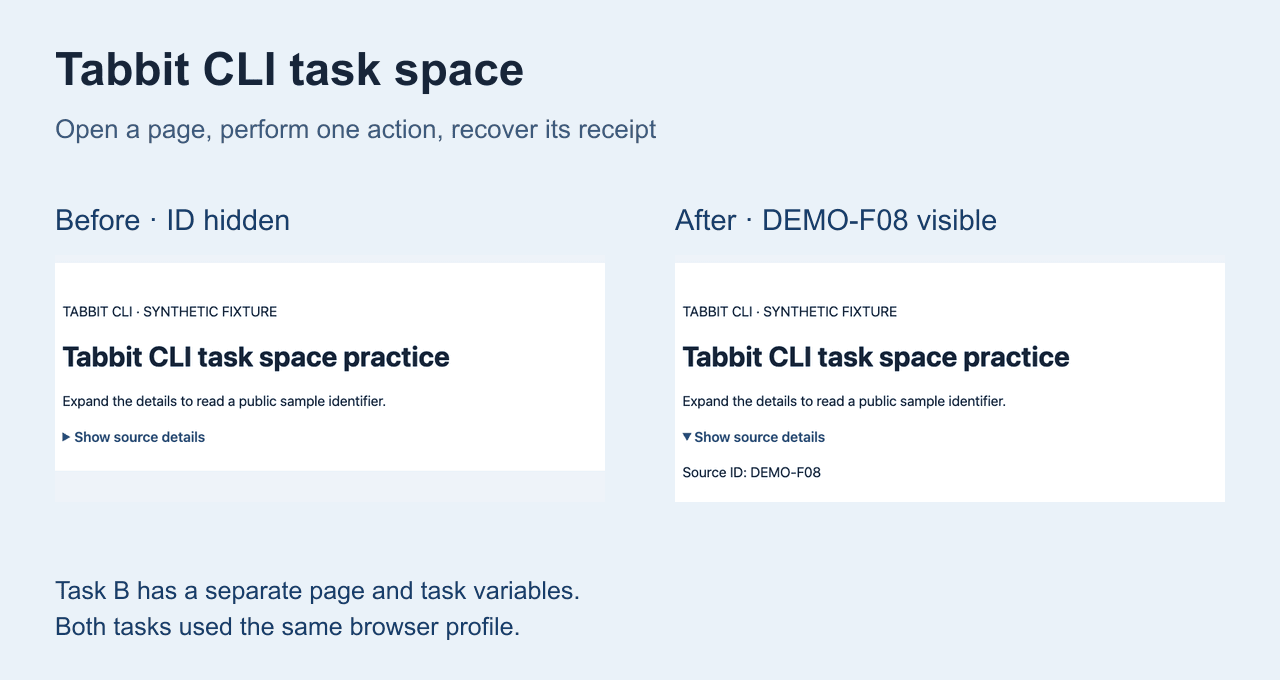
本主题的另一项独立 fixture 核验中,未登录页面返回 401。使用测试账号登录后,另一个 Tabbit CLI 任务打开 /release,读取到“Release notes review”和“GEO-104 ready for review”。这只证明在该 fixture 中,Tabbit CLI 能使用所选配置的测试登录态,不证明 Cursor CLI 已经调用 Tabbit。两者之间的调用还要在目标环境中验证。
完整流程可看Tabbit CLI 教程、Claude Code 集成示例和Codex 配置。如果本机 Agent 需要操作 Tabbit 中的登录网站,Tabbit 值得一试。但它无法替代权限受限的 staging 账号,也不能代替提交前的人为复核。
按边界排查
| 现象 | 检查项 | 下一步 |
|---|---|---|
/tabbit 无法识别 | Tabbit 是否安装并启动?Skill 是否放在 Cursor 支持的本地目录? | 重启客户端,并查看最新安装说明。 |
| Agent 表示没有浏览器工具 | 当前是 Cursor CLI、IDE,还是远程 Agent?会话是否列出浏览器 MCP 或 Skill? | 使用本机桥接,或在 IDE 中使用仅限 IDE 的 Browser。 |
| 页面跳转或仍要求登录 | 是否选中了预期 Tabbit 实例/配置,并用测试账号登录? | 立即停止,手动确认浏览器会话,再执行一次只读读取。 |
| 独立任务仍处于登录状态 | 任务所有权独立,但网站存储仍来自所选配置。 | 需要 Cookie 隔离时改用专用测试配置。 |
| Agent 无法运行启动器 | agent 所在主机是否允许终端执行,且能找到启动器? | 核对命令审批和明确路径。不要为了能运行而关闭沙箱。 |
| 只有 Desktop 能看到 Browser | Cursor 原生 Browser 与终端 CLI 是不同客户端。 | 使用该客户端支持的集成,或配置 MCP/CLI 桥接。 |
论坛中有用户报告终端里的 URL 点不开。Cursor 员工解释说 CLI 会输出终端超链接,具体打开方式由终端模拟器决定。发帖者随后确认,Foot 使用 Ctrl+Shift+O 的链接模式,而非鼠标点击。这是终端链接操作问题,不代表 Agent 可以读取登录后的网页。另一位 Reddit 用户称浏览器 MCP 在交互模式和无头 -p 模式中的发现结果不同。要验证实际使用的模式,不能把旧帖当作当前问题的证明。若要了解网页交互本身,可看浏览器控制教程。
按任务选择接入方式
| 任务 | 优先尝试 | 原因 | 边界 |
|---|---|---|---|
| 在 Cursor 编辑器中检查本地应用 | Cursor IDE Browser | 官方为 Agent 视觉核验提供的工具。 | 核对当前标签页与操作记录。 |
| 从终端 Cursor 读取已登录 staging | 本机 Tabbit CLI 或明确的浏览器桥接 | 可让本机编程 Agent 连接浏览器配置。 | 检查 Agent 集成、配置与账号。 |
| 测公开站点或一次性账号 | 经批准的新 MCP/Playwright 浏览器 | 便于重复执行,不会碰日常会话。 | 默认没有登录态,除非明确配置。 |
| 离开电脑后继续任务 | 配置好远程访问的 Cursor Background Agent | 面向远程环境执行。 | 本机浏览器资料不会自动传入远程任务。 |
结论:Cursor CLI 可以参与浏览器自动化,但装好了 CLI 并不能证明它能使用你的已登录浏览器。要从终端检查 staging,先选一个运行在目标配置所在主机上的桥接方式。对于本机工作流,可以先测试 Tabbit Browser + Tabbit CLI。第一次只读一页,核实账号和域名,再决定是否开放写入。如果你的目标是在 Cursor Desktop 中检查本地开发页面,请看单独的Cursor Browser Agent 教程。

常见问题
Cursor CLI 自带浏览器吗?
Cursor 将 CLI 描述为可使用 Shell、文件、网页和已配置 MCP 工具的终端 Agent。官方 Browser 文档描述的是另一种 Agent 浏览器入口。请检查当前 CLI 会话实际可用的工具,不要默认 IDE Browser 已接入。
Cursor CLI 能使用我已登录的 Chrome 配置吗?
默认不能。浏览器桥接必须明确连接到目标浏览器与配置。开始前核对所选账号、标签页和域名。
怎样把 Cursor CLI 接到已登录的 Tabbit 浏览器?
安装并打开 Tabbit Browser,确认 Cursor 能发现 tabbit Skill 或运行文档中的本机启动器,然后重启 CLI。先执行一次只读检查。Cursor 到 Tabbit 的调用链仍需在你的安装版本上单独验证。
Tabbit 独立任务会隔离 Cookie 吗?
任务拥有独立页面和任务变量,但网站存储取决于所选浏览器配置。任务空间分开不等于 Cookie 分开。需要账号隔离时,请使用专用测试配置。
Cursor Background Agent 能使用本机浏览器登录态吗?
不要这样假设。Background Agent 在远程环境运行,本机浏览器配置不会自动随任务传过去。先核对执行主机及远程环境的连接方式。
第一次浏览器任务怎样做更安全?
使用测试账号,只检查一个已知页面。要求 Agent 返回页面标题、可见账号或工作区、路径和一条预期文本;在点击任何会改数据的控件前停止。