
Cursor CLI no toma automáticamente el control del panel Browser de Cursor IDE ni hereda las cookies de tu perfil habitual de Chrome. Agent se ejecuta en la terminal. Para revisar una página de staging autenticada, conecta un puente de navegador que se ejecute en el equipo y el perfil que contienen el acceso de prueba. Después confirma la página y la cuenta.
Si ya usas Tabbit, Tabbit Browser con Tabbit CLI es una ruta local que puedes evaluar. Cursor admite Skills locales y MCP; Tabbit documenta la Skill tabbit y un launcher para los agentes compatibles. La combinación debe probarse en tu instalación. Este entorno confirmó Cursor CLI 2026.09.10-fd3934a, pero no ejecutó una tarea de Cursor a través de Tabbit. La prueba de fixture descrita más abajo cubre solo Tabbit.
Ideas clave
Cursor CLI es el cliente de terminal. La documentación de Browser describe una herramienta de Agent, pero la guía CLI no afirma que comparta la sesión del IDE.
Una página autenticada solo está disponible si el puente llega al perfil de navegador que contiene ese acceso.
Cursor CLI admite servidores MCP de
mcp.jsony descubre Skills locales. Comprueba que la sesión actual vea la herramienta o Skill.Tabbit CLI puede operar un Tabbit en ejecución con su Skill o launcher. El espacio de tarea separa pestañas y variables de la tarea; las cookies siguen ligadas al perfil elegido.
Empieza con una sola lectura de una página sin cuenta o una cuenta de prueba. Comprueba título, dominio, cuenta y texto esperado.
Cursor Background Agents se ejecuta de forma remota; el acceso al navegador local no viene incluido.
Rutas de navegador de Cursor CLI
| Ruta | Lugar de ejecución | Sesión existente | Qué comprobar | Uso adecuado |
|---|---|---|---|---|
| Browser de Cursor IDE | Agent de escritorio | Estado de su propio espacio de trabajo/navegador | Herramienta habilitada y visible en el registro | Revisar visualmente una app local desde el IDE |
| CLI local + puente de navegador | Terminal y perfil elegido | Solo si el puente conecta con ese perfil | Equipo, instancia, perfil y Skill/herramienta | Leer staging autenticado desde la CLI |
| CLI local + navegador de automatización nuevo | Proceso local o MCP | Normalmente sin acceso previo | Modo de inicio, perfil y almacenamiento | Sitios públicos o cuentas de prueba repetibles |
| Cursor Background Agent | Entorno remoto | No incluye el perfil local de forma predeterminada | Navegador y credenciales remotos | Trabajo que continúa fuera del equipo |
La primera ruta corresponde a la guía de pruebas con Cursor Browser. Este artículo cubre la segunda. Pueden pertenecer a la misma cuenta de Cursor y aun así utilizar sesiones distintas. Para entender la propuesta de Tabbit como navegador y cliente local, consulta qué es Tabbit Browser.
Comprueba el CLI local
La guía oficial del CLI describe modos interactivos, herramientas de shell y archivos, configuración MCP con mcp.json y compatibilidad con las reglas del editor. La documentación de Agent Skills incluye .agents/skills/ y ~/.agents/skills/ como rutas locales. Eso permite ampliar el cliente, pero no demuestra que esta sesión cargara una herramienta de navegador.
Empieza con comandos de solo lectura:
agent --version
agent --help
Después pide al CLI local que enumere los MCP y Skills relacionados con navegador que ve, sin abrir ni cambiar sitios. Para usar Tabbit, instala y abre Tabbit Browser, confirma la ruta documentada de tabbit, reinicia Cursor CLI y prueba /tabbit. Si no aparece, sigue la guía oficial de instalación de Tabbit CLI. No avances hasta que el agente identifique la ruta que utilizará.
MCP tampoco describe el perfil conectado. Comprueba si el servidor abre un navegador limpio, usa un perfil persistente o conecta con una sesión existente. La comparación entre MCP y CLI explica estas diferencias. Si Cursor funciona desde un contenedor, comprueba qué lanzador y navegador existen en ese host.
Elige el navegador que guarda el acceso
Para revisar una app en desarrollo, el Browser de Cursor puede ser la opción más directa. Su documentación oficial describe navegación, capturas, consola y red para Agent. Úsalo desde el IDE donde esté disponible y comprueba el registro de herramientas. La guía de Cursor Browser muestra una reparación visual independiente.
Para una consola de staging ya autenticada, decide qué perfil puede acceder. Un navegador Playwright o MCP nuevo puede no tener cookies; uno persistente podría tener la cuenta equivocada. Lee la guía para conectar un navegador existente y la lista de comprobación de primera tarea antes de habilitar escrituras.
Tabbit Browser y Tabbit CLI ofrecen una opción local que merece una prueba. La guía completa de Tabbit CLI explica launcher, instancia, nombre de tarea y recibos. El cliente y Tabbit deben ejecutarse en un host con acceso al perfil. Si Cursor está en remoto, verifica ese enlace por separado. No confundas tampoco el setup de Codex con Tabbit ni el ejemplo de Claude Code y Tabbit con una prueba de Cursor.
Haz una comprobación de staging de solo lectura
Usa una cuenta de prueba con permisos mínimos. Pide a Cursor que diga qué puente y perfil usará. Dale una URL y un texto visible para comprobar. No pidas que “arregle lo que encuentre” en el primer intento.
Usa la Skill tabbit instalada para esta comprobación local de solo lectura.
Abre la URL de staging autorizada: https://staging.example.test/releases
Devuelve el título, hostname, cuenta o espacio visible y si aparece “Release notes review”.
No hagas clic, envíes, edites, descargues ni cambies de cuenta. Detente si pide iniciar sesión o si el espacio no es “QA Sandbox”.
Sustituye la URL y el texto por datos autorizados. No incluyas contraseñas, cookies, tokens o datos reales de clientes. Inicia sesión en la cuenta de prueba desde el navegador elegido y confirma que Agent ve esa cuenta. Comprueba el título, host, espacio y texto esperado; un código HTTP correcto por sí solo no basta. Una plantilla de prompt para Browser Agent ayuda a definir el alcance.
Un usuario del foro de Cursor describió que enlaces del transcript de CLI no se abrían. El equipo de Cursor aclaró que el emulador de terminal maneja sus enlaces; el autor confirmó luego que Foot usa Ctrl+Shift+O. Eso no significa que el agente pueda leer una web autenticada. Una publicación de Reddit sobre una pestaña Browser que Agent no veía trataba del IDE, no de la CLI. Comprueba la herramienta disponible, no infieras acceso por ver una pestaña abierta.
Caso Tabbit: espacio de tarea separado
Un responsable de releases puede pedir a Cursor CLI que lea una página de staging y seguir trabajando en el navegador. Con Tabbit, primero inicia sesión con la cuenta de prueba en el perfil elegido y pide a la Skill que compruebe título, espacio y texto. El CLI usa su propio espacio de tarea para páginas y variables. El almacenamiento del sitio sigue siendo el del perfil, por lo que debes revisar la cuenta visible.
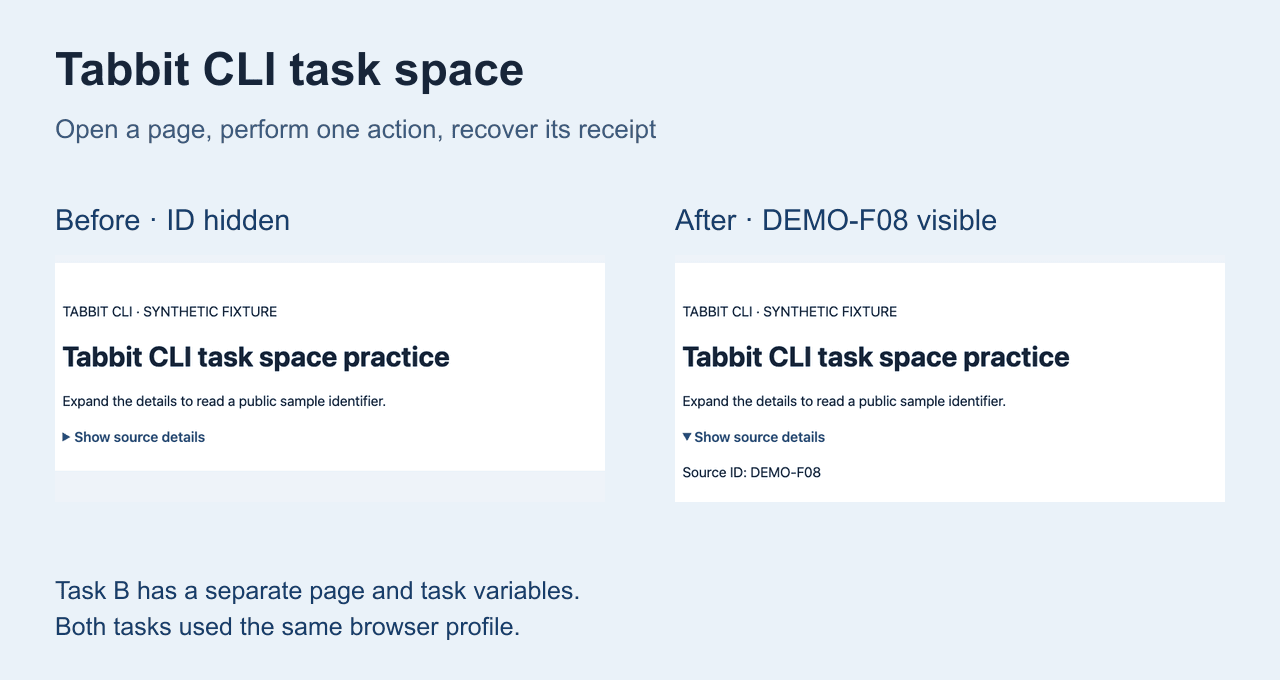
La imagen es un fixture sintético sin cuenta. Muestra un cambio de práctica, no una captura de Cursor ni una prueba de staging autenticado.
En otra comprobación de fixture, una página sin sesión devolvió 401. Tras entrar con la cuenta de prueba, otra tarea Tabbit CLI abrió /release y leyó “Release notes review” y “GEO-104 ready for review”. Esto verifica la parte de Tabbit en ese fixture. No verifica que Cursor invocara Tabbit. La guía de control de navegador con agentes cubre la interacción; ese enlace tampoco demuestra esta combinación.
Decide según el trabajo
| Trabajo | Primera ruta | Por qué | Límite |
|---|---|---|---|
| Revisar una app local desde Cursor | Cursor IDE Browser | Tiene herramientas visuales documentadas para Agent. | Comprueba pestaña y registro. |
| Leer staging autenticado desde terminal | Tabbit CLI local u otro puente explícito | Puede conectar un agente local con un perfil de navegador. | Verifica integración, perfil y cuenta. |
| Probar un sitio público | Browser nuevo por MCP/Playwright | Es fácil de repetir sin tu sesión cotidiana. | No tiene login de forma predeterminada. |
| Continuar sin el equipo | Background Agent con acceso remoto preparado | Está diseñado para ejecutarse remotamente. | No hereda los datos locales automáticamente. |
Conclusión: Cursor CLI puede usar automatización web, pero instalarlo no demuestra que tenga acceso al navegador autenticado. Elige un puente que funcione en el host del perfil. Tabbit Browser y Tabbit CLI son una opción local para probar. Empieza con una lectura, verifica usuario y dominio y mantén el primer paso sin escrituras. Para probar una página de desarrollo en Cursor Desktop, consulta la guía de Cursor Browser Agent.

Preguntas frecuentes
¿Cursor CLI incluye su propio navegador?
Cursor describe Agent en CLI como un cliente de terminal con herramientas de shell, archivos, web y MCP configurado. Su guía de Browser documenta otra superficie de Agent; comprueba las herramientas de tu sesión CLI en vez de dar por hecho que incluye el Browser del IDE.
¿Cursor CLI puede usar mi perfil de Chrome con sesión iniciada?
No de forma predeterminada. Un puente de navegador debe conectarse explícitamente al perfil previsto. Confirma la cuenta, pestaña y dominio antes de pedirle al agente que lea la página.
¿Cómo conecto Cursor CLI a un Tabbit con sesión iniciada?
Instala e inicia Tabbit Browser, comprueba que Cursor detecta la Skill tabbit o el launcher documentado y reinicia la CLI. Haz una prueba de solo lectura; verifica la integración Cursor-Tabbit en tus propias versiones.
¿Una tarea separada de Tabbit aísla las cookies?
La tarea tiene páginas y variables propias, pero el almacenamiento del sitio depende del perfil elegido. Separar el espacio de tareas no separa las cookies. Usa un perfil de prueba dedicado si necesitas aislar la cuenta.
¿Puede Cursor Background Agent usar mi sesión local?
No lo presupongas. Background Agent funciona en un entorno remoto y el perfil local sigue en tu equipo, salvo que configures una conexión compatible. Comprueba dónde se ejecuta la tarea antes de conceder acceso.
¿Cuál es una primera tarea segura con el navegador?
Usa una cuenta de prueba y pide una comprobación de solo lectura en una página conocida. Solicita el título, la cuenta o espacio de trabajo visible, la ruta y un texto esperado; detente antes de cambiar datos.