
Tabbit CLI は対応エージェントから起動中の Tabbit を操作するための入口です。公式デスクトップ版を導入し、対応するクライアントで tabbit Skill を読み込みます。ランチャーで接続を確認し、タスクを一つ実行して結果を読みます。
公式ランチャーを確認する
公式サイトから Tabbit を入れて一度起動し、エージェントを起動し直して Skill を読み込みます。macOS では $HOME/.local/bin/tabbit-cli を使用します。Windows は公式ガイドのユーザー用 Skill フォルダーと LocalAppData 配下の Tabbit/LocalAgent/bin/tabbit-cli.exe を確認します。diagnose で対象の版を確認します。
複数インスタンスが起動中なら、ランチャーが対象ブラウザーについて表示した ID を TABBIT_PLAYWRIGHT_INSTANCE に保持します。
launcher="$HOME/.local/bin/tabbit-cli"
"$launcher" diagnose
公式インストールガイド · Tabbit を導入する · Tabbit の概要
エージェントに必要な条件
Tabbit の実行環境に到達できるホスト上で、シェルまたは対応する連携機能が必要です。Skill の検出、ブラウザーへの接続、ページからの読み取りを個別に確認します。クラウドのみの環境では先に接続経路を確認します。
名前を付けてタスクを作る
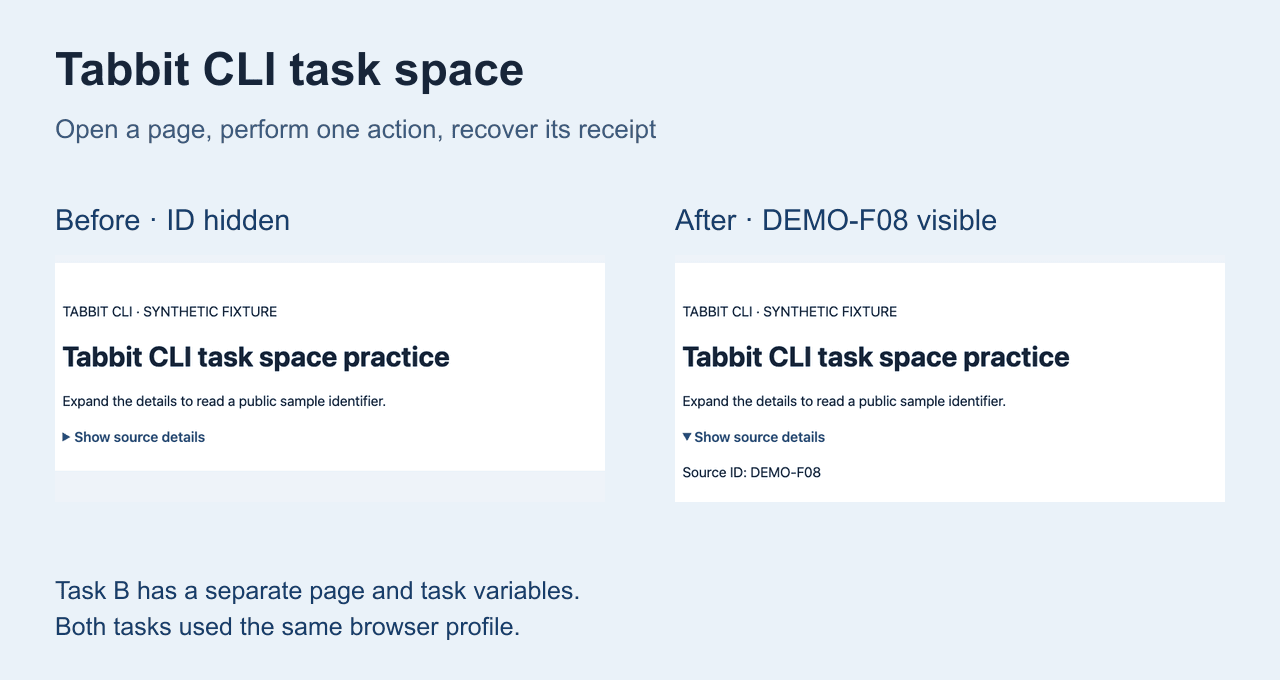
ページを開いてから操作と確認が終わるまで同じタスク名を使います。アカウント不要の練習ページで、タイトルと詳細が閉じていることを確認します。呼び出しごとに新しい要求 ID を使い、操作の ID を保存します。
必要なら下のリンクの URL に置き換えます。やり直す場合は新しいタスク名と要求 ID を使います。
"$launcher" nodejs --task "CLI practice" --request-id cli-practice-open <<'JS'
await page.goto('https://go.tabbit.ai/blog/tabbit-cli-complete-guide/fixture.html');
return { title: await page.title(), visible: await page.locator('#source').isVisible() };
JS
練習ページを開く · ブラウザー自動化 · AI エージェントでブラウザーを操作
操作結果を取得する
同じタスクで Show source details を一度押し、表示された ID を読みます。応答が途切れたら元の要求 ID で receipt を照会します。クリックを繰り返さずに結果を確認できます。再試行する前に現在のページ状態を確認します。
"$launcher" nodejs --task "CLI practice" --request-id cli-practice-click <<'JS'
await page.getByText('Show source details', { exact: true }).click();
return await page.locator('#source').innerText();
JS
"$launcher" receipt --task "CLI practice" --request-id cli-practice-click二つのタスクが共有する状態
Tabbit 安定版 1.21.21.0 で、A は DEMO-F08 を表示し、タスク内の変数を保持しました。B は別のページを開き、詳細が閉じたままで A の変数を参照できませんでした。同じオリジンに A が保存したテスト値は読めました。サイトの保存状態は選択したプロファイルに従います。
| 確認項目 | タスク A | タスク B |
|---|---|---|
| 詳細 | 開いている · DEMO-F08 | 閉じている |
| タスク変数 | TASK-A-ONLY | なし |
| 同一オリジンの保存領域 | ORIGIN-F08 | マーカーを読み取り |
対応範囲と後片付け
Codex の事例では新規ローカルセッションから Tabbit CLI を実行しました。DeepSeek Harness の事例では専用アダプターを検証しました。他のクライアントは公式手順に従います。今回のランチャー検証は macOS です。finish の前に結果を保存し、練習用に開いたタブだけを閉じます。
"$launcher" finish --task "CLI practice"| 問題 | 最初の確認 |
|---|---|
| Skill が見つからない | エージェントを再起動して保存先を確認 |
| 実行環境に届かない | 目的の版を開き diagnose を実行 |
| 結果が返らない | 元の要求を確認してから再試行 |
Codex の設定 · DeepSeek Harness の連携 · Tabbit CLI ベンチマーク
利用者が Tabbit で仕事のタブを開く例や議論を要約する例を投稿しました。CLI ではタスクと実行結果を別々に確認します。 Reddit 1 · Reddit 2

よくある質問
Tabbit CLI はどこで入手できますか?
公式 Tabbit を導入して起動し、ガイドに従いランチャーと Skill を確認します。
接続はどう確認しますか?
diagnose を実行し、実際のタスクでタイトルと表示値を確認します。
別タスクでログイン状態は分かれますか?
ページ所有権とタスク状態は分かれます。サイトのログイン状態は同じプロファイルで共有されることがあります。
応答が途切れたらどうしますか?
タスク名と元の要求 ID で実行結果を取得し、再試行の前に状態を確認します。
すべてのエージェントで使えますか?
クライアントが Skill またはランチャーを使い、Tabbit に接続できるか確認してください。
finish では何が起きますか?
タスクの所有権を解除します。先に結果を保存し、自分の練習タブだけを閉じます。