
Cursor CLI ne prend pas automatiquement le contrôle du panneau Browser de Cursor IDE et n’hérite pas des cookies de votre profil Chrome habituel. Agent s’exécute dans un terminal. Pour consulter une page de staging authentifiée, ajoutez un pont navigateur qui tourne sur l’hôte et le profil contenant le compte de test, puis vérifiez la page et le compte.
Si vous utilisez déjà Tabbit, Tabbit Browser et Tabbit CLI constituent une piste locale à évaluer. Cursor prend en charge les Skills et MCP locaux ; Tabbit documente une Skill tabbit et un lanceur pour les agents compatibles. Il faut encore tester cette association dans votre installation. Notre vérification locale a confirmé Cursor CLI 2026.09.10-fd3934a, sans exécuter de tâche Cursor via Tabbit. La vérification de fixture ci-dessous concerne uniquement Tabbit.
Un utilisateur de Cursor CLI a rapporté que Playwright MCP fonctionnait dans l’interface et le mode interactif, mais n’apparaissait pas en exécution headless -p. Ce témoignage date de 2025 et ne prouve pas un défaut actuel. Il rappelle de vérifier le mode exact que vous comptez utiliser. (Message Reddit)
À retenir
Cursor CLI est le client terminal. La documentation Cursor Browser décrit un outil Agent, mais les docs CLI ne disent pas que la session Browser de l’IDE se transfère dans
agent.Une page connectée n’est accessible que si le pont atteint le profil local prévu ou une autre session explicitement liée.
Cursor CLI accepte les serveurs MCP de
mcp.jsonet découvre des Skills locales. Vérifiez que la session actuelle voit l’outil ou la Skill.Tabbit CLI peut piloter Tabbit Browser grâce à sa Skill ou son lanceur. L’espace de tâche sépare les pages et variables attribuées à la tâche ; les cookies restent liés au profil.
Commencez par une seule lecture avec une page publique ou un compte de test. Vérifiez titre, domaine, compte et texte attendu.
Cursor Background Agent tourne à distance. L’accès à votre navigateur local n’est pas implicite.
Comparer les accès au navigateur
| Voie | Exécution | Session existante | Vérification | Adaptée à |
|---|---|---|---|---|
| Browser de Cursor IDE | Agent dans l’application de bureau | État propre à son espace/navigateur | Outil activé et présent dans la trace Agent | Contrôle visuel d’une app locale |
| CLI local + pont navigateur | Terminal et profil sélectionné | Seulement si le pont cible ce profil | Même hôte, instance, profil, outil/Skill | Lecture d’un staging authentifié depuis le terminal |
| CLI local + navigateur automatisé neuf | Processus local ou MCP | Souvent aucune session existante | Mode de lancement, profil et stockage | Sites publics ou comptes de test reproductibles |
| Cursor Background Agent | Environnement distant | Pas de profil local par défaut | Navigateur et accès provisionnés à distance | Tâches exécutées loin du poste |
La première voie correspond au guide tester une page avec Cursor Browser. Cet article traite la deuxième. Même avec le même compte Cursor, ces surfaces peuvent utiliser des sessions différentes.
Vérifier ce que voit le CLI local
Les docs officielles du CLI décrivent les modes Agent, Plan et Ask, les outils shell et fichiers, le chargement de mcp.json et la compatibilité des règles. Les docs Agent Skills indiquent .agents/skills/ et ~/.agents/skills/ comme répertoires locaux. Ces points d’extension ne prouvent pas qu’un outil navigateur est présent dans la session en cours.
Commencez par ces commandes sans écriture :
agent --version
agent --help
Demandez ensuite au CLI local de lister les MCP et Skills liés au navigateur qu’il détecte, sans naviguer ni modifier un site. Pour Tabbit, installez et lancez Tabbit Browser, vérifiez le chemin documenté de tabbit, redémarrez Cursor CLI et essayez /tabbit. Si la commande n’apparaît pas, suivez le guide d’installation de Tabbit CLI. N’avancez que lorsque l’agent sait quel pont il va appeler.
La configuration MCP ne décrit pas le profil connecté. Demandez si le serveur ouvre un navigateur vierge, utilise un profil persistant ou se connecte à un profil déjà authentifié. Le guide MCP ou CLI explique cette différence. Pour comprendre les surfaces Tabbit et le rôle local du CLI, lisez ce qu’est Tabbit Browser.
Choisir le navigateur qui contient la session
Pour inspecter une app en développement, le Browser de Cursor est souvent direct. Sa documentation officielle décrit navigation, captures d’écran, console et réseau pour Agent. Utilisez-le dans l’IDE où l’outil est disponible et vérifiez la trace. Le guide Cursor Browser décrit une boucle de correction visuelle séparée.
Pour une console de staging déjà connectée, choisissez d’abord le profil autorisé. Un navigateur Playwright ou MCP neuf peut ne pas avoir de cookies ; un profil persistant peut être lié au mauvais utilisateur. Consultez le guide pour connecter un navigateur existant et la liste de vérification de première tâche avant d’autoriser des écritures.
Tabbit Browser avec Tabbit CLI est une option locale à tester. Le guide Tabbit CLI explique le lanceur, l’instance, le nom de tâche et les reçus. Le client local doit lire la Skill ou invoquer le lanceur, et Tabbit doit être accessible sur le même hôte. Si Cursor tourne dans un conteneur ou à distance, vérifiez cette liaison séparément. Les exemples de Claude Code avec Tabbit et de configuration Codex ne constituent pas un test Cursor.
Ne confondez pas Cloud Agent et votre poste local. Cursor décrit Cloud Agents comme des agents distants. Le navigateur et les accès disponibles dépendent de cet environnement. Les cookies de l’ordinateur ne sont pas transmis automatiquement.
Tester le staging en lecture seule
Utilisez un compte de test avec les droits minimaux. Demandez à Cursor quel pont et profil il va employer. Donnez ensuite une seule URL de staging et un libellé visible à vérifier. Ne lui demandez pas de réparer tout ce qu’il trouve.
Utilise la Skill Tabbit installée pour cette lecture locale uniquement.
Ouvre l’URL de staging autorisée : https://staging.example.test/releases
Renvoie le titre, l’hôte, le compte/espace visible et indique si “Release notes review” apparaît.
Ne clique pas, ne soumets rien, ne modifie rien, ne télécharge rien et ne change pas de compte.
Arrête-toi si une connexion est demandée ou si l’espace n’est pas “QA Sandbox”.
Remplacez l’URL et le libellé par des données de staging approuvées. Ne collez aucun mot de passe, cookie, jeton d’accès ou renseignement client. Connectez vous-même le compte de test dans le navigateur choisi et vérifiez que l’agent voit ce compte. Un statut HTTP correct ne suffit pas : contrôlez titre, domaine, espace et libellé attendu. Le modèle de prompt Browser Agent aide à écrire les limites de la tâche.
Un fil communautaire Cursor rapporte que l’URL d’une réponse CLI ne s’ouvrait pas. Le support Cursor a précisé que le terminal émet des liens et que l’émulateur les ouvre. L’auteur a confirmé que Foot utilise Ctrl+Shift+O. Ouvrir un lien n’équivaut pas à laisser l’agent lire une page connectée. Un autre utilisateur Reddit a observé une différence entre MCP interactif et headless -p ; testez votre mode exact, sans présenter un témoignage ancien comme un défaut actuel. Pour l’interaction avec une page, consultez le guide contrôler le navigateur avec un agent.
Cas pratique : une tâche Tabbit séparée
Un responsable de release peut demander à Cursor CLI de lire une page staging authentifiée tout en continuant à travailler dans son navigateur. Avec Tabbit, il se connecte d’abord au compte de test dans le profil choisi, puis demande à la Skill de vérifier le titre, l’espace et un libellé, sans écriture. La tâche CLI possède sa page et ses variables. Le stockage du site reste celui du profil sélectionné, donc le compte visible doit être vérifié.
L’image ci-dessous est une fixture synthétique sans compte. Elle montre le résultat d’un exercice, pas Cursor ni une page staging authentifiée.
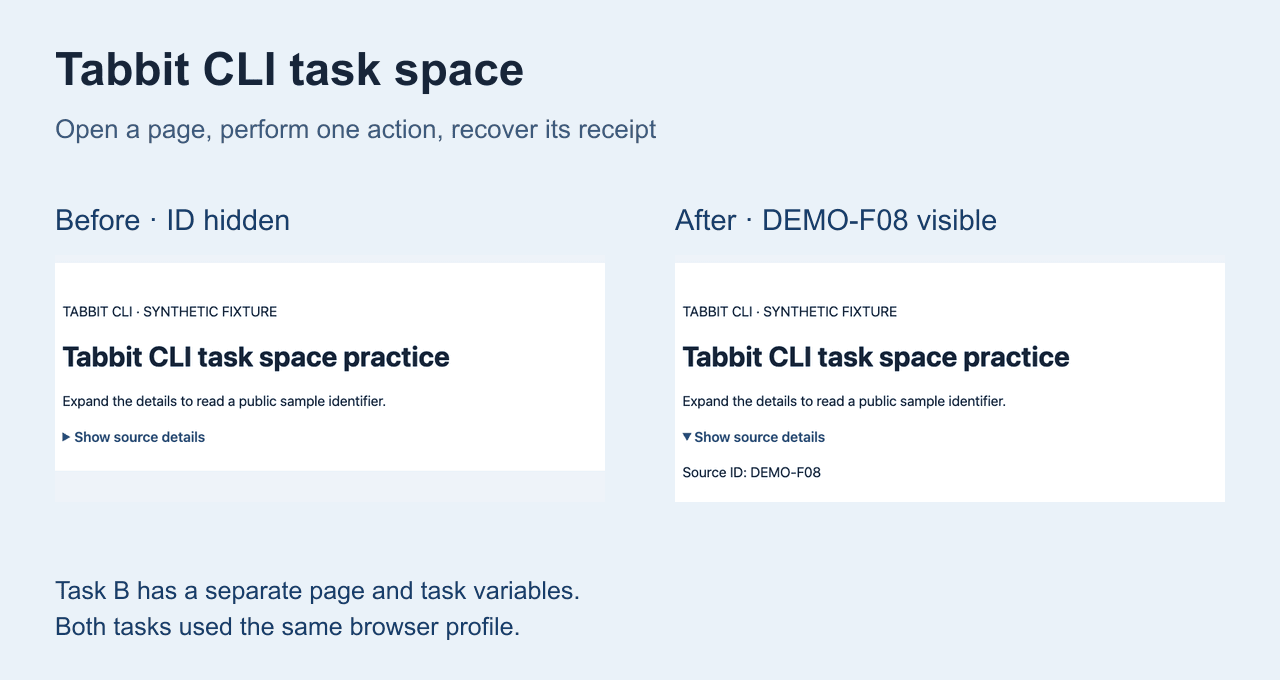
Une vérification distincte de la fixture a obtenu 401 sans connexion. Après connexion au compte de test, une tâche Tabbit CLI séparée a ouvert /release et lu “Release notes review” et “GEO-104 ready for review”. Cela confirme la partie Tabbit de cette fixture, pas l’appel de Tabbit par Cursor. Cette dernière liaison reste à tester dans votre configuration.
Dépanner par frontière
| Symptôme | Vérifier | Suite |
|---|---|---|
/tabbit est inconnu | Tabbit est-il installé et lancé ? La Skill est-elle à un chemin local pris en charge ? | Redémarrer puis vérifier le guide d’installation. |
| L’agent ne voit aucun navigateur | CLI, IDE ou agent distant ? La session liste-t-elle MCP ou Skill ? | Utiliser un pont local ou Browser dans l’IDE. |
| La page redirige ou demande une connexion | Bonne instance et bon profil Tabbit ? | Arrêter, contrôler le compte puis refaire une lecture. |
| Une autre tâche reste connectée | Les cookies appartiennent au profil sélectionné. | Créer un profil de test séparé si nécessaire. |
| Le lanceur ne démarre pas | Hôte de agent, droits shell, chemin du lanceur. | Vérifier les approbations de commande, sans désactiver le sandbox. |
| Browser n’existe que dans Desktop | Les surfaces IDE et CLI sont différentes. | Utiliser l’intégration correspondant au client. |
Choisir selon la tâche
| Tâche | Voie à essayer d’abord | Pourquoi | Limite |
|---|---|---|---|
| Vérifier une app locale dans Cursor | Browser de l’IDE | Outil visuel documenté pour Agent. | Contrôler l’onglet et la trace. |
| Lire un staging connecté depuis le terminal | Tabbit CLI local ou pont explicite | Relie un agent local à un profil de navigateur. | Vérifier client, profil et compte. |
| Tester un site public | Navigateur MCP/Playwright neuf | Répétable sans session personnelle. | Pas de connexion par défaut. |
| Continuer loin du poste | Background Agent avec accès distant préparé | Exécution à distance. | N’hérite pas du profil local. |
Verdict : Cursor CLI peut participer à l’automatisation du navigateur, mais son installation ne prouve pas l’accès à votre navigateur connecté. Choisissez un pont sur l’hôte du profil. Tabbit Browser et Tabbit CLI sont une option locale à tester. Commencez par une lecture et vérifiez compte et domaine. Pour tester une page locale depuis Cursor Desktop, utilisez le guide Cursor Browser Agent.

Questions fréquentes
Cursor CLI inclut-il son propre navigateur ?
Cursor présente Agent en CLI comme un client de terminal avec des outils shell, fichiers, web et MCP configurés. Sa documentation Browser décrit une autre surface Agent. Vérifiez les outils disponibles dans votre session CLI au lieu de supposer que Browser dans l’IDE y est présent.
Cursor CLI peut-il utiliser mon profil Chrome connecté ?
Pas par défaut. Un pont navigateur doit se connecter explicitement au profil choisi. Vérifiez le compte, l’onglet et le domaine avant toute lecture par l’agent.
Comment relier Cursor CLI à Tabbit déjà connecté ?
Installez et lancez Tabbit Browser, vérifiez que Cursor découvre la Skill tabbit ou le lanceur local documenté, puis redémarrez le CLI. Faites une lecture de test et validez la liaison Cursor-Tabbit avec vos propres versions.
Une tâche Tabbit séparée isole-t-elle les cookies ?
Une tâche possède ses propres pages et variables, mais le stockage du site dépend du profil choisi. L’espace de tâche séparé ne sépare pas les cookies. Utilisez un profil de test dédié si l’isolation du compte est requise.
Cursor Background Agent peut-il utiliser ma session locale ?
Ne le supposez pas. Background Agent s’exécute dans un environnement distant et le profil local reste sur votre ordinateur, sauf connexion compatible configurée. Vérifiez l’hôte d’exécution avant d’accorder l’accès.
Quelle première tâche navigateur est sûre ?
Utilisez un compte de test et demandez une seule lecture sur une page connue. Faites renvoyer le titre, le compte ou espace visible, le chemin et un texte attendu, puis arrêtez-vous avant tout changement.