
AIエージェントは開いてあるブラウザーを操作できる?
接続ツールが起動中のブラウザーに対応し、利用者が許可すれば可能です。開いてあるタブをそのまま選べるのか、同じプロファイルで新しいタブを開くだけなのかを確認してください。新しいタブでログイン状態を利用できても、入力途中の内容やフィルター、再現したエラーまで引き継げるとは限りません。
OpenClaw の拡張機能を使った人は、新しいタブが開いたあと、普段と違うプロファイルの Chrome に切り替わったと報告しています。画面の見た目だけでは気づきにくい違いです。書き込み前にアカウントと表示状態を読めば確認できます。r/openclaw の元の投稿
作業に合わせて接続方法を選ぶ
今の画面状態が必要なら、既存タブを指定し、再読み込みせずに確認します。
ログイン中のアカウントだけが必要なら、正しいプロファイルの新規タブで足りることがあります。
公開ページの調査や再現性のあるテストには、新規の隔離セッションが適しています。
業務用プロファイルにつなぐ前に、ツールにどの範囲の権限を与えるか確認します。
| モード | 開始状態 | 確認項目 |
|---|---|---|
| 開いてあるタブに接続 | 現在のページと画面状態 | URL、タブの識別情報、表示状態 |
| 同じプロファイルで新規タブ | サイトが共有を許すプロファイル内の状態 | アカウントとワークスペース |
| 新しい永続化プロファイル | 再起動後も残る場合がある独立した状態 | 作業用の設定が済んでいるか |
| 新しい隔離セッション | 初期状態 | 普段のアカウントが必要か |
ブラウザーのプロファイル、ワークスペース、タブグループの違いも参照してください。ツールを呼ぶ仕組みは AIエージェントの解説で説明しています。
拡張機能、デバッグ用エンドポイント、内蔵機能
拡張機能はエージェントのクライアントと起動中のブラウザーを接続します。対象プロファイルに導入し、製品の手順に従って許可したら、ツールから見えるタブを確認します。アカウントを共有しながら、ツールが開くタブだけ別にまとめる製品もあります。Claude Code の Chrome 連携ドキュメントにはセッションごとのタブグループが説明されています。Claude のブラウザー連携も参照できます。
Chrome DevTools Protocol(CDP)は、エンドポイントを通じて対応ブラウザーへ接続します。ツールによっては対応するリリースチャネルを指定できます。Playwright MCP の接続ガイドには拡張機能、チャネル、CDP エンドポイントが載っています。Chrome 136 以降、従来のリモートデバッグ用コマンドラインオプションを使うには既定とは別のデータディレクトリが必要です。Chrome のリモートデバッグの説明
Chrome はブラウザー内でリモートデバッグを有効にし、利用者が許可する自動接続も案内しています。この方式ではプロファイル全体のデータにアクセスできる場合があります。試験なら専用ブラウザーを用意し、接続先を公開しないようにします。Chrome DevTools の自動接続ガイド
ブラウザー内蔵のエージェントがどのタブを使えるかは製品によって違います。Chrome が開いたというだけでは対象プロファイルは分かりません。OpenClaw のブラウザーの説明は独立した管理プロファイルとログイン済み Chrome に接続する user を区別しています。エージェント向けブラウザーと Playwright のブラウザー自動化も参考になります。
既存タブと隔離セッションで実際に比較
検証では Chrome for Testing 153.0.8010.12 と一時プロファイルを使いました。テストページの初期表示は No marker です。ボタンを押すと Demo Workspace に変わります。別の Playwright クライアントで実行中のブラウザーへ CDP 接続し、タブを見つけて、ページ移動せずに表示を読みました。別のブラウザーの新しい隔離セッションで同じページを開くと No marker と表示されました。
| 観察内容 | 起動中のブラウザーに接続 | 新しい隔離ブラウザー |
|---|---|---|
| ページ移動前のタブ | テストタブが1つ | 0 |
| 確認時の表示 | Demo Workspace | No marker |
| テストページの URL | 同じ URL | 同じ URL |
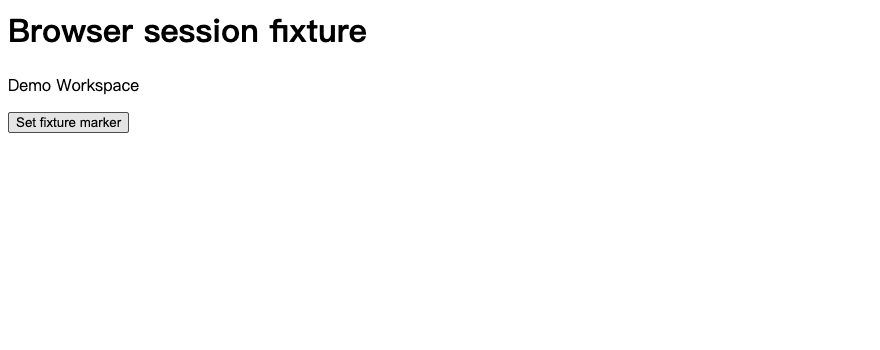
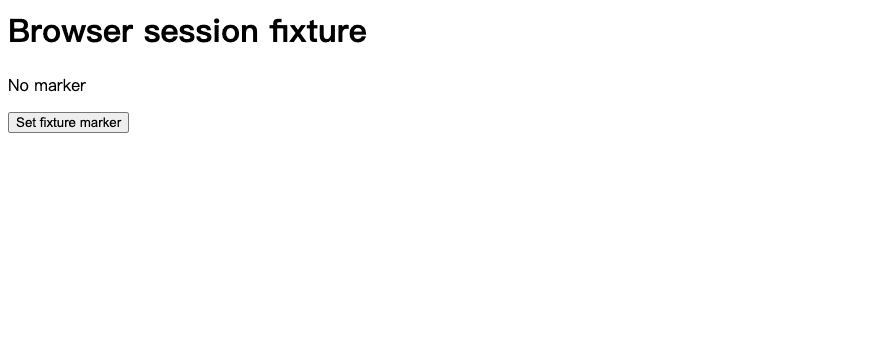
この試験はページ状態を比較するもので、ログインや再起動後の保持は確認していません。URL だけでは差を見分けられません。実際の作業では、ワークスペース名、選んだ日付範囲、表示中のエラーなどを確かめます。
操作前に業務用ウィンドウを確認する
専用の業務プロファイルを開き、必要なら自分でログインします。使える場合はテスト環境や読み取り専用アカウントを選びます。
ツールでブラウザーとプロファイルを選びます。目的のタブの URL、タイトル、表示されたワークスペースを返すよう指示します。複数あれば人が選びます。
元の状態が必要なら、移動や再読み込みをせず確認するよう指定します。ツールが新規タブしか開けなければ、既存タブに対応する方法に切り替えるか、状態を再現します。
ログインや MFA、本人確認が出たら止めます。人が対応し、再開前にページを見直します。OpenClaw の利用者はセッションが切れると作業が中断したと報告しています。r/openclaw のセッションの議論
変更を送る前にアカウント、対象、動作を確認します。すでに変更が保存された可能性があれば、再試行より先に確認表示やレコードを調べます。
たとえば「テストダッシュボードのタブを探し、ワークスペース名、日付範囲、最終 URL を返してください。複数のタブが該当したら確認してください。再読み込み、設定変更、送信は行わないでください」と頼めます。ツールの権限も別に設定します。ブラウザーエージェントの安全性と CAPTCHA が表示された場合も参照してください。
作業後は接続を解除する
エージェントのブラウザーセッションを終え、コネクターの接続を解除します。必要なら一時タブを閉じ、拡張機能やデバッグの許可を取り消し、接続が切れたことを確認します。試験専用ブラウザーが不要なら終了します。タブやチャットを閉じても、接続が残ることがあります。サイトのアカウントからログアウトする操作は別です。
画面の現在の状態が必要なら既存タブを、業務アカウントだけが必要なら専用プロファイルを選びます。公開ページや繰り返すテストは隔離セッションから始めます。変更を許可する前に、確認できる結果を一つ返してもらいましょう。
ほかの方式はエージェント用ブラウザー選びを参照してください。

よくある質問
AIエージェントは Chrome のログイン状態を利用できますか?
許可されたツールは選択したプロファイルのセッションを使える場合があります。サイト側で再ログインや追加認証が必要になることもあります。
エージェントが別のブラウザーを開くのはなぜですか?
ツールが管理プロファイルや隔離セッションを起動する設定かもしれません。対応する場合は既存ブラウザーへの接続を選んでタブを確認します。
同じプロファイルの新規タブで前の状態を使えますか?
サイトが許可すればログイン状態を利用できます。入力途中の内容やフィルターは元のタブだけに残る場合があります。
業務アカウントのウィンドウを選ぶには?
業務プロファイルを指定し、タイトル、URL、表示されたワークスペースを返してもらいます。書き込み前にアカウントと対象を照合します。
接続を解除するには?
セッションを終了し、必要に応じて拡張機能やデバッグの権限を取り消します。接続が残っていないことを確認してください。