
O Cursor CLI não assume automaticamente o painel Browser da Cursor IDE nem herda os cookies do seu perfil habitual do Chrome. O Agent roda no terminal. Para consultar uma página de staging autenticada, adicione uma ponte de navegador executada no host e perfil que têm o login de teste. Depois, confira a página e a conta.
Se você já usa Tabbit, Tabbit Browser com Tabbit CLI é uma opção local para avaliar. A Cursor aceita Agent Skills locais e configuração MCP; o Tabbit documenta uma Skill tabbit e um launcher para agentes compatíveis. A combinação ainda precisa de um teste pequeno na sua instalação. Aqui confirmamos o Cursor CLI 2026.09.10-fd3934a, mas não executamos uma tarefa Cursor pelo Tabbit. O teste de fixture abaixo cobre apenas o lado do Tabbit.
Um usuário do Cursor CLI relatou que o Playwright MCP funcionava na interface e no modo interativo, mas não aparecia em uma execução headless -p. O relato é de 2025 e não prova um problema atual. Ele mostra por que você deve verificar o modo exato que pretende usar. (Relato no Reddit)
Pontos principais
Cursor CLI é o cliente de terminal. A documentação do Browser descreve uma ferramenta do Agent, mas a documentação do CLI não diz que a sessão Browser da IDE é compartilhada com
agent.Uma página autenticada só fica disponível se a ponte alcançar o perfil de navegador correto ou outra sessão conectada explicitamente.
Cursor CLI aceita servidores MCP de
mcp.jsone descobre Skills locais. Confira se a sessão atual vê a ferramenta ou Skill.Tabbit CLI pode operar o Tabbit Browser pela Skill instalada ou pelo launcher. O espaço de tarefa separa páginas e variáveis da tarefa; cookies continuam ligados ao perfil escolhido.
Comece com uma leitura de uma página pública ou conta de teste. Confira título, domínio, conta e texto esperado.
Cursor Background Agents rodam remotamente. O navegador e as credenciais precisam ser configurados para esse ambiente.
Opções de navegador para Cursor CLI
| Opção | Onde roda | Login existente | O que conferir | Indicado para |
|---|---|---|---|---|
| Browser da Cursor IDE | Agent no desktop Cursor | Estado próprio do workspace/navegador | Ferramenta ativa e registro da chamada | Conferir visualmente um app local na IDE |
| CLI local + ponte de navegador | Terminal e perfil escolhido | Só se a ponte chegar ao perfil | Host, instância, perfil e Skill/ferramenta | Ler staging autenticado no terminal |
| CLI local + navegador de automação novo | Processo local ou MCP | Em geral sem login prévio | Inicialização, perfil e armazenamento | Sites públicos e contas de teste repetíveis |
| Cursor Background Agent | Ambiente remoto | Não inclui perfil local por padrão | Navegador e acesso provisionados remotamente | Trabalho fora da estação local |
A primeira opção é o assunto do guia de testes com Cursor Browser. Este artigo trata da segunda. Mesmo com a mesma conta Cursor, as interfaces podem usar sessões diferentes.
Veja o que o CLI local consegue acessar
O guia oficial de uso do CLI descreve modos Agent, Plan e Ask, ferramentas de shell e arquivos, configuração MCP por mcp.json e integração com as regras do editor. A documentação de Agent Skills lista .agents/skills/ e ~/.agents/skills/ como caminhos locais. Esses pontos de extensão não garantem que a sessão atual carregou uma ferramenta de navegador.
Comece com verificações somente para leitura:
agent --version
agent --help
Em seguida, peça ao CLI local que liste as ferramentas MCP e Skills de navegador que encontra, sem abrir nem alterar sites. Para usar Tabbit, instale e abra o Tabbit Browser, confira o caminho documentado da Skill tabbit, reinicie Cursor CLI e tente /tabbit. Se não aparecer, siga o guia oficial de instalação do Tabbit CLI. Não avance até o agente identificar qual ponte usará.
Configurar MCP não revela qual perfil está conectado. Verifique se o servidor abre um navegador limpo, usa um perfil persistente ou se conecta a uma sessão autenticada. O guia MCP ou CLI explica essa diferença. Para entender as interfaces do Tabbit e o papel local do CLI, veja o que é Tabbit Browser.
Escolha o navegador que tem o login
Para conferir um app em desenvolvimento, o Browser da Cursor pode ser o caminho mais curto. A documentação oficial descreve navegação, capturas, console e rede para Agent. Use-o na IDE em que a ferramenta está disponível e confira o registro. O guia do Cursor Browser mostra um ciclo visual separado.
Para um painel de staging já autenticado, escolha qual perfil pode acessá-lo. Um navegador Playwright ou MCP novo talvez não tenha cookies; um perfil persistente pode estar na conta errada. Leia como conectar um navegador existente e a lista da primeira tarefa antes de liberar gravações.
Tabbit Browser com Tabbit CLI é uma opção local para testar. O guia completo do Tabbit CLI explica launcher, instância, nome de tarefa e recibos. O cliente precisa ler a Skill ou executar o launcher, e o Tabbit precisa estar acessível no mesmo host. Se Cursor estiver em contêiner ou remoto, confira esse vínculo à parte. O exemplo de Claude Code com Tabbit e o setup de Codex não provam a integração com Cursor.
Não trate Cloud Agent como a mesma máquina. A Cursor descreve o Cloud Agent como remoto. O acesso disponível depende da configuração desse ambiente. Cookies do computador não são copiados automaticamente.
Faça uma leitura de staging sem alterações
Use uma conta de teste com o mínimo de permissões. Peça ao Cursor que diga qual ponte e perfil usará. Depois forneça uma única URL de staging e um texto visível para conferir. Não peça para “corrigir tudo que encontrar” na primeira execução.
Use a Skill Tabbit instalada para esta leitura local.
Abra a URL de staging autorizada: https://staging.example.test/releases
Retorne título, hostname, conta/workspace visível e se aparece “Release notes review”.
Não clique, envie, edite, baixe nem troque de conta. Pare se a página pedir login
ou se o workspace não for “QA Sandbox”.
Troque a URL e o texto por dados de staging aprovados. Não cole senhas, cookies, tokens ou dados de clientes no prompt. Faça login na conta de teste pelo navegador escolhido e confira que Agent está usando a mesma conta. Uma resposta HTTP correta não basta: verifique título, host, workspace e texto esperado. O modelo de prompt do Browser Agent ajuda a definir limites e condições de parada.
Um tópico do fórum Cursor relata URLs de respostas do CLI que não abriam. A equipe explicou que o emulador de terminal controla os links; o autor confirmou depois que o Foot usa Ctrl+Shift+O. Abrir um link não significa que o agente consegue ler um site autenticado. Outro usuário do Reddit relatou diferença entre descoberta de MCP em modo interativo e headless -p; teste o modo específico e não trate um relato antigo como falha atual. Para interação com páginas, consulte o guia como controlar um navegador com agentes.
Exemplo Tabbit: espaço de tarefa separado
Uma pessoa responsável por releases pode pedir que o Cursor CLI leia uma página de staging autenticada enquanto continua usando o navegador. Com Tabbit, ela entra na conta de teste no perfil escolhido e pede à Skill que confira título, workspace e texto, sem gravar nada. A tarefa CLI tem suas próprias páginas e variáveis; o armazenamento do site continua ligado ao perfil selecionado, por isso a conta precisa ser conferida.
A imagem abaixo é um fixture sintético sem conta. Ela mostra um exercício, não uma captura de Cursor nem um teste de staging autenticado.
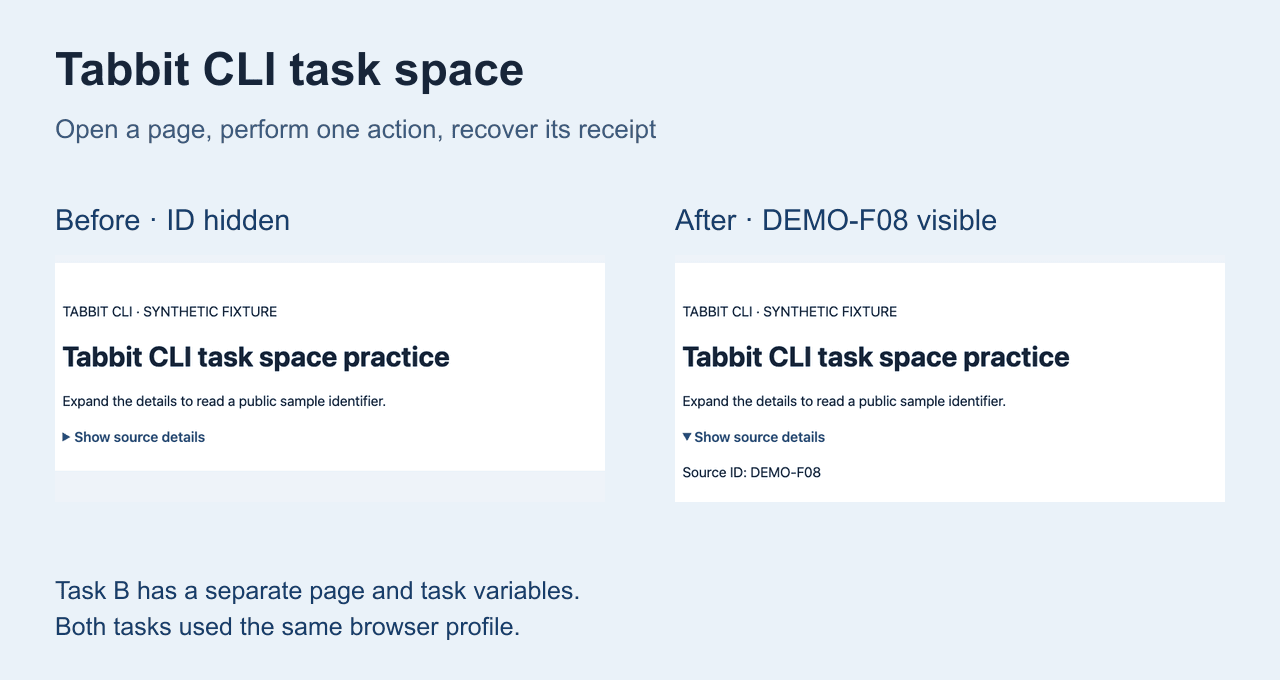
Em outra verificação do fixture, a página sem login retornou 401. Depois de entrar com a conta de teste, uma tarefa Tabbit CLI separada abriu /release e leu “Release notes review” e “GEO-104 ready for review”. Isso confirma o lado do Tabbit nesse fixture, não que Cursor tenha chamado Tabbit. Essa ligação ainda precisa ser testada na configuração de destino.
Escolha pela tarefa
| Tarefa | Primeiro caminho | Motivo | Limite |
|---|---|---|---|
| Conferir app local no Cursor | Browser da IDE | Ferramenta visual documentada para Agent. | Confira aba e registro. |
| Ler staging autenticado no terminal | Tabbit CLI local ou ponte explícita | Conecta um agente local ao perfil do navegador. | Valide integração, perfil e conta. |
| Testar site público | Navegador MCP/Playwright novo | Fácil de repetir sem a sessão pessoal. | Sem login por padrão. |
| Continuar longe do computador | Background Agent com acesso remoto pronto | Execução remota. | Não herda perfil local automaticamente. |
Veredito: Cursor CLI pode participar de automação web, mas a instalação do CLI não prova acesso ao navegador autenticado. Escolha uma ponte que rode no host do perfil. Tabbit Browser com Tabbit CLI é uma opção local para testar. Comece com uma leitura, confira conta e domínio e deixe gravações para depois. Para testar uma página local no Cursor Desktop, veja o guia de Cursor Browser Agent.

Perguntas frequentes
O Cursor CLI tem navegador próprio?
A Cursor descreve o Agent no CLI como um cliente de terminal com ferramentas de shell, arquivos, web e MCP configurado. A documentação do Browser descreve outra interface do Agent. Confira as ferramentas disponíveis na sua sessão do CLI, sem presumir que ela inclui o Browser da IDE.
O Cursor CLI pode usar meu perfil do Chrome conectado?
Não por padrão. Uma ponte de navegador precisa se conectar explicitamente ao perfil desejado. Confirme conta, aba e domínio antes de pedir ao agente que leia a página.
Como conecto o Cursor CLI a um Tabbit já conectado?
Instale e abra o Tabbit Browser, confirme que o Cursor encontra a Skill tabbit ou o launcher local documentado e reinicie o CLI. Faça uma leitura de teste; verifique a integração Cursor-Tabbit nas versões instaladas.
Uma tarefa separada do Tabbit isola cookies?
A tarefa tem páginas e variáveis próprias, mas o armazenamento do site depende do perfil escolhido. Separar o espaço de tarefas não separa cookies. Use um perfil de teste dedicado quando precisar isolar a conta.
O Cursor Background Agent pode usar minha sessão local?
Não presuma isso. O Background Agent roda em um ambiente remoto, enquanto o perfil local permanece no computador, a menos que uma conexão compatível seja configurada. Confira o host de execução antes de liberar acesso.
Qual é uma primeira tarefa segura no navegador?
Use uma conta de teste e peça uma leitura de uma página conhecida. Peça título, conta ou workspace visível, caminho e um texto esperado. Pare antes de qualquer ação que altere dados.