
Cursor Agent は内蔵 Browser で移動やクリックを行い、画面とログを確認できます。URL、表示幅、不具合の内容を指定します。変更後は同じ操作を行い、表示された結果を読み取ります。
実験では Cursor Agent CLI 2026.09.10-fd3934a が練習フォームを修正し、Tabbit が独立して検証しました。インストール済みの Cursor Desktop は 3.28.7 でした。CLI ログはツール探索、読み取り、編集を記録し、IDE Browser の呼び出しはありませんでした。Browser の手順は公式資料に基づきます。
ブラウザーの経路を選ぶ
開発環境からアクセスできるページには Browser を使えます。公式資料ではエディター内または別表示で利用でき、状態はワークスペースごとに分離されます。外部 MCP も設定している場合は、操作ログで実際のツールを確認します。
IDE のコマンドパレットから Browser を開き、チャットで @browser を指定します。承認前にサイトと操作を確認します。
| 経路 | 状態 | 最初の確認 |
|---|---|---|
| Cursor Browser | ワークスペースの状態 | Agent |
| External MCP | コネクターの設定 | MCP |
Cursor Browser Docs · UI テスト · 自動化エージェント
開発ページを指定する
ポート番号とパスを含む正確な URL を渡します。開発サーバーが複数ある場合は、開いたアドレスとタイトルを報告させます。入力は架空の値にします。ログインが必要なら、許可されたテスト環境を確認します。
再現できる不具合を伝える
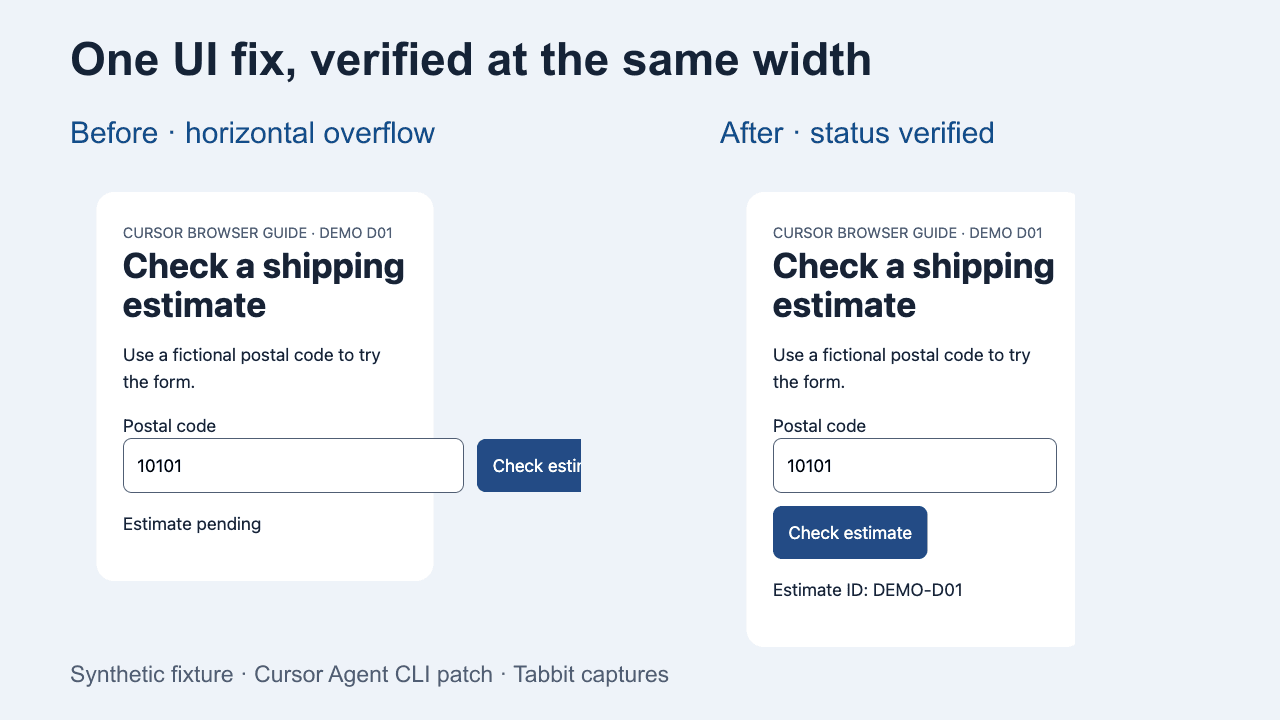
表示幅、対象のコントロール、実際の状態を記録します。送料のフォームなら、表示幅と文書のスクロール幅を比べ、ボタンがパネルの外にはみ出すか確認します。コンソールエラーが再現する場合は、操作と関連する内容だけを添えます。
@browser 指定 URL を開き、タイトルとスクロール幅、ボタンがパネル内に収まるかを報告してください。はみ出す場合はフォーム CSS だけを変更し、同じ幅で再読み込みして一度押し、状態を返してください。
修正の範囲を限定する
対象のコンポーネントだけを変更し、デスクトップでの横並び、入力欄、ラベルと結果表示を維持します。画像で問題箇所を共有し、幅の測定とクリック後の表示を別々に確認します。
AI エージェントでブラウザーを操作 · 既存のブラウザーに接続
同じ条件で再テストする
同じ URL を同じ幅で再読み込みします。フォームが収まったことを確認し、Check estimate を一度押して結果を読みます。デスクトップ幅でも横並びが保たれているか確認します。
520 px 以下で折り返しを有効にし、入力欄の最小幅を解除しました。同じ 354 CSS px の表示幅で、スクロール幅は 510 から 354 px になりました。クリックすると Estimate ID: DEMO-D01 と表示されました。909 CSS px では横並びのままでした。
| 条件 | 測定結果 |
|---|---|
| 修正前 | 354 px → 510 px |
| 修正後 | 354 px → 354 px |
| デスクトップの確認 | 入力欄とボタンが横並び |
Browser が見つからない場合
Cursor の自動化設定を確認し、内蔵 Browser を明示します。手動でタブを開く操作と Agent のツール呼び出しは別々に確認します。Browser がない場合は、制約と実際の検証手段を記録します。
設定から内蔵ブラウザーを見つけた利用者と、タブを開いても Agent でツールが見つからなかった利用者がいました。実際の操作ログで区別します。 Reddit 1 · Reddit 2 · Cursor Forum

よくある質問
Cursor Agent はクリックできますか?
公式 Browser は許可された環境で移動、クリック、入力、画面取得に対応します。
ローカルサーバーを開くには?
アクセスできる URL を渡し、開いたアドレスとタイトルを確認します。
ログイン状態は保存されますか?
公式資料によればブラウザー状態はワークスペース単位で保存されます。
画面幅に関係する不具合の伝え方は?
表示幅、操作、対象コントロール、実際と期待の結果を伝えます。
タブが開けば Browser を使った証拠ですか?
実際に呼び出したツールと読んだ状態を操作ログで確認します。
修正後は何を確認しますか?
同じ操作を繰り返し、維持する必要がある他の表示幅も確かめます。