
Cursor CLI는 Cursor IDE의 Browser 패널을 자동으로 제어하지 않으며 평소 Chrome 프로필의 쿠키도 이어받지 않습니다. Agent는 터미널에서 실행됩니다. 인증이 필요한 staging 페이지를 확인하려면 테스트 로그인이 있는 호스트와 브라우저 프로필에서 작동하는 브리지를 추가한 뒤 페이지와 계정을 확인해야 합니다.
Tabbit을 사용한다면 Tabbit Browser와 Tabbit CLI는 검토할 만한 로컬 경로입니다. Cursor는 로컬 Agent Skills와 MCP 설정을 지원하고 Tabbit은 지원되는 Agent를 위한 tabbit Skill과 런처를 안내합니다. 실제 Cursor 설치에서 조합을 작게 시험해야 합니다. 이 환경에서는 Cursor CLI 2026.09.10-fd3934a만 확인했으며 Cursor가 Tabbit을 호출하는 작업은 실행하지 않았습니다. 아래 fixture 검증은 Tabbit 쪽만 다룹니다.
Cursor CLI 사용자 한 명은 Playwright MCP가 UI와 대화형 모드에서는 작동했지만 headless -p 실행에서는 나타나지 않았다고 보고했습니다. 2025년의 개인 보고라 현재 문제가 있다고 입증하지는 않습니다. 사용하려는 실행 모드에서 확인하라는 신호로 보세요. (Reddit 원문)
핵심 요점
Cursor CLI는 터미널 클라이언트입니다. Cursor Browser는 Agent 도구로 설명되지만 IDE Browser 세션이
agent에 전달된다고 CLI 문서는 말하지 않습니다.로그인 페이지는 브리지가 의도한 로컬 브라우저 프로필이나 별도로 연결된 세션에 닿을 때만 읽을 수 있습니다.
Cursor CLI는
mcp.json의 MCP 서버와 로컬 Agent Skills를 지원합니다. 현재 세션에서 해당 도구나 Skill이 보이는지 확인하세요.Tabbit CLI는 설치된 Skill 또는 런처로 실행 중인 Tabbit을 조작할 수 있습니다. 작업 공간은 작업 소유 탭과 변수를 분리하지만 쿠키는 선택한 프로필을 따릅니다.
공개 페이지나 테스트 계정으로 읽기 전용 확인을 하나만 수행하세요. 제목, 도메인, 계정, 예상 문구를 확인합니다.
Cursor Background Agent는 원격 환경에서 실행됩니다. 로컬 브라우저 접근이 기본 제공되지는 않습니다.
Cursor CLI의 브라우저 경로
| 경로 | 실행 위치 | 기존 로그인 | 확인 항목 | 적합한 작업 |
|---|---|---|---|---|
| Cursor IDE Browser | 데스크톱 Agent | 자체 작업 공간/브라우저 상태 | Browser 활성화와 Agent 기록 | IDE에서 로컬 앱 시각 확인 |
| 로컬 CLI + 브라우저 브리지 | 터미널과 선택한 프로필 | 브리지가 그 프로필에 연결될 때만 | 호스트, 인스턴스, 프로필, 도구/Skill | CLI에서 로그인된 staging 읽기 |
| 로컬 CLI + 새 자동화 브라우저 | 로컬 프로세스 또는 MCP | 일반적으로 기존 로그인 없음 | 실행 방식, 프로필, 저장 상태 | 공개 페이지나 반복 가능한 테스트 계정 |
| Cursor Background Agent | 원격 환경 | 로컬 프로필은 기본적으로 없음 | 원격 브라우저와 인증 설정 | 컴퓨터 밖에서 실행할 작업 |
첫 번째 경로는 기존 Cursor Browser 페이지 테스트 가이드의 범위입니다. 이 글은 두 번째 경로를 다룹니다. 같은 Cursor 계정이어도 세션은 다를 수 있습니다.
로컬 CLI가 볼 수 있는 것 확인하기
Cursor의 CLI 사용 문서는 Agent, Plan, Ask 모드, shell 및 파일 도구, mcp.json 로딩, 편집기 규칙 지원을 설명합니다. Agent Skills 문서에는 로컬 .agents/skills/와 ~/.agents/skills/가 포함됩니다. 이런 확장 경로만으로 현재 세션에 브라우저 도구가 로드되었다고 볼 수는 없습니다.
먼저 읽기 전용 명령으로 확인하세요.
agent --version
agent --help
그다음 로컬 CLI에게 브라우저 관련 MCP와 Skill 목록을 말하게 합니다. 사이트를 열거나 변경하지 않게 하세요. Tabbit을 쓰려면 Tabbit Browser를 설치해 실행하고 문서의 tabbit Skill 경로를 확인한 뒤 Cursor CLI를 재시작하고 /tabbit을 시험합니다. 없다면 Tabbit CLI 설치 안내를 따르세요. Agent가 사용할 브리지를 식별하기 전에는 진행하지 않습니다.
MCP 설정만으로 연결 프로필을 알 수는 없습니다. 새 브라우저를 띄우는지, 지속 프로필을 쓰는지, 로그인된 세션에 연결하는지 확인하세요. MCP와 CLI 비교에서 차이를 설명합니다. Tabbit 제품 표면과 CLI의 역할은 Tabbit Browser 소개를 참고하세요.
로그인이 저장된 브라우저 선택하기
개발 중인 앱을 확인한다면 Cursor 내장 Browser가 간단할 수 있습니다. 공식 Browser 문서는 Agent의 탐색, 스크린샷, 콘솔, 네트워크 검사를 설명합니다. 그 도구가 있는 IDE에서 사용하고 Agent 기록을 확인하세요. Cursor Browser 가이드는 별도의 시각적 수정 과정을 다룹니다.
이미 로그인된 staging 콘솔이 목표라면 어느 프로필을 허용할지 먼저 정하세요. 새 Playwright/MCP 브라우저는 쿠키가 없을 수 있고 지속 프로필은 다른 계정일 수 있습니다. 쓰기 동작을 켜기 전에 기존 브라우저 연결 안내와 첫 작업 체크리스트를 읽으세요.
Tabbit Browser와 Tabbit CLI는 로컬에서 시험할 수 있는 선택지입니다. Tabbit CLI 전체 안내는 런처, 인스턴스, 작업 이름, receipt 확인을 다룹니다. 로컬 클라이언트가 Skill을 읽거나 런처를 실행하고 Tabbit이 같은 호스트에서 접근 가능해야 합니다. Cursor가 원격 또는 컨테이너에서 실행되면 그 연결을 따로 검증하세요. Claude Code와 Tabbit 사례나 Codex 설정은 Cursor 검증이 아닙니다.
Cloud Agent를 로컬 컴퓨터와 같은 환경으로 보지 마세요. Cursor의 Cloud Agents는 원격 실행으로 안내됩니다. 브라우저 접근은 원격 환경 설정에 따라 달라지며 로컬 쿠키나 탭이 자동 전달되지 않습니다.
staging 페이지를 읽기만 하며 확인하기
필요한 권한만 가진 테스트 계정을 사용하세요. Cursor에게 사용할 브리지와 브라우저 프로필을 먼저 설명하게 합니다. 그다음 staging URL 하나와 확인할 문구 하나만 제공합니다. 첫 실행에서 “문제를 찾아 전부 고쳐”라고 하지 마세요.
이 로컬 읽기 전용 확인에는 설치된 Tabbit Skill을 사용하세요.
허용된 staging URL을 여세요: https://staging.example.test/releases
제목, 호스트명, 보이는 계정/작업 공간, “Release notes review”가 있는지 반환하세요.
클릭, 제출, 편집, 다운로드, 계정 전환은 하지 마세요.
로그인 화면이 나오거나 작업 공간이 “QA Sandbox”가 아니면 멈추세요.
자신이 승인받은 값으로 URL과 문구를 바꾸세요. 비밀번호, 쿠키, 토큰, 고객 정보는 프롬프트에 넣지 마세요. 브라우저에서 직접 테스트 계정에 로그인하고 Agent가 같은 계정을 보는지 확인합니다. HTTP 성공만으로는 부족합니다. 제목, 호스트, 작업 공간, 예상 문구를 대조하세요. Browser Agent 프롬프트 템플릿에서 범위와 중단 조건 예시를 볼 수 있습니다.
Cursor 커뮤니티 포럼 글은 CLI 응답 속 링크가 열리지 않는 문제를 다뤘습니다. Cursor 직원은 링크를 여는 방식이 터미널 에뮬레이터에 달려 있다고 설명했고, 작성자는 Foot에서 Ctrl+Shift+O가 필요했다고 확인했습니다. 링크 열기와 로그인된 페이지를 Agent가 읽는 것은 다릅니다. 다른 Reddit 사용자는 interactive와 headless -p에서 MCP 발견 결과가 다르다고 보고했습니다. 예전 글을 현재 버그로 단정하지 말고 사용하는 모드를 확인하세요. 실제 페이지 조작은 Agent 브라우저 제어 안내를 참고하세요.
Tabbit 작업 공간 사례
릴리스 담당자가 브라우저를 계속 쓰면서 Cursor CLI에는 로그인된 staging 페이지 읽기만 맡긴다고 가정합니다. Tabbit에서 선택한 프로필에 테스트 계정으로 로그인한 다음 Skill에 제목, 작업 공간, 문구만 읽게 합니다. CLI 작업의 페이지와 변수는 별도 공간에 놓입니다. 사이트 저장 상태는 프로필을 공유하므로 표시된 계정은 확인해야 합니다.
아래 이미지는 계정 없는 합성 fixture입니다. 연습 동작 전후를 보여 주며 Cursor 화면이나 로그인된 staging 테스트가 아닙니다.
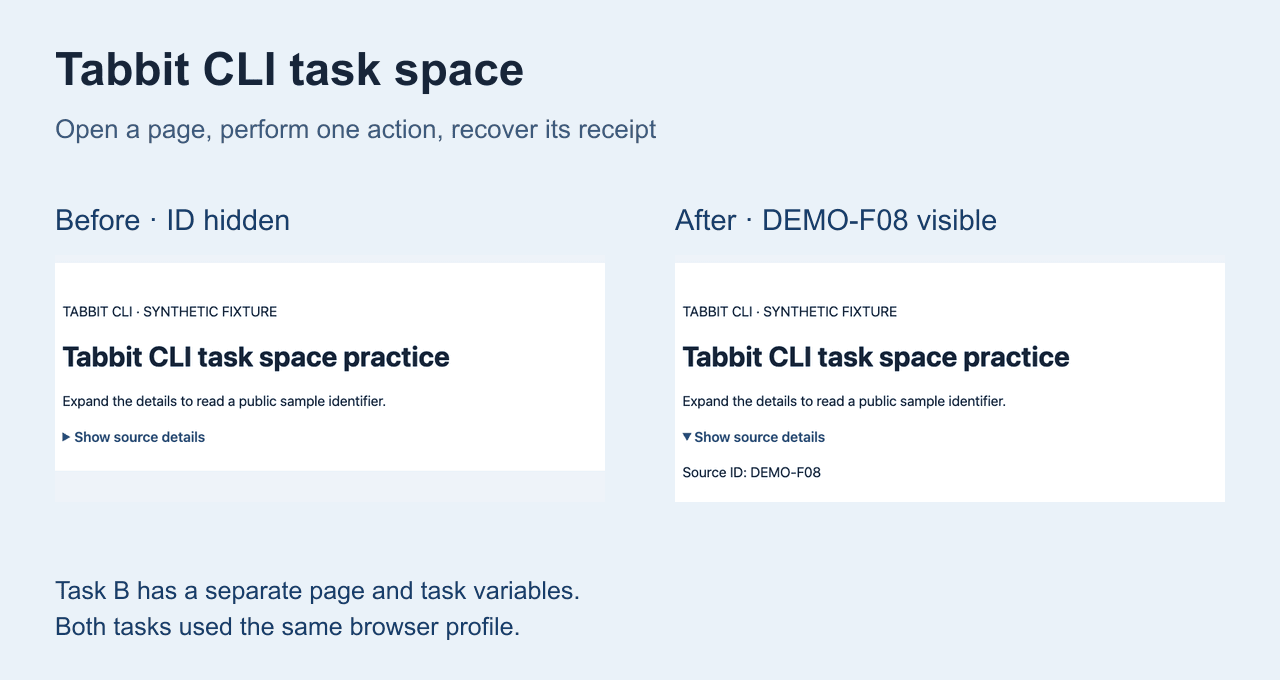
별도 fixture 검증에서 로그아웃 상태 페이지는 401을 반환했습니다. 테스트 계정으로 로그인한 뒤 별도 Tabbit CLI 작업은 /release를 열어 “Release notes review”와 “GEO-104 ready for review”를 읽었습니다. 이는 해당 fixture에서 Tabbit CLI 동작을 확인한 결과입니다. Cursor가 Tabbit을 호출했다는 뜻은 아닙니다. 실제 환경에서 두 프로그램의 연결을 확인해야 합니다.
작업에 따라 경로 선택하기
| 작업 | 먼저 시도할 경로 | 이유 | 경계 |
|---|---|---|---|
| Cursor에서 로컬 앱 확인 | Cursor IDE Browser | Agent의 시각 확인 도구로 문서화됨 | 탭과 실행 기록 확인 |
| 터미널 Cursor로 로그인된 staging 읽기 | 로컬 Tabbit CLI 또는 명시된 브리지 | 로컬 Agent를 브라우저 프로필에 연결 | 통합, 프로필, 계정 검증 |
| 공개 사이트 확인 | 새 MCP/Playwright 브라우저 | 개인 세션에 손대지 않고 반복 가능 | 기본적으로 로그인 없음 |
| 컴퓨터를 떠나 계속 실행 | 원격 접근을 준비한 Background Agent | 원격 실행에 적합 | 로컬 브라우저 상태 미전달 |
결론: Cursor CLI는 브라우저 자동화에 참여할 수 있지만 설치만으로 로그인된 브라우저 접근이 증명되지는 않습니다. 목표 프로필이 있는 호스트에서 동작하는 브리지를 고르세요. 로컬 작업이라면 Tabbit Browser와 Tabbit CLI를 시험해 볼 수 있습니다. 먼저 한 페이지를 읽고 계정과 도메인을 확인하세요. Cursor Desktop에서 개발 페이지를 확인하려는 경우에는 별도의 Cursor Browser Agent 가이드를 참고하세요.

자주 묻는 질문
Cursor CLI에 자체 브라우저가 있나요?
Cursor는 CLI의 Agent를 shell, 파일, web, 구성된 MCP 도구를 사용하는 터미널 클라이언트로 설명합니다. Browser 문서는 별도의 Agent 표면을 설명하므로 IDE Browser가 CLI에도 있다고 가정하지 말고 현재 세션에서 사용할 수 있는 도구를 확인하세요.
Cursor CLI가 로그인된 Chrome 프로필을 사용할 수 있나요?
기본으로는 사용할 수 없습니다. 브라우저 브리지가 원하는 프로필에 명시적으로 연결되어야 합니다. Agent에게 읽기를 요청하기 전에 계정, 탭, 도메인을 확인하세요.
로그인된 Tabbit 브라우저에 Cursor CLI를 연결하려면 어떻게 하나요?
Tabbit Browser를 설치하고 실행한 다음 Cursor가 tabbit Skill 또는 문서화된 로컬 런처를 찾는지 확인하고 CLI를 다시 시작하세요. 읽기 전용으로 시험하고 Cursor와 Tabbit의 연결은 설치된 버전에서 검증해야 합니다.
Tabbit의 별도 작업은 쿠키도 격리하나요?
작업마다 자체 페이지와 변수가 있지만 사이트 저장 상태는 선택한 프로필에 따라 달라집니다. 작업 공간을 분리해도 쿠키는 분리되지 않습니다. 계정 격리가 필요하면 별도의 테스트 프로필을 사용하세요.
Cursor Background Agent가 로컬 로그인 상태를 쓸 수 있나요?
그렇게 가정하지 마세요. Background Agent는 원격 환경에서 실행되며 호환 가능한 연결을 설정하지 않으면 로컬 프로필은 사용자 기기에 남습니다. 접근을 허용하기 전에 실행 위치를 확인하세요.
안전한 첫 브라우저 작업은 무엇인가요?
테스트 계정으로 알려진 페이지 하나만 읽기 전용으로 확인하세요. 제목, 보이는 계정 또는 작업 공간, 경로, 예상 문구를 반환하게 하고 데이터 변경 동작 전에 멈추게 하세요.