
最初の確認では、ブラウザエージェントに正しいページを開かせ、文字を正確に読み、指定のボタンを操作し、再読み込み後も結果が残ることを示してもらいます。「接続済み」はツールに接続できたという情報です。その後の各段階は個別に確かめます。
あるブラウザツール開発者は、フォーム送信を拒まれても操作記録ではクリック成功に見え、画面が進んでいないのにエージェントが続行したと述べています。
アカウントのいらないページを使い、元に戻せる操作を一つ試します。ブラウザエージェントを普段のブラウザにつなぐ場合も、別のセッションで動かす場合も使える方法です。Tabbit Browserを例に、現在のタブを作業に渡す方法も紹介します。
要点
クリックを許可する前に、実際のURL、見出し、参照コードを報告させます。
ボタンはアクセシブルな名前で探し、見える候補が一つか確かめます。
開始時の状態を記録し、元に戻せる操作を選びます。
同じセッションで再読み込みします。分離を確かめるときだけ別のコンテキストを使います。
失敗したら観察した状態を保存し、個人情報を除いて報告します。
合格に必要な確認
| 確認 | 依頼すること | 根拠 |
|---|---|---|
| 開く | 指定ページへ移動 | 実際のURLと期待した見出し |
| 読む | 参照コードを書き写す | 大文字と小文字も含む正確な文字 |
| 探す | 押す前にボタンを探す | 見える候補が一つ |
| 操作 | サンプル設定を一度保存 | 未保存から保存済みに変わる |
| 検証 | 同じセッションで再読み込み | 保存済みの表示が残る |
| 復元 | リセットして再読み込み | 最初の表示に戻る |
この一覧はページに現れた結果を確かめるためのものです。操作の仕組みはブラウザ自動化エージェントガイドとブラウザ自動化の概要にあります。
きれいな状態から一つだけ操作する
アカウント不要の練習ページを開きます。ブラウザにサンプル値を一つ保存するだけです。フォーム送信や外部サービスへの接続はありません。普段の作業と分けるなら、別プロファイルやツールの分離セッションを使います。仮想ブラウザガイドにセッションの違いを説明しています。
見出しは「Browser agent setup check」、コードは「DEMO-A10」です。新しいセッションでは「Preference: Not saved」と表示します。保存済みなら「Reset example」を押します。開始時点を記録しておけば、以前の値を今回のクリックの結果と取り違えずに済みます。
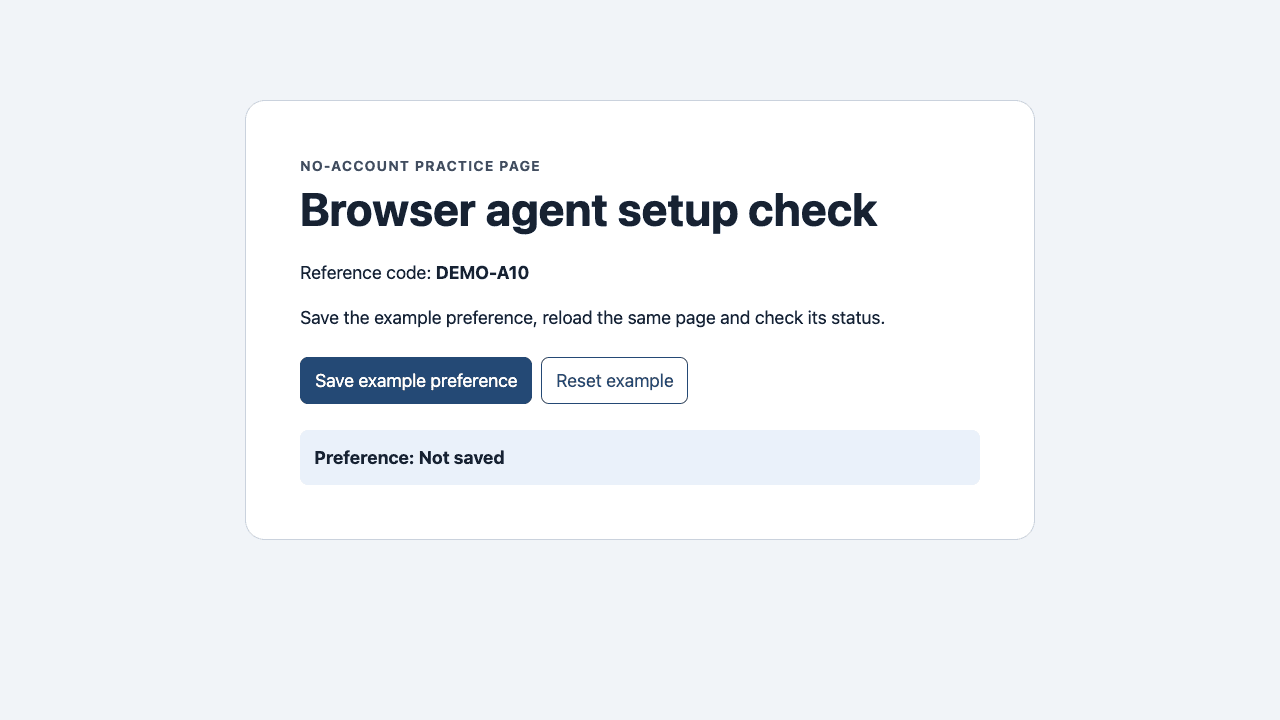
手順1。開いたページと読み取った内容を確かめる
移動後の最終URL、見出し、コードを表示どおりに返してもらいます。リダイレクトされたときは最終URLを確かめます。検索結果には正しい話題が出ていても、実際に開くとログインやエラーの画面かもしれません。固有の番号を読ませると、画面から得た情報か判断しやすくなります。
テスト中は正解のコードを指示に含めず、手元に控えます。間違ったら現在のページ名と公開できる一節を聞きます。別のタブ、同意画面、アクセスできないURLなどが原因として考えられます。
手順2。ボタンを見つけ、一回だけ押す
見えている「Save example preference」が一つだけあることを確認してからクリックします。名前で探すツールは画面が変わっても対象を探し直せます。一時的な参照を使うツールなら、画面遷移やダイアログの後にスナップショットを取り直します。Playwright MCPとagent-browserが操作方法を説明しています。
状態は「Preference: Saved in this browser」に変わります。クリックが報告されても表示が変わらなければ、繰り返す前に画面を記録します。無効なボタンと間違った対象とでは直し方が異なります。本番で続けて押すと操作が重複することがあります。
手順3。再読み込み後も残るか確かめる
表示が変わっても、再読み込みで元に戻る場合があります。同じセッションで同じURLを開き直し、状態を読みます。ローカルのヘッドレスChromiumでは保存が継続しました。リセットして再読み込みすると「Preference: Not saved」に戻りました。元のセッションで再び保存した後も、別の新規コンテキストには未保存と表示されました。
| ローカル観察 | 正確な表示 | 確認内容 |
|---|---|---|
| 新規コンテキスト | Preference: Not saved | 初期状態 |
| ボタンをクリック | Preference: Saved in this browser | 操作直後の結果 |
| 同じ環境で再読み込み | Preference: Saved in this browser | 持続性 |
| リセットして再読み込み | Preference: Not saved | 復元 |
| 別の新規コンテキスト | Preference: Not saved | セッションの分離 |
練習ページはブラウザのローカルストレージを使います。本番サイトではサーバーや別のオリジン、アカウント単位で保存することがあります。ここで確かめられるのは今回の手順とセッションです。実際の権限やログイン、業務ルールは別に確認します。複雑なサイトでは、まず読み取りだけを試して一項目を出典と照合します。
手順4。失敗した場所を記録する
| 症状 | 最初に見る場所 | 残す情報 |
|---|---|---|
| 別ページやログイン画面 | 最終URLとタブ | 秘密情報を除いたURLと見出し |
| コードが違う | 表示された文字と読み込み | 正解と実際の文字 |
| 操作部品が見つからない | 名前、フレーム、最新のスナップショット | ラベルと安全な画像 |
| クリック後に変化がない | ボタンの状態やページのエラー | 操作、時刻、表示状態 |
| 再読み込み後に消える | プロファイル、オリジン、セッション | 再読み込みの前後 |
秒数を決めて待つより、表示された状態を条件にします。Playwrightのアサーションなら対象のテキストが見えるまで待てます。本番の報告からはアカウント情報、トークン、非公開URLを除きます。ブラウザエージェントの安全ガイドも参照してください。
あるWebテストの利用者は、データベース、古いキャッシュ、案内画面の重なりで別々に止まったと報告しました。止まった段階を記録すれば問題を分けられます。
Tabbitで読み取りから検証まで試す
Tabbit Browserで練習ページを開き、現在のタブをコンテキストにします。Tabbit公式サイトはページチャットとAgentの作業実行を案内しています。読み取りだけならページチャットで見出しを質問します。クリックと再読み込みを試す場合はAgent Modeを使い、ページに戻って確認します。
現在の練習ページだけを使ってください。実際のURL、見出し、参照コードを
返してください。唯一の Save example preference を一回押し、表示を確認。
同じセッションで再読み込みし、もう一度状態を報告してください。
別のオリジンへ移動した場合や権限が必要な場合は停止してください。画像と記録はローカルのChromiumによるものです。この指示で手順を再現できます。Tabbitの仕組み、Agentic Browserとブラウザエージェントの違い、Agentic Browserの概要も参考になります。
結果が再読み込み後も残るなら、次は自分で確認できる小さな読み取り作業に同じ一覧を使ってみてください。

よくある質問
ブラウザエージェントの設定が正しいか、どう確認しますか?
指定したURLを開き、正確なテキストを読み、名前のあるボタンを見つけて安全な変更を加える課題を試します。同じセッションで再読み込みし、ページの結果を確認します。
接続に成功すればWebの作業もできますか?
接続はクライアントがツールやブラウザに届いたことを示します。移動、読み取り、操作、保存は個別に確認します。
ログインせずに試せますか?
はい。練習ページはブラウザに元に戻せる値を一つ保存します。アカウントの入力もフォーム送信もありません。
別のブラウザで保存した値が見えないのはなぜですか?
値はブラウザのプロファイルとページのオリジンに結び付きます。新規または分離されたコンテキストは別のストレージを使うため、最初は同じセッションで確認します。
失敗したとき、どんな情報を残せばよいですか?
意図したURLと実際のURL、操作、画面の文章か画像、期待した結果と実際の結果を残します。アカウント情報や認証データは取り除きます。
エージェントの完了報告だけで十分ですか?
ページまたはファイルを確認します。状態を変える作業なら再読み込みするか開き直して、依頼した結果と比べます。