
Cursor Agent peut naviguer, cliquer et lire des captures ou journaux dans Browser. Donnez-lui l’adresse, la largeur et le résultat observé. Après la modification, refaites le même geste et relisez l’état de la page.
Dans l’essai, Cursor Agent CLI 2026.09.10-fd3934a a modifié le formulaire fictif, puis Tabbit l’a vérifié séparément. La version installée de Cursor Desktop était 3.28.7. Le journal CLI indique la découverte des outils, la lecture et l’édition. Le Browser de l’IDE n’a pas été appelé. Les étapes Browser suivent la documentation officielle.
Choisir le navigateur
Utilisez Browser pour une page accessible depuis le projet. La documentation décrit un panneau intégré ou séparé et un état isolé par espace de travail. Si un MCP externe est installé, consultez le journal des actions pour identifier le navigateur utilisé.
Dans l’IDE, ouvrez Browser depuis la palette de commandes et indiquez @browser dans le chat. Vérifiez le site et l’action avant d’approuver.
| Accès | Contexte | Premier contrôle |
|---|---|---|
| Cursor Browser | État de l’espace | Agent |
| External MCP | Configuration du connecteur | MCP |
Cursor Browser Docs · Tests d’interface · Agent d’automatisation
Ouvrir la bonne page
Donnez l’adresse complète, le port et le chemin. S’il existe plusieurs serveurs, demandez le titre et l’adresse effectivement ouverts. Utilisez des valeurs fictives. Si la page demande une connexion, identifiez d’abord la session de test autorisée.
Navigateur pour agents · Agents navigateur
Décrire un défaut reproductible
Indiquez la largeur, le contrôle concerné et le défaut visible. Pour un formulaire d’expédition, comparez les largeurs de la page et de la fenêtre et vérifiez si le bouton dépasse. Ajoutez l’erreur de console pertinente si elle se reproduit au même geste.
@browser Ouvre l’URL indiquée et donne le titre, la largeur de défilement et la position du bouton. S’il dépasse, modifie uniquement le CSS du formulaire. Recharge à la même largeur, clique une fois et relève l’état.
Automatisation web · Sécurité du navigateur agentique
Limiter la modification
Demandez un correctif dans le composant concerné. Conservez la ligne sur ordinateur ainsi que le champ, son libellé et le changement d’état. La capture localise le défaut. Les mesures et l’état final permettent de vérifier le correctif.
Laisser un agent piloter un navigateur · Connecter un navigateur existant
Refaire la même vérification
Rechargez la même page à la largeur initiale. Vérifiez que le formulaire tient, cliquez une fois sur Check estimate et lisez le résultat. Repassez ensuite à une largeur de bureau pour contrôler l’alignement horizontal.
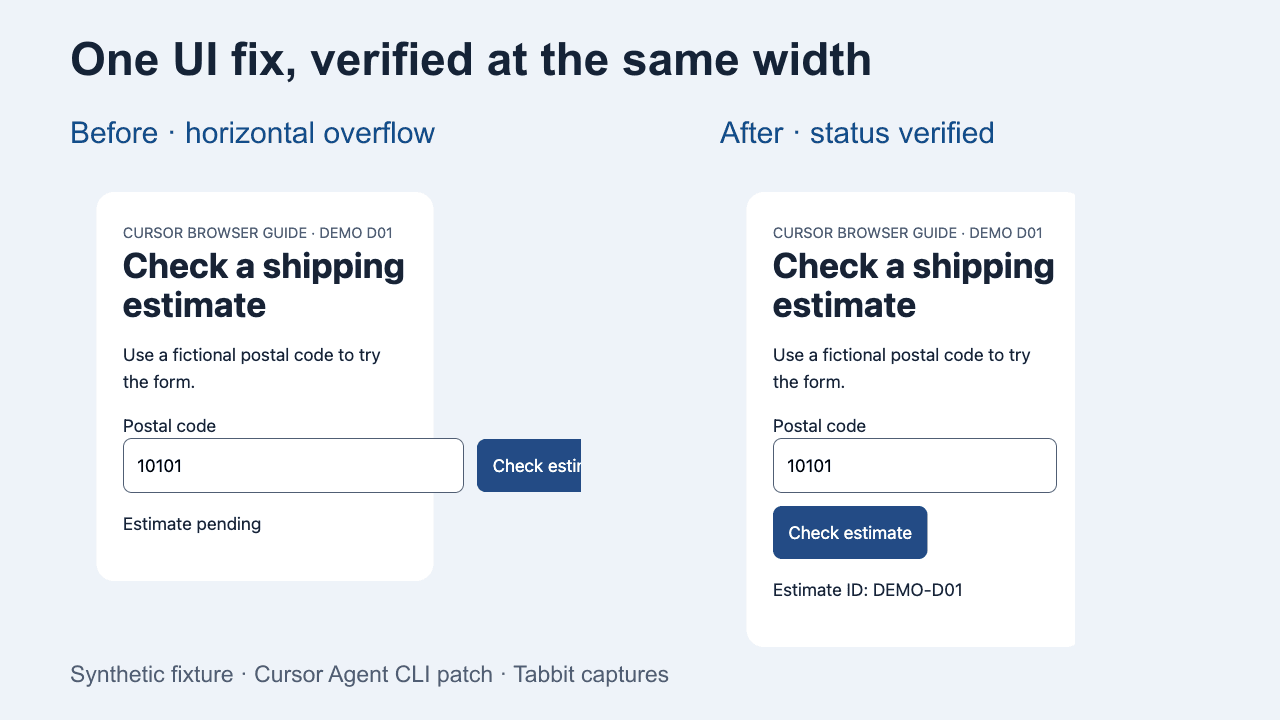
Sous 520 px, Cursor a autorisé le retour à la ligne et supprimé la largeur minimale du champ. Dans la même fenêtre de 354 px CSS, la largeur de défilement est passée de 510 à 354 px. Un clic a affiché Estimate ID: DEMO-D01. À 909 px CSS, les éléments restent sur une ligne.
| Condition | Mesure |
|---|---|
| Avant le correctif | 354 px → 510 px |
| Après le correctif | 354 px → 354 px |
| Vérification sur ordinateur | Champ et bouton alignés |
Ouvrir l’exercice corrigé · Liste pour la première tâche
Si Browser ne figure pas dans les outils
Vérifiez les paramètres d’automatisation et nommez Browser dans votre demande. L’ouverture manuelle d’un onglet constitue une étape distincte. Si la session n’expose pas Browser, notez la limite et identifiez l’outil qui a fait la vérification.
Un utilisateur a trouvé le navigateur dans les réglages. Un autre voyait l’onglet ouvert sans outil Browser dans la session Agent. Le journal aide à distinguer ces cas. Reddit 1 · Reddit 2 · Cursor Forum

Questions fréquentes
Cursor Agent peut-il cliquer dans une page ?
Browser prend en charge la navigation, les clics, la saisie et les captures dans une session autorisée.
Comment ouvrir mon serveur local ?
Indiquez l’URL accessible et confirmez l’adresse et le titre dans le navigateur sélectionné.
Le navigateur conserve-t-il les connexions ?
La documentation indique que l’état est conservé par espace de travail.
Comment décrire un problème de mise en page ?
Donnez la largeur, le contrôle, le geste et les résultats observé et attendu.
Un onglet ouvert prouve-t-il un appel Agent ?
Consultez le journal de l’outil et l’état effectivement lu.
Comment vérifier la correction ?
Répétez la même interaction et contrôlez également les largeurs à préserver.