
Un premier test d’agent de navigateur doit montrer qu’il sait ouvrir la bonne page, lire le texte exact, agir sur le bon contrôle et vérifier le résultat après rechargement. Un état de connexion confirme que le client a atteint l’outil. Chaque action qui suit mérite son propre contrôle.
Un développeur sur Reddit raconte qu’un formulaire refusé apparaissait comme un clic réussi dans le journal. L’agent a poursuivi alors que la page n’avait pas avancé.
L’exercice utilise une page sans compte et une modification réversible. Il convient à un agent de navigateur connecté à votre navigateur ou à une session distincte. Tabbit Browser illustre la manière de joindre une page comme contexte de tâche.
À retenir
Demandez l’URL réelle, le titre et la référence avant d’autoriser un clic.
Cherchez un bouton par son nom accessible et vérifiez qu’il n’existe qu’une cible visible.
Relevez l’état initial et faites une action réversible.
Rechargez dans la même session. Ouvrez un contexte distinct pour vérifier l’isolation.
En cas d’échec, conservez le résultat observé et masquez les données privées.
Les critères de réussite
| Contrôle | Demande | Preuve |
|---|---|---|
| Ouvrir | Naviguer jusqu’à la page demandée | URL réelle et titre attendu |
| Lire | Copier le code de référence | Texte exact, casse comprise |
| Repérer | Trouver le bouton avant de cliquer | Une cible visible correspond |
| Agir | Enregistrer une fois la préférence | L’état devient enregistré |
| Vérifier | Recharger dans la même session | L’état enregistré reste visible |
| Rétablir | Réinitialiser puis recharger | L’état initial revient |
Cette liste contrôle le résultat dans la page. Un résumé bien formulé répond à un autre besoin. Voir le guide des agents d’automatisation Web et le guide de l’automatisation du navigateur.
Partir d’une page propre
Ouvrez la page d’exercice sans compte. Elle conserve une seule valeur dans le navigateur. Aucun formulaire ni service externe n’intervient. Pour séparer l’essai de votre travail, utilisez un profil distinct ou une session isolée. Le guide des navigateurs virtuels explique la différence.
Le titre attendu est « Browser agent setup check » et le code est « DEMO-A10 ». Une session neuve affiche « Preference: Not saved ». Si la préférence existe déjà, cliquez sur « Reset example ». L’état initial permet d’éviter qu’un résultat ancien soit attribué au clic de cet essai.
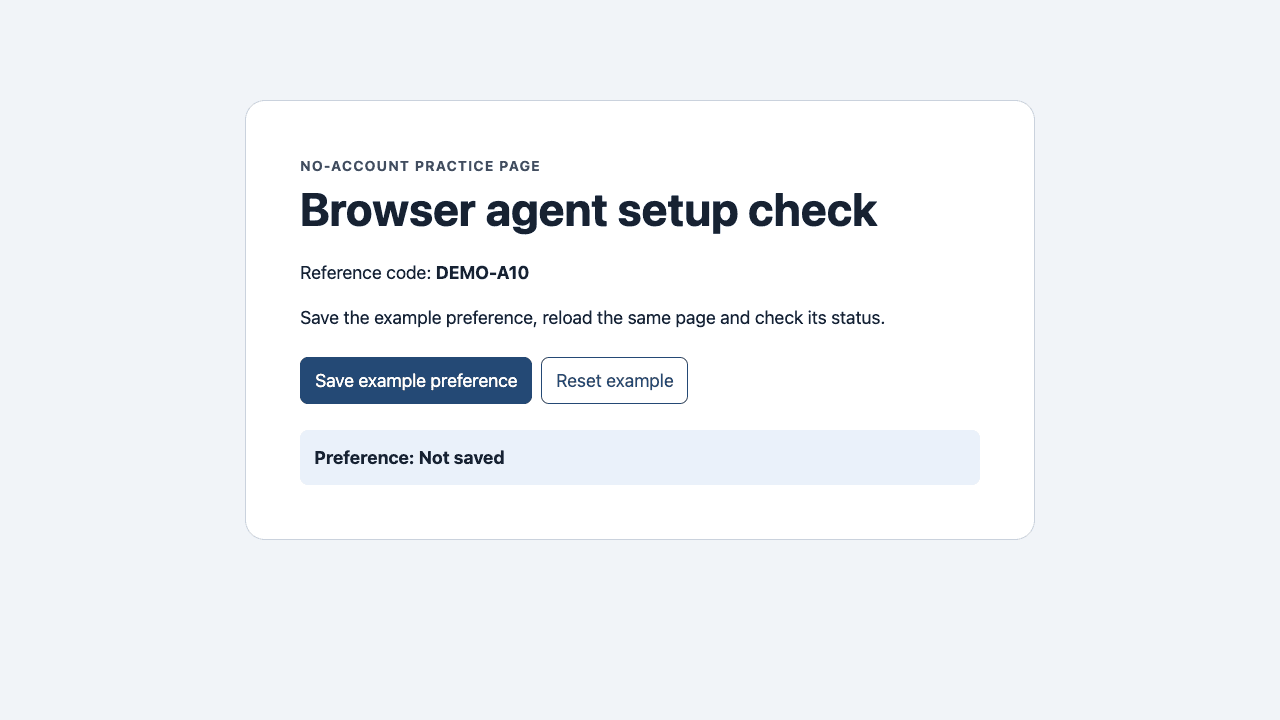
Étape 1. Confirmer l’ouverture et la lecture de la bonne page
Demandez l’URL finale, le titre et la référence tels qu’ils apparaissent. Contrôlez l’adresse après une redirection. Un résultat de recherche peut mentionner le bon sujet alors que l’outil voit une erreur ou une demande de connexion. Un code précis aide à distinguer la lecture de la déduction.
Gardez le code attendu dans vos notes. Si l’agent se trompe, demandez le titre actuel et un passage partageable. Il a pu sélectionner un autre onglet, rencontrer une boîte de dialogue ou perdre l’accès à l’adresse.
Étape 2. Repérer le bouton et agir une fois
Demandez à l’agent de trouver le bouton visible « Save example preference » et de confirmer qu’il n’y en a qu’un. Autorisez un clic. Un localisateur nommé peut retrouver le contrôle après un changement de page. Si l’outil utilise des références temporaires, reprenez l’instantané après la navigation ou une boîte de dialogue. Voir Playwright MCP et agent-browser.
L’état attendu est « Preference: Saved in this browser ». Si le clic est signalé sans changement d’état, capturez la page avant de recommencer. Un bouton désactivé et un mauvais bouton exigent des solutions différentes. Sur un vrai site, une seconde action peut créer un doublon.
Étape 3. Recharger et vérifier la persistance
Un texte peut changer dans l’onglet et disparaître après rechargement. Demandez de rouvrir la même page dans la même session et de relire l’état. Dans l’essai local sous Chromium sans interface, l’état est resté enregistré. Après réinitialisation et rechargement, « Preference: Not saved » est revenu. Un autre contexte vierge a également affiché cet état alors que le premier avait de nouveau enregistré la valeur.
| Observation locale | Résultat exact | Ce qui est vérifié |
|---|---|---|
| Contexte vierge | Preference: Not saved | État initial |
| Après le clic | Preference: Saved in this browser | Résultat immédiat |
| Rechargement dans la même session | Preference: Saved in this browser | Persistance |
| Réinitialisation et rechargement | Preference: Not saved | Retour à l’état initial |
| Autre contexte vierge | Preference: Not saved | Isolation |
L’exercice stocke une valeur dans le navigateur. Un site réel peut enregistrer sur son serveur, sur une autre origine ou par compte. Le test valide ce parcours et cette session. Vérifiez séparément les droits, la connexion et les règles du vrai site. Pour une première tâche complexe, lisez un seul champ et comparez-le à la source.
Étape 4. Documenter le point d’échec
| Symptôme | Premier contrôle | Élément à garder |
|---|---|---|
| Mauvaise page ou écran de connexion | URL finale et onglet | URL masquée et titre |
| Code incorrect | Texte visible et chargement | Code attendu et texte réel |
| Contrôle introuvable | Nom, cadre et instantané actuel | Libellé et capture anonymisée |
| Clic sans changement | État du bouton ou erreur | Action, heure et état |
| Valeur perdue au rechargement | Profil, origine et session | État avant et après |
Préférez attendre un état observable à une pause fixe. Les assertions Playwright peuvent attendre le texte visible. Dans un rapport sur un site réel, retirez les données de compte, les jetons et les adresses privées. Voir le guide de sécurité des agents.
Un utilisateur qui testait son site a signalé des erreurs de base de données, un cache ancien et un écran d’accueil bloquant. Le point d’arrêt permet de distinguer ces incidents.
Essayer la vérification dans Tabbit
Dans Tabbit Browser, ouvrez l’exercice et joignez l’onglet courant. Le site officiel de Tabbit montre le chat de page et l’exécution de tâches. Pour un simple contrôle de lecture, demandez le titre au chat. Pour vérifier un clic et un rechargement, lancez Agent Mode et revenez sur la page.
Utilise seulement cette page d’exercice. Donne l’URL réelle, le titre et
le code. Cherche l’unique bouton visible Save example preference. Clique
une fois et lis l’état. Recharge dans la même session et lis encore l’état.
Arrête-toi si l’origine change ou si une autorisation est demandée.
N’ouvre aucun autre site.
Les images et le relevé des étapes proviennent de l’exemple local dans Chromium. La consigne permet de les reproduire avec votre agent. Voir le fonctionnement de Tabbit, la différence entre navigateur agentique et agent et le guide des navigateurs agentiques.
Si l’état tient après rechargement, appliquez la liste à la prochaine tâche réelle de lecture. Choisissez un résultat que vous pouvez vérifier.

Questions fréquentes
Comment vérifier la configuration d’un agent de navigateur ?
Demandez une tâche simple. L’agent doit ouvrir une URL, lire le texte exact, trouver un contrôle et modifier un état sans conséquence. Rechargez dans la même session et vérifiez la page.
La connexion suffit-elle à valider une tâche Web ?
Elle confirme que le client atteint l’outil ou le navigateur. La navigation, la lecture, l’action et la persistance se vérifient séparément.
Peut-on tester sans connexion à un compte ?
Oui. La page d’exercice stocke une seule valeur réversible dans le navigateur. Elle ne demande aucun compte et n’envoie aucun formulaire.
Pourquoi l’état disparaît-il dans un autre navigateur ?
La valeur dépend du profil et de l’origine de la page. Un contexte propre ou isolé peut utiliser un stockage distinct. Faites d’abord le contrôle dans la même session.
Que conserver si l’agent échoue ?
Notez l’URL attendue et celle affichée, l’action, un extrait ou une capture, ainsi que le résultat attendu et le résultat réel. Retirez les données de compte et d’authentification.
Le message de fin suffit-il ?
Contrôlez la page ou le fichier. Si la tâche modifie un état, rechargez ou rouvrez la vue et comparez son contenu au résultat demandé.