
Tabbit CLI permet à un agent local compatible de piloter une instance Tabbit active. Installez l’application officielle, chargez la Skill tabbit si elle est disponible et vérifiez la connexion du lanceur. Exécutez ensuite une tâche et lisez son reçu.
Installer et vérifier le lanceur
Téléchargez Tabbit depuis le site officiel, lancez-le une fois et redémarrez l’agent pour charger la Skill. Sur macOS, le lanceur est dans $HOME/.local/bin/tabbit-cli. Le guide Windows indique le dossier utilisateur et Tabbit/LocalAgent/bin/tabbit-cli.exe sous LocalAppData. Lancez diagnose pour vérifier l’édition active.
Si plusieurs instances tournent, conservez dans TABBIT_PLAYWRIGHT_INSTANCE l’identifiant indiqué pour le navigateur voulu.
launcher="$HOME/.local/bin/tabbit-cli"
"$launcher" diagnose
Guide officiel d’installation · Installer Tabbit · Présentation de Tabbit
Les prérequis de l’agent
L’agent doit disposer d’un shell ou d’une intégration compatible sur un hôte qui atteint Tabbit. La détection de la Skill, la connexion au navigateur et la lecture d’un résultat se contrôlent séparément. Vérifiez l’accès avant de demander une tâche locale à un agent distant.
Navigateur pour agents · Agents navigateur
Créer une tâche nommée
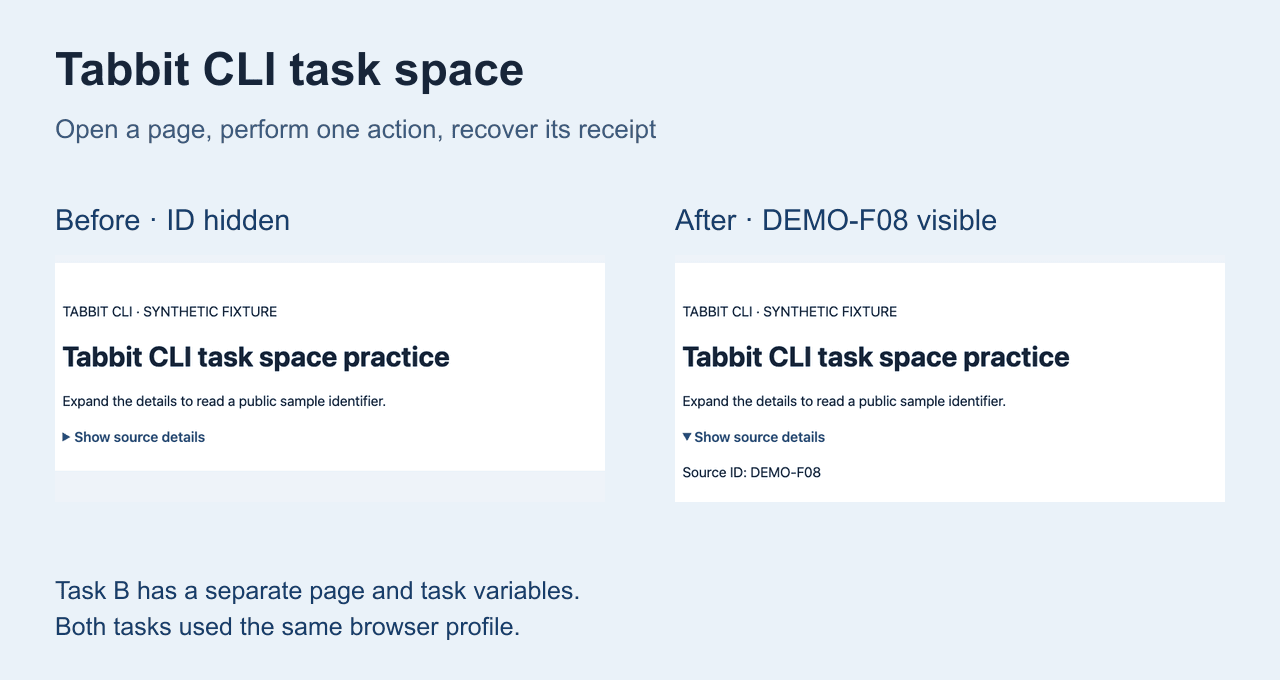
Gardez le même nom pour ouvrir la page, agir et vérifier. Commencez par une page sans compte. Lisez le titre et confirmez que les détails sont fermés. Utilisez un identifiant de requête différent à chaque appel et conservez celui de l’action.
Remplacez l’URL par le lien de votre édition au besoin. Pour refaire l’exercice, choisissez un nouveau nom et de nouveaux identifiants.
"$launcher" nodejs --task "CLI practice" --request-id cli-practice-open <<'JS'
await page.goto('https://go.tabbit.ai/blog/tabbit-cli-complete-guide/fixture.html');
return { title: await page.title(), visible: await page.locator('#source').isVisible() };
JS
Ouvrir l’exercice · Automatisation web · Laisser un agent piloter un navigateur
Récupérer le résultat
Gardez le même nom, cliquez une fois sur Show source details et relevez l’identifiant. Si la réponse manque, exécutez receipt avec l’identifiant de requête initial. Le reçu restitue le résultat sans répéter le clic. Vérifiez l’état avant de rejouer une action incertaine.
"$launcher" nodejs --task "CLI practice" --request-id cli-practice-click <<'JS'
await page.getByText('Show source details', { exact: true }).click();
return await page.locator('#source').innerText();
JS
"$launcher" receipt --task "CLI practice" --request-id cli-practice-click
Sécurité du navigateur agentique
Ce que partagent deux tâches
Sur Tabbit stable 1.21.21.0, A a révélé DEMO-F08 et conservé une variable de tâche. B a ouvert sa propre page, détails fermés et variable absente, mais a lu le marqueur stocké par A sur la même origine. Les pages et l’état de tâche sont isolés. Le stockage dépend du profil.
| Vérification | Tâche A | Tâche B |
|---|---|---|
| Détails | Ouverts · DEMO-F08 | Fermés |
| Variable de tâche | TASK-A-ONLY | Absente |
| Stockage de l’origine | ORIGIN-F08 | Marqueur lu |
Compatibilité et fin de tâche
L’exemple Codex a exécuté Tabbit CLI dans une nouvelle session locale. L’exemple DeepSeek Harness a testé son adaptateur natif. D’autres clients sont décrits dans le guide officiel. Ici, le lanceur macOS a été testé. Exportez les reçus avant finish et fermez uniquement les onglets d’exercice.
"$launcher" finish --task "CLI practice"| Problème | Premier contrôle |
|---|---|
| Skill absente | Relancer l’agent et vérifier le dossier |
| Environnement inaccessible | Ouvrir la bonne édition et lancer diagnose |
| Résultat absent | Relire la requête précédente |
Configuration Codex · Adaptateur DeepSeek Harness · Évaluation de Tabbit CLI
Deux utilisateurs décrivent l’ouverture d’onglets de travail et le résumé de discussions dans Tabbit. Pour le CLI, vérifiez séparément la tâche et son reçu. Reddit 1 · Reddit 2

Questions fréquentes
Où obtenir Tabbit CLI ?
Installez Tabbit depuis le site officiel et suivez le guide pour repérer le lanceur et la Skill.
Comment vérifier la connexion ?
Exécutez diagnose puis vérifiez le titre et une valeur affichée dans une tâche.
Les tâches partagent-elles la connexion au site ?
La tâche isole ses pages et son état. Le profil peut conserver la session du site.
Que faire après une interruption ?
Consultez le reçu par nom de tâche et identifiant initial. Vérifiez l’état avant de réessayer.
Tous les agents sont-ils compatibles ?
Vérifiez que le client peut utiliser la Skill ou le lanceur et atteindre Tabbit.
Que fait finish ?
Il libère la tâche. Sauvegardez les preuves et ne fermez que vos onglets d’exercice.