
Un agent peut-il utiliser un navigateur déjà ouvert ?
Oui, si son connecteur peut joindre le navigateur en cours d’exécution et que vous autorisez l’accès. Vérifiez s’il peut choisir l’onglet exact ou seulement en ouvrir un autre dans le même profil. Un nouvel onglet peut retrouver le compte connecté sans reprendre un brouillon, des filtres ou l’état qui reproduit un bug.
Une personne qui utilisait l’extension OpenClaw a vu s’ouvrir un onglet, puis une session Chrome dans un autre profil. L’apparence de Chrome n’indiquait pas clairement le changement. Vérifier le compte et l’état visible avant toute modification aurait permis de le repérer. Témoignage original sur r/openclaw
Choisir la connexion en fonction de la tâche
Si l’état exact est important, sélectionnez l’onglet existant et observez-le sans le recharger.
Si seul le compte importe, un nouvel onglet dans le bon profil peut suffire.
Pour des pages publiques ou des essais reproductibles, partez d’une session isolée.
Avant de connecter un profil professionnel, vérifiez l’étendue des droits du connecteur.
| Mode | État de départ | À vérifier |
|---|---|---|
| Se rattacher à l’onglet existant | La page et son état actuel | URL, identifiant et état attendu |
| Ouvrir un onglet dans le profil existant | L’état que le site autorise à partager dans ce profil | Compte et espace de travail |
| Créer un profil d’automatisation persistant | Un état indépendant qui peut survivre aux redémarrages | Profil déjà préparé ou non |
| Créer une session isolée | Un état vierge par défaut | Besoin éventuel du compte personnel |
Voir le guide des profils et groupes d’onglets. Pour comprendre comment le modèle reçoit l’outil, lisez le rôle d’un agent IA.
Extensions, endpoints de débogage et outils intégrés
Une extension relie le client de l’agent au navigateur ouvert. Installez-la dans le profil prévu, suivez l’autorisation du connecteur, puis vérifiez quels onglets l’agent voit. Un connecteur peut partager l’état du profil tout en séparant les onglets qu’il ouvre. La documentation Claude Code pour Chrome décrit ses groupes d’onglets par session. Voir aussi les intégrations de navigation de Claude.
Chrome DevTools Protocol (CDP) permet de joindre un navigateur compatible par un endpoint ou par détection d’un canal pris en charge. La documentation Playwright MCP présente ces modes et les extensions. Depuis Chrome 136, les options traditionnelles de débogage distant en ligne de commande exigent un répertoire de données autre que celui par défaut. Documentation Chrome sur le débogage distant
Chrome décrit aussi une connexion automatique, activée dans le navigateur puis autorisée par l’utilisateur. L’accès peut couvrir les données du profil. Pour des essais, utilisez un navigateur dédié et gardez l’endpoint privé. Guide Chrome DevTools de connexion automatique
Un agent intégré peut agir depuis le navigateur. Le produit décide s’il peut accéder à un onglet déjà ouvert. Le simple fait de voir Chrome ne permet pas de connaître le profil. La documentation OpenClaw distingue son profil géré du profil user qui rattache un Chrome connecté. Comparez aussi les navigateurs pour agents et l’automatisation Playwright.
Deux sessions comparées en conditions de test
La vérification a utilisé Chrome for Testing 153.0.8010.12 avec un profil temporaire. La page de test indiquait No marker. Un clic sur son bouton a affiché Demo Workspace. Un deuxième client Playwright s’est connecté au navigateur par CDP. Il a trouvé l’onglet et lu le nouveau texte sans navigation. Un navigateur lancé séparément avec une session isolée a ouvert la même page et affiché No marker.
| Observation | Navigateur déjà ouvert | Nouveau navigateur isolé |
|---|---|---|
| Onglets avant navigation | Un onglet de test | Aucun |
| Texte affiché à la lecture | Demo Workspace | No marker |
| URL de la page de test | Même URL | Même URL |
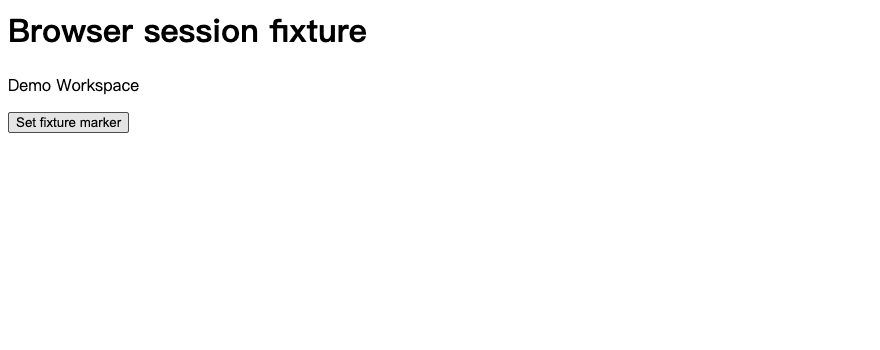
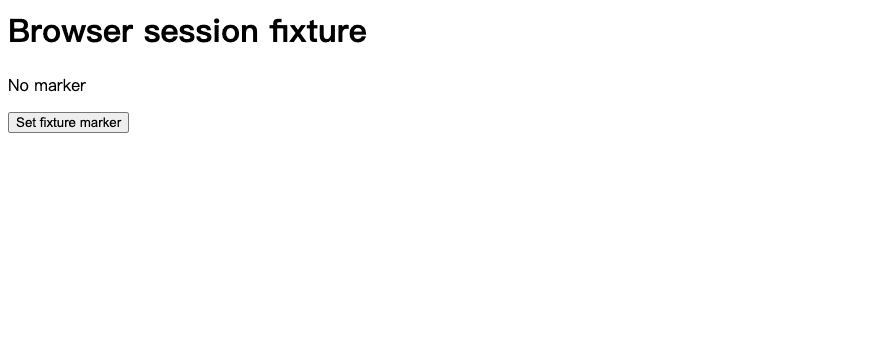
L’essai porte sur l’état de la page, sans compte connecté ni test de persistance après redémarrage. L’URL seule ne montre pas le changement. Pour un cas réel, contrôlez le nom de l’espace de travail, les dates sélectionnées ou le message d’erreur affiché.
Vérifier la fenêtre professionnelle avant d’agir
Ouvrez un profil professionnel distinct. Identifiez-vous vous-même si nécessaire. Préférez un environnement de test ou un compte en lecture seule s’il existe.
Choisissez le navigateur, le profil et l’onglet. Demandez l’URL, le titre et le nom d’espace affiché. Si deux onglets correspondent, tranchez vous-même.
Si l’état de la page importe, demandez une lecture sans navigation ni rechargement. Si le connecteur ouvre seulement de nouveaux onglets, changez de mode ou reproduisez l’état.
Arrêtez-vous si le site demande une connexion, un MFA ou une vérification. Reprenez après avoir contrôlé la page. Une personne qui utilisait OpenClaw a expliqué que l’expiration de la session interrompait ses tâches. Discussion originale sur r/openclaw
Avant d’envoyer une modification, contrôlez le compte, la cible et l’action. Si un clic a pu valider le changement, recherchez la confirmation avant de recommencer.
Essayez cette consigne : « Repère l’onglet du tableau de bord de test. Donne son URL finale, son espace de travail et les dates affichées. Demande-moi de choisir s’il y a plusieurs résultats. Ne recharge pas la page et ne soumets rien. » Appliquez aussi les permissions du connecteur. Voir les risques des agents de navigation et les défis CAPTCHA.
Mettre fin à la connexion
Terminez la session de navigation de l’agent. Déconnectez l’outil, fermez les onglets temporaires si nécessaire et retirez les droits d’extension ou de débogage. Fermez un navigateur réservé à l’essai si vous n’en avez plus besoin. Vérifiez que le connecteur est bien débranché. Fermer une page ou arrêter le chat peut laisser le service actif. Pour mettre fin à l’autorisation du site, déconnectez aussi le compte sur le site.
Choisissez l’onglet ouvert si son état compte. Choisissez un profil professionnel dédié si vous avez besoin du compte. Pour les pages publiques et les tests reproductibles, démarrez isolé. Demandez un résultat observable avant tout changement.
Comparez les autres modes dans le guide des navigateurs pour un agent.

Questions fréquentes
Un agent peut-il reprendre ma session Chrome ?
Un connecteur autorisé peut retrouver la session du profil choisi. Le site peut encore exiger une nouvelle connexion ou une vérification.
Pourquoi l’agent ouvre-t-il un nouveau navigateur ?
L’outil peut démarrer un profil géré ou une session isolée. Choisissez un mode de rattachement si le client le propose, puis contrôlez l’onglet.
Un nouvel onglet du même profil conserve-t-il l’état ?
Il peut retrouver l’identification au site si celle-ci est partagée. Un brouillon ou filtre peut rester dans l’onglet initial.
Comment choisir la fenêtre professionnelle ?
Choisissez le profil, puis demandez le titre, l’URL et l’espace affiché. Vérifiez le compte et la cible avant toute modification.
Comment déconnecter l’agent ?
Terminez sa session et retirez si besoin les droits de l’extension ou du débogage. Vérifiez que le connecteur est inactif.