
¿Puede un agente usar el navegador que ya tienes abierto?
Sí, si el conector puede acceder al navegador en ejecución y le das permiso. Comprueba si puede seleccionar la pestaña concreta o si solo abre otra en el mismo perfil. Una pestaña nueva puede compartir el inicio de sesión y aun así perder un borrador, un filtro o el estado que permite reproducir un fallo.
Un usuario de OpenClaw vio primero una pestaña nueva y después una sesión de Chrome con un perfil distinto del habitual. Confirmar la cuenta y el estado visible antes de escribir habría permitido distinguirlos. Publicación original en r/openclaw
Elige la conexión según la tarea
Si importa el estado exacto de la página, selecciona la pestaña existente e inspecciónala sin recargar.
Si solo importa la cuenta, puede bastar una pestaña nueva en el perfil correcto.
Para consultar páginas públicas o repetir pruebas, parte de una sesión aislada.
Antes de conectar un perfil de trabajo, comprueba qué datos podrá ver el conector.
| Modo | Estado inicial | Qué verificar |
|---|---|---|
| Conectar la pestaña existente | Página abierta y estado visible | URL, identificador y estado esperado |
| Abrir otra pestaña en el mismo perfil | Estado del perfil que el sitio permite compartir | Cuenta y espacio de trabajo |
| Crear un perfil de automatización persistente | Estado propio que puede conservarse entre ejecuciones | Si el perfil ya está preparado |
| Crear una sesión aislada | Estado vacío por defecto | Si la tarea depende de tu cuenta habitual |
Consulta la guía de perfiles y grupos de pestañas. Para entender cómo la aplicación entrega la herramienta al modelo, lee qué hace un agente de IA.
Extensiones, endpoints de depuración e integración nativa
Una extensión enlaza el cliente del agente con el navegador abierto. Instálala en el perfil previsto y sigue su autorización actual. Comprueba qué pestañas ve el agente. Un conector puede compartir la cuenta y usar un grupo separado para las páginas que abre. La documentación de Chrome para Claude Code describe sus grupos por sesión. Consulta las integraciones de navegación de Claude.
Chrome DevTools Protocol (CDP) conecta un navegador compatible mediante un endpoint o mediante la detección de un canal admitido. La guía de Playwright MCP explica el endpoint, el canal y la extensión. A partir de Chrome 136, las opciones tradicionales de depuración remota por línea de comandos requieren un directorio de datos distinto del predeterminado. Documentación de Chrome sobre depuración remota
Chrome también documenta una conexión automática con un ajuste en el navegador y una solicitud de autorización. Puede dar acceso a los datos de todo el perfil. Para pruebas, usa un navegador dedicado y mantén privado el endpoint. Guía de conexión automática
Un agente nativo puede actuar desde el navegador. El producto decide qué pestañas puede usar. El hecho de que abra Chrome no identifica el perfil. La guía de OpenClaw distingue su perfil administrado del perfil user, que conecta Chrome con la sesión iniciada. También puedes consultar navegadores para agentes y automatización con Playwright.
Comparación real de dos sesiones
La prueba editorial usó Chrome for Testing 153.0.8010.12 con un perfil temporal. La página de prueba mostraba No marker. Un clic en su botón cambió el texto a Demo Workspace. Otro cliente de Playwright se conectó por CDP al navegador en ejecución, encontró la pestaña y leyó el texto sin navegar. Un navegador iniciado por separado con una sesión aislada abrió la misma página y mostró No marker.
| Observación | Conexión al navegador abierto | Navegador aislado nuevo |
|---|---|---|
| Pestañas antes de navegar | Una pestaña de prueba | Cero |
| Texto visible al inspeccionar | Demo Workspace | No marker |
| URL de la página de prueba | La misma URL | La misma URL |
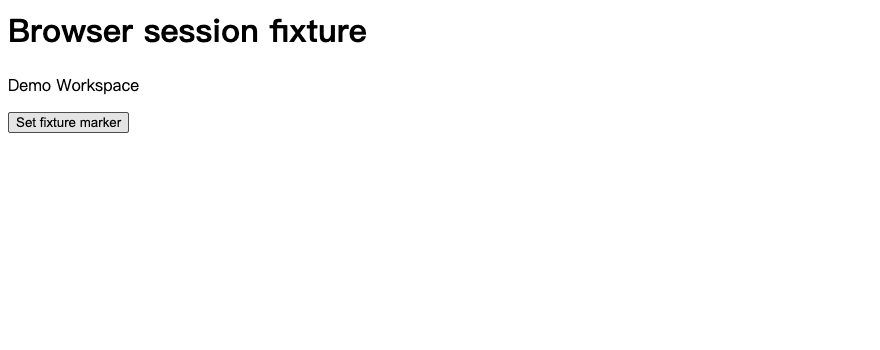
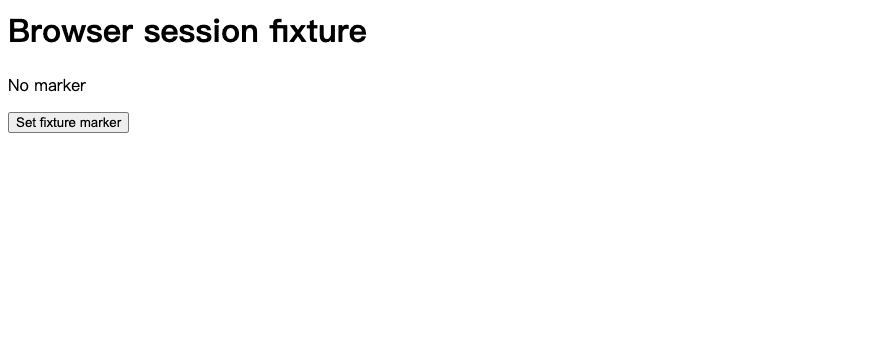
La prueba compara el estado de una página. No usa cuentas ni comprueba la persistencia después de reiniciar. Con solo revisar la URL, la diferencia habría pasado desapercibida. En un trabajo real, comprueba el espacio de trabajo, el intervalo de fechas o el error visible.
Verifica la ventana de trabajo antes de actuar
Abre un perfil de trabajo separado. Si hace falta iniciar sesión, hazlo tú. Usa un entorno de pruebas o una cuenta de solo lectura si puedes.
Selecciona navegador, perfil y pestaña. Pide que devuelva la URL, el título y el espacio visible. Si hay dos coincidencias, elige tú.
Si el estado depende de esa página, pide que la inspeccione sin navegar ni recargar. Si el conector solo crea pestañas, cambia de conector o reproduce el estado en una página nueva.
Ante un inicio de sesión, MFA o verificación, detén la ejecución y revalida la página después. Una persona que usaba OpenClaw contó que la caducidad de la sesión interrumpía sus tareas. Discusión original en r/openclaw
Antes de enviar un cambio, comprueba la cuenta, el objeto y la acción. Si un clic anterior pudo guardar el cambio, busca la confirmación antes de repetirlo.
Puedes pedir: «Busca la pestaña cuyo título coincide con el panel de pruebas. Devuelve el espacio de trabajo, el intervalo visible y la URL final. Pregunta si hay dos coincidencias. No recargues, cambies filtros ni envíes nada». Aplica también los permisos del conector. Lee más sobre seguridad de los agentes de navegador y verificaciones CAPTCHA.
Cómo desconectar el navegador al terminar
Finaliza la sesión del agente, desconecta el conector y cierra las pestañas temporales cuando proceda. Revoca el permiso de depuración o extensión y comprueba el estado de la conexión. Si el navegador solo existe para las pruebas, ciérralo. Cerrar una pestaña o el chat puede dejar el enlace activo. Cerrar sesión en la web es un paso separado.
Elige la pestaña existente cuando importe su estado. Usa un perfil de trabajo dedicado si solo necesitas una cuenta, y una sesión aislada para páginas públicas y pruebas reproducibles. Pide un resultado observable antes de permitir cambios.
Compara otros modos en la guía de navegadores para un agente.

Preguntas frecuentes
¿Puede un agente usar mi sesión de Chrome?
Un conector autorizado puede usar la sesión del perfil elegido. El sitio aún puede exigir una nueva autenticación o dejar caducar la sesión.
¿Por qué el agente abre otro navegador?
La herramienta puede iniciar un perfil administrado o una sesión aislada. Si permite conectarse al navegador abierto, elige ese modo y verifica la pestaña.
¿Una pestaña nueva en el mismo perfil conserva el estado?
Puede compartir el inicio de sesión si el sitio lo permite. Un formulario o filtro de la página original puede quedar solo en esa pestaña.
¿Cómo elijo la ventana de trabajo?
Elige el perfil y pide el título, URL y espacio visible. Confirma la cuenta y el objeto antes de aprobar un cambio.
¿Cómo desconecto el agente?
Finaliza la sesión y retira el permiso de extensión o depuración cuando corresponda. Comprueba que el conector esté inactivo.