
Una prueba útil de un agente de navegador verifica que puede abrir la página correcta, leer el texto exacto, actuar sobre el control indicado y demostrar que el resultado sigue ahí tras recargar. El mensaje de conexión solo confirma que el cliente ha llegado a la herramienta. Cada etapa posterior tiene su propia comprobación.
Un desarrollador en Reddit contó que un formulario rechazado parecía un clic correcto en el registro. El agente continuó aunque la página seguía en el mismo paso.
La prueba utiliza una página sin cuenta y una acción reversible. Sirve tanto para un agente de navegador conectado a tu navegador habitual como para uno en un entorno aparte. Tabbit Browser ilustra cómo entregar una página a un agente como contexto.
Puntos clave
Pide URL real, encabezado y referencia antes de permitir un clic.
Busca el control por nombre accesible y verifica que solo haya una coincidencia visible.
Anota el estado inicial y elige una acción reversible.
Recarga en la misma sesión. Abre otro contexto solo para comprobar el aislamiento.
Si algo falla, conserva el estado observado y oculta los datos privados en el informe.
Qué debe pasar para dar la prueba por válida
| Comprobación | Petición | Evidencia |
|---|---|---|
| Abrir | Navegar a la página indicada | URL real y encabezado correcto |
| Leer | Copiar el código de referencia | Texto exacto, incluidas las mayúsculas |
| Localizar | Buscar el botón antes de pulsar | Un control visible coincide |
| Actuar | Guardar una vez la preferencia de ejemplo | El estado pasa de pendiente a guardado |
| Verificar | Recargar en la misma sesión | El estado guardado sigue visible |
| Restaurar | Restablecer el ejemplo y recargar | Regresa el estado inicial |
Usa la lista para comprobar el resultado de la página. La calidad del resumen del agente es otra cuestión. Para el flujo y los controles, consulta la guía de agentes de automatización web y la introducción a la automatización web.
Empieza con una sola acción y una página limpia
Abre la página de práctica sin cuenta. Guarda un valor de ejemplo en el navegador. No se envía ningún formulario ni se usa un servicio externo. Si quieres separar la prueba de tu trabajo habitual, usa un perfil aparte o la sesión aislada de la herramienta. La guía de navegadores virtuales explica esa separación.
El encabezado esperado es “Browser agent setup check” y el código es “DEMO-A10”. Una sesión nueva muestra “Preference: Not saved”. Si el valor ya está guardado, pulsa “Reset example”. Ver el estado inicial evita confundir un valor anterior con el resultado de la acción actual.
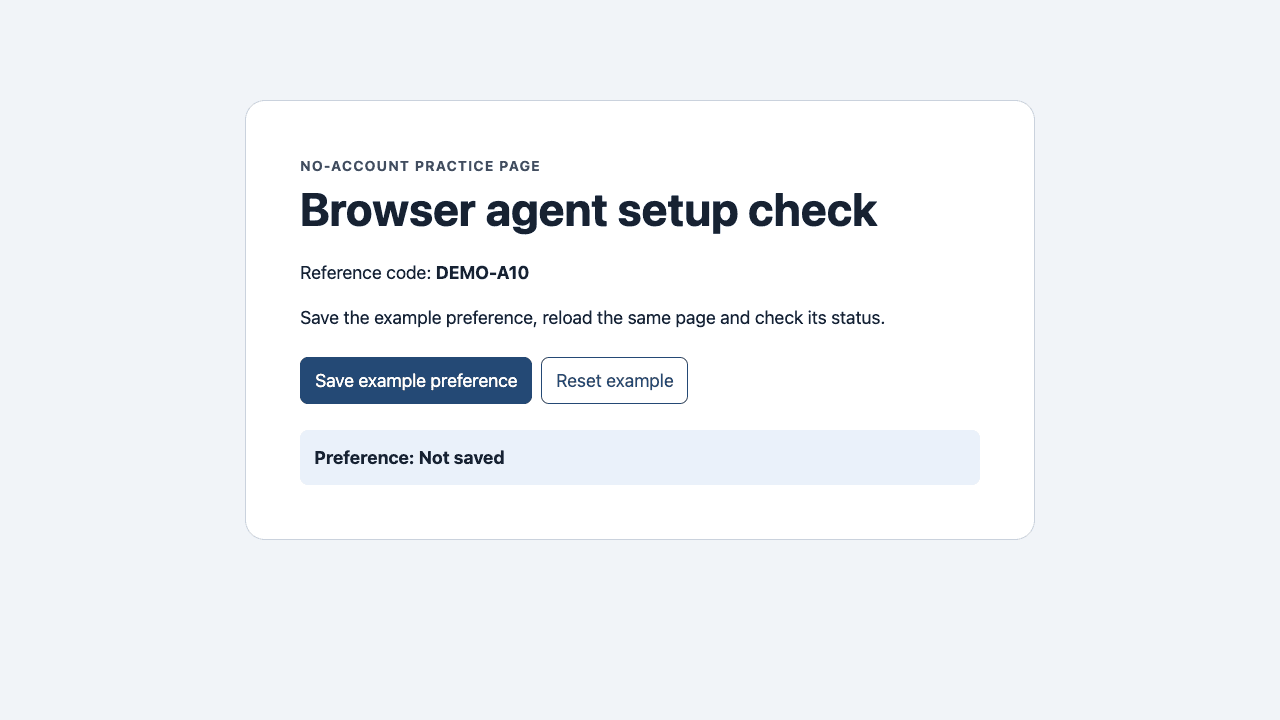
Paso 1. Confirma que abrió y leyó la página prevista
Pide la URL final, el encabezado y el código tal como aparecen. Comprueba la URL final si hay redirecciones. Un resultado de búsqueda puede incluir las palabras esperadas mientras la herramienta ve un inicio de sesión o un error. Un identificador concreto permite distinguir el contenido leído de una respuesta deducida.
Al probar la lectura, guarda el código esperado para ti. Si el agente se equivoca, pide el título actual y un fragmento que se pueda compartir. Puede haber elegido otra pestaña, haberse topado con un cuadro de consentimiento o carecer de acceso a esa dirección.
Paso 2. Localiza y cambia una cosa
Pide al agente que encuentre el botón visible “Save example preference” y confirme que solo hay uno. Autoriza un clic. Los localizadores con nombre pueden volver a resolver el control cuando cambia la página. Si la herramienta usa referencias de una instantánea, vuelve a capturarla después de navegar o abrir un cuadro. Consulta Playwright MCP y agent-browser.
El estado debe mostrar “Preference: Saved in this browser”. Si se registró el clic pero no cambió el estado, guarda la página antes de repetir. Un control deshabilitado y un clic sobre el objetivo incorrecto se resuelven de forma distinta. En un sitio real, repetir a ciegas puede crear duplicados.
Paso 3. Recarga para comprobar la persistencia
El texto puede cambiar en la página actual y desaparecer tras recargar. Pide que se recargue la misma dirección en la misma sesión y lee el estado. En la prueba local con Chromium sin interfaz gráfica, la preferencia persistió. Al restablecer el ejemplo y recargar volvió a aparecer “Preference: Not saved”. Otro contexto limpio mostró el estado inicial mientras el primero conservaba el valor.
| Observación local | Texto exacto | Qué comprueba |
|---|---|---|
| Contexto nuevo | Preference: Not saved | Estado inicial |
| Tras pulsar el botón | Preference: Saved in this browser | Cambio visible |
| Recarga en el mismo contexto | Preference: Saved in this browser | Persistencia |
| Restablecimiento y recarga | Preference: Not saved | Recuperación |
| Otro contexto limpio | Preference: Not saved | Aislamiento de sesiones |
La página de práctica usa almacenamiento local. Un sitio real puede guardar en un servidor, en otro origen o por cuenta. La prueba valida el recorrido y la sesión de este ejemplo. Las reglas y los permisos del sitio real requieren su propia comprobación. En un portal complejo, empieza con una consulta de solo lectura y verifica un campo.
Paso 4. Documenta el punto exacto del fallo
| Síntoma | Primera comprobación | Evidencia que guardar |
|---|---|---|
| Página incorrecta o acceso con cuenta | URL final y pestaña | URL anonimizada y encabezado |
| Código erróneo | Contenido visible y carga | Código esperado y texto real |
| Control ausente | Nombre, marco e instantánea actual | Etiqueta y captura sin datos privados |
| Clic sin cambio | Estado del botón o error de la página | Acción, hora y estado visible |
| Resultado perdido tras recargar | Perfil, origen y sesión | Estado anterior y posterior |
Espera una condición observable en lugar de una pausa fija. Las aserciones de Playwright pueden esperar un texto visible. En un sitio real, elimina datos de cuenta, credenciales y direcciones privadas del informe. Consulta la guía de seguridad de agentes de navegador.
Un usuario que hacía pruebas web informó de errores de base de datos, caché obsoleta y una capa de introducción. Registrar dónde se detuvo cada prueba permite distinguirlos.
Haz la prueba con Tabbit
En Tabbit Browser, abre la página de práctica y usa la pestaña como contexto. El sitio oficial de Tabbit muestra el chat de página y la ejecución de tareas. Para una comprobación de lectura, pide el encabezado al chat. Para probar el clic y la recarga, usa Agent Mode y comprueba la página.
Usa solo esta página de práctica. Indica la URL real, el encabezado y el código.
Busca el único botón visible Save example preference. Púlsalo una vez y lee
el estado. Recarga en la misma sesión y vuelve a leer el estado. Detente si
cambia el origen o si se solicitan permisos. No abras otros sitios.
Las imágenes y los pasos observados proceden del ejemplo local ejecutado en Chromium. El texto sirve para repetirlos con tu herramienta. Consulta cómo funciona Tabbit, la diferencia entre navegador agéntico y agente y la introducción a los navegadores agénticos.
Si el estado se conserva tras recargar, usa la lista en la siguiente tarea real de solo lectura. Limita el resultado a algo que puedas revisar.

Preguntas frecuentes
¿Cómo sé que la configuración del agente de navegador funciona?
Prueba una tarea pequeña. Debe abrir una URL, leer texto exacto, localizar un control y cambiar un estado inocuo. Recarga en la misma sesión y comprueba el resultado en la página.
¿Una conexión correcta demuestra que la tarea web funcionará?
La conexión indica que el cliente alcanza la herramienta o el navegador. La navegación, la lectura, los clics y la persistencia se comprueban por separado.
¿Puedo probarlo sin iniciar sesión?
Sí. La página de práctica guarda un solo valor reversible en el navegador. No pide cuenta ni envía formularios.
¿Por qué desaparece el resultado en otro navegador?
El valor se guarda para el perfil y el origen de la página. Un contexto limpio o aislado puede usar otro almacenamiento. Comprueba primero en la misma sesión.
¿Qué guardo si falla un agente de navegador?
Anota la URL prevista y la real, la acción, el texto visible o una captura, y los resultados previsto y real. Quita datos de cuentas y de autenticación.
¿Basta con que el agente diga que terminó?
Comprueba la página o el archivo. Si la tarea cambia un estado, vuelve a cargarlo o abrirlo y compara lo que ves con el resultado solicitado.