
Cursor Agent puede navegar, pulsar controles y leer capturas o registros mediante el navegador integrado. Define la URL, el ancho y el fallo. Después de editar, repite la misma acción y comprueba el resultado visible.
En la prueba, Cursor Agent CLI 2026.09.10-fd3934a editó el formulario ficticio y Tabbit hizo la verificación independiente. La versión instalada de Cursor Desktop era 3.28.7. El registro de CLI mostró detección, lectura y edición. No hubo llamada al Browser del IDE. Los pasos de Browser siguen la documentación oficial.
Elige la vía de navegador
Usa Browser para una página accesible desde el proyecto. La documentación describe un panel integrado o separado con estado aislado por espacio de trabajo. Si también tienes un MCP externo, comprueba en el registro de acciones qué herramienta se utilizó.
En el IDE, abre Browser desde la paleta de comandos e indica @browser en el chat. Antes de aprobar, verifica el sitio y la acción.
| Vía | Contexto | Primera comprobación |
|---|---|---|
| Cursor Browser | Estado del proyecto | Agent |
| External MCP | Configuración del conector | MCP |
Cursor Browser Docs · Pruebas de interfaz · Agente de automatización
Abre la URL de desarrollo
Incluye el puerto y la ruta exactos. Si hay varios servidores, pide al agente que devuelva el título y la dirección. Usa datos ficticios. Si aparece un inicio de sesión, detente y confirma cuál es la sesión de pruebas autorizada.
Navegador para agentes · Agentes de navegador
Describe un fallo reproducible
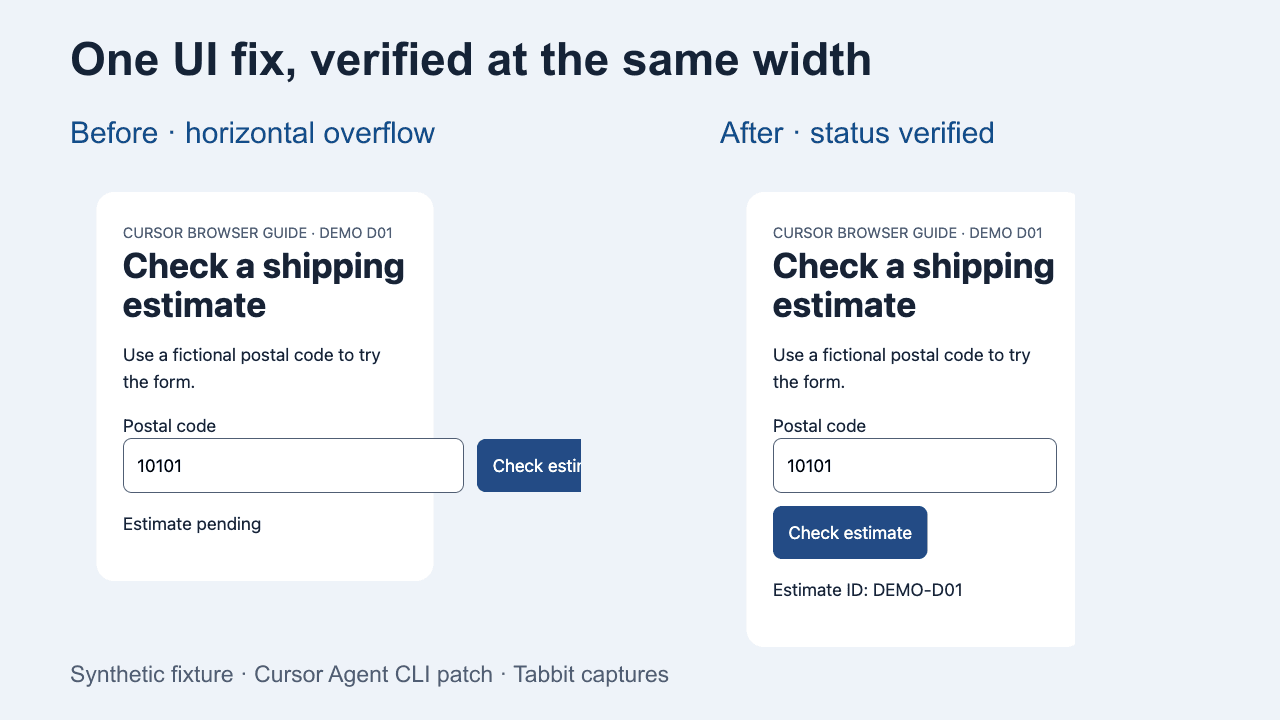
Indica el ancho de la ventana, el control y el resultado. En un formulario de envío, compara el ancho visible con el ancho desplazable y comprueba si el botón rebasa el panel. Adjunta solo el error de consola que aparezca al repetir el paso.
@browser Abre la URL indicada y devuelve título, ancho desplazable y si el botón sale del panel. Si se sale, cambia solo el CSS del formulario. Recarga con el mismo ancho, pulsa una vez y devuelve el estado.
Automatización web · Seguridad del navegador agéntico
Limita el cambio
Pide un cambio en el componente afectado. Conserva el diseño horizontal de escritorio y el comportamiento del campo y del estado. Usa la captura para ubicar el fallo y las medidas y el estado final para verificar la corrección.
Permitir que un agente controle el navegador · Conectar un navegador existente
Repite la prueba tras el cambio
Recarga la misma URL con el ancho original. Comprueba que el formulario cabe, pulsa Check estimate una vez y lee el resultado. Luego vuelve al tamaño de escritorio para comprobar la fila.
Cursor permitió el salto de línea y quitó el ancho mínimo del campo por debajo de 520 px. Con la misma ventana medida de 354 px CSS, el ancho desplazable pasó de 510 a 354 px. Un clic mostró Estimate ID: DEMO-D01. A 909 px CSS los controles siguieron en la misma fila.
| Condición | Medición |
|---|---|
| Antes del cambio | 354 px → 510 px |
| Después del cambio | 354 px → 354 px |
| Comprobación de escritorio | Campo y botón en la misma fila |
Abrir la práctica corregida · Lista para la primera tarea
Si falta la herramienta Browser
Revisa la opción de automatización y pide explícitamente el navegador integrado. Abrir una pestaña manualmente es una acción distinta. Si la sesión no incluye Browser, documenta el límite e indica qué herramienta comprobó la página.
Un usuario encontró el navegador desde los ajustes. Otro tenía la pestaña abierta, pero su sesión Agent no mostraba la herramienta. Revisa el registro para distinguir los casos. Reddit 1 · Reddit 2 · Cursor Forum

Preguntas frecuentes
¿Puede Cursor Agent pulsar un botón?
El navegador oficial ofrece navegación, clics, escritura y capturas en una sesión autorizada.
¿Cómo abre un servidor de desarrollo?
Proporciona una URL accesible y confirma el título y la dirección en el navegador elegido.
¿Se mantienen los inicios de sesión?
La documentación indica que el estado se conserva por espacio de trabajo.
¿Cómo describo un fallo adaptable?
Incluye ancho, control, acción y resultados observado y esperado.
¿Abrir la pestaña demuestra que el agente usó Browser?
Revisa el registro para ver la herramienta y lo que leyó de la página.
¿Cómo verifico el arreglo?
Repite la interacción con los mismos datos y comprueba también los anchos que deben conservarse.