
Tabbit CLI permite a un agente local compatible operar una instancia activa de Tabbit. Instala la aplicación oficial, carga la Skill tabbit si el agente la admite y comprueba la conexión del iniciador. Después ejecuta una tarea y recupera su resultado.
Instala y comprueba el iniciador
Descarga Tabbit desde el sitio oficial, ábrelo una vez y reinicia el agente para que cargue la Skill. En macOS el iniciador está en $HOME/.local/bin/tabbit-cli. La guía de Windows indica el directorio de usuario y el ejecutable Tabbit/LocalAgent/bin/tabbit-cli.exe en LocalAppData. Ejecuta diagnose para comprobar la edición activa.
Si hay varias instancias, conserva en TABBIT_PLAYWRIGHT_INSTANCE el ID que muestra el iniciador para el navegador elegido.
launcher="$HOME/.local/bin/tabbit-cli"
"$launcher" diagnose
Guía oficial de instalación · Instalar Tabbit · Información sobre Tabbit
Qué necesita el agente
Necesita una shell o integración compatible en un equipo que alcance Tabbit, además de la Skill o el iniciador documentado. Identificar la Skill, conectar con el navegador y leer el resultado son comprobaciones distintas. Si el cliente solo funciona en la nube, verifica la conexión antes de asignar una tarea local.
Navegador para agentes · Agentes de navegador
Crea una tarea con nombre
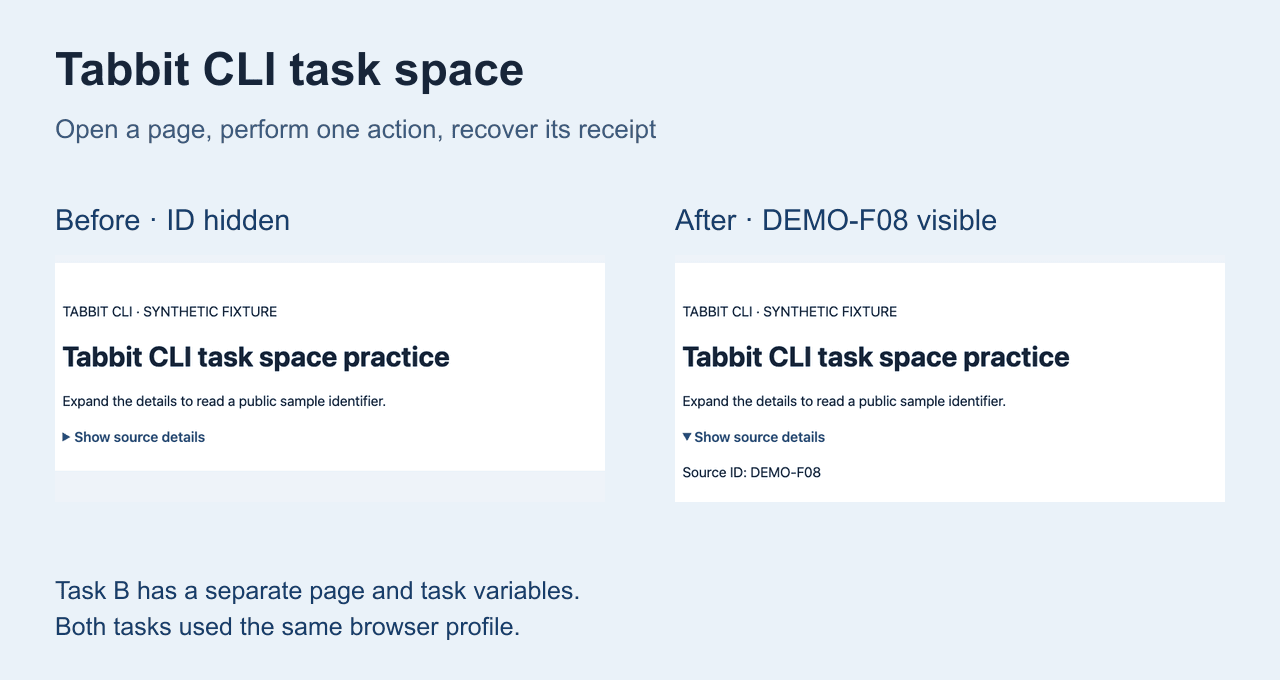
Usa el mismo nombre al navegar, actuar y comprobar. Empieza con una página que no requiera cuenta. Lee su título y confirma que los detalles están cerrados. Usa un ID nuevo para cada solicitud y conserva el de cualquier acción que debas recuperar.
Sustituye la URL por el enlace de tu edición si hace falta. Para otra práctica, cambia el nombre y los ID.
"$launcher" nodejs --task "CLI practice" --request-id cli-practice-open <<'JS'
await page.goto('https://go.tabbit.ai/blog/tabbit-cli-complete-guide/fixture.html');
return { title: await page.title(), visible: await page.locator('#source').isVisible() };
JS
Abrir la práctica · Automatización web · Permitir que un agente controle el navegador
Recupera el resultado
Reutiliza el nombre, pulsa Show source details una vez y devuelve el identificador visible. Si se pierde la respuesta, usa receipt con el ID original. Así lees el resultado anterior sin repetir el clic. Comprueba el estado de la página antes de reintentar una acción dudosa.
"$launcher" nodejs --task "CLI practice" --request-id cli-practice-click <<'JS'
await page.getByText('Show source details', { exact: true }).click();
return await page.locator('#source').innerText();
JS
"$launcher" receipt --task "CLI practice" --request-id cli-practice-click
Seguridad del navegador agéntico
Qué comparten dos tareas
En Tabbit estable 1.21.21.0, la tarea A mostró DEMO-F08 y guardó una variable local. La tarea B abrió otra página, con los detalles cerrados y sin la variable de A, pero pudo leer el marcador de almacenamiento del mismo origen. Las páginas y el estado de tarea están separados. El almacenamiento depende del perfil elegido.
| Comprobación | Tarea A | Tarea B |
|---|---|---|
| Detalles | Abiertos · DEMO-F08 | Cerrados |
| Variable de tarea | TASK-A-ONLY | Ausente |
| Almacenamiento del origen | ORIGIN-F08 | Marcador leído |
Compatibilidad y cierre
El caso de Codex usó una sesión local nueva con Tabbit CLI. El de DeepSeek Harness probó su adaptador nativo. La guía oficial describe otras configuraciones. Este ensayo usó macOS. Exporta los resultados antes de finish y cierra solo las pestañas creadas para la práctica.
"$launcher" finish --task "CLI practice"| Problema | Primera comprobación |
|---|---|
| Falta la Skill | Reinicia el agente y comprueba la carpeta |
| Entorno inaccesible | Abre la edición correcta y ejecuta diagnose |
| Falta el resultado | Consulta la solicitud anterior |
Configuración de Codex · Adaptador de DeepSeek Harness · Pruebas de Tabbit CLI
Dos usuarios describieron abrir pestañas de trabajo y resumir discusiones en Tabbit. Para el CLI, comprueba la tarea y su resultado por separado. Reddit 1 · Reddit 2

Preguntas frecuentes
¿Dónde obtengo Tabbit CLI?
Instala Tabbit desde el sitio oficial y sigue la guía para encontrar el iniciador y la Skill.
¿Cómo compruebo la conexión?
Ejecuta diagnose y luego verifica el título y un valor visible en una tarea.
¿Una tarea nueva tiene otro inicio de sesión?
Las tareas separan páginas y estado de ejecución. El perfil puede conservar el almacenamiento y la sesión.
¿Qué hago si se interrumpe la respuesta?
Recupera el resultado por tarea e ID original y revisa el estado antes de reintentar.
¿Funciona con cualquier agente?
Comprueba que el cliente pueda usar la Skill o el iniciador y alcanzar Tabbit.
¿Qué hace finish?
Libera la propiedad de la tarea. Guarda la evidencia y cierra solo tus pestañas de práctica.