
Um bom primeiro teste confirma que o agente sabe abrir a página certa, ler o texto exato, agir no controle certo e provar que o resultado continua lá após recarregar. A indicação de conexão confirma o acesso à ferramenta. As etapas seguintes precisam de suas próprias verificações.
Um desenvolvedor no Reddit contou que um formulário rejeitado parecia um clique bem-sucedido no registro. O agente continuou mesmo sem a página avançar.
O exercício usa uma página sem conta e uma ação reversível. Funciona tanto com um agente de navegador ligado ao navegador habitual como em uma sessão separada. O Tabbit Browser mostra como incluir uma aba no contexto de uma tarefa.
Pontos principais
Peça a URL real, o título e o código antes de permitir um clique.
Localize pelo nome acessível e confirme que há apenas um controle visível correspondente.
Registre o estado inicial e execute uma ação reversível.
Recarregue na mesma sessão. Abra outro contexto para conferir o isolamento.
Se algo falhar, guarde o estado observado e retire dados privados do relatório.
O que conta como aprovação
| Verificação | Pedido | Evidência |
|---|---|---|
| Abrir | Navegar à página indicada | URL real e título esperado |
| Ler | Copiar o código de referência | Texto exato, inclusive maiúsculas |
| Localizar | Achar o botão antes de clicar | Um controle visível corresponde |
| Agir | Salvar uma vez a preferência | Estado muda de não salvo para salvo |
| Confirmar | Recarregar na mesma sessão | O estado salvo continua visível |
| Restaurar | Redefinir e recarregar | O estado inicial retorna |
A lista verifica o resultado na página. Um resumo bem escrito é outra coisa. Para entender as etapas e os controles, veja o guia de agentes de automação web e a introdução à automação de navegador.
Comece com uma página limpa e uma ação
Abra a página de prática sem conta. Ela guarda um valor de exemplo no navegador, sem formulário ou serviço externo. Para manter o teste separado do trabalho cotidiano, use outro perfil ou uma sessão isolada. O guia de navegadores virtuais explica a diferença.
O título esperado é “Browser agent setup check” e o código é “DEMO-A10”. Em uma sessão limpa, aparece “Preference: Not saved”. Se o valor já estiver salvo, clique em “Reset example”. Registrar o estado inicial evita confundir um resultado antigo com o clique atual.
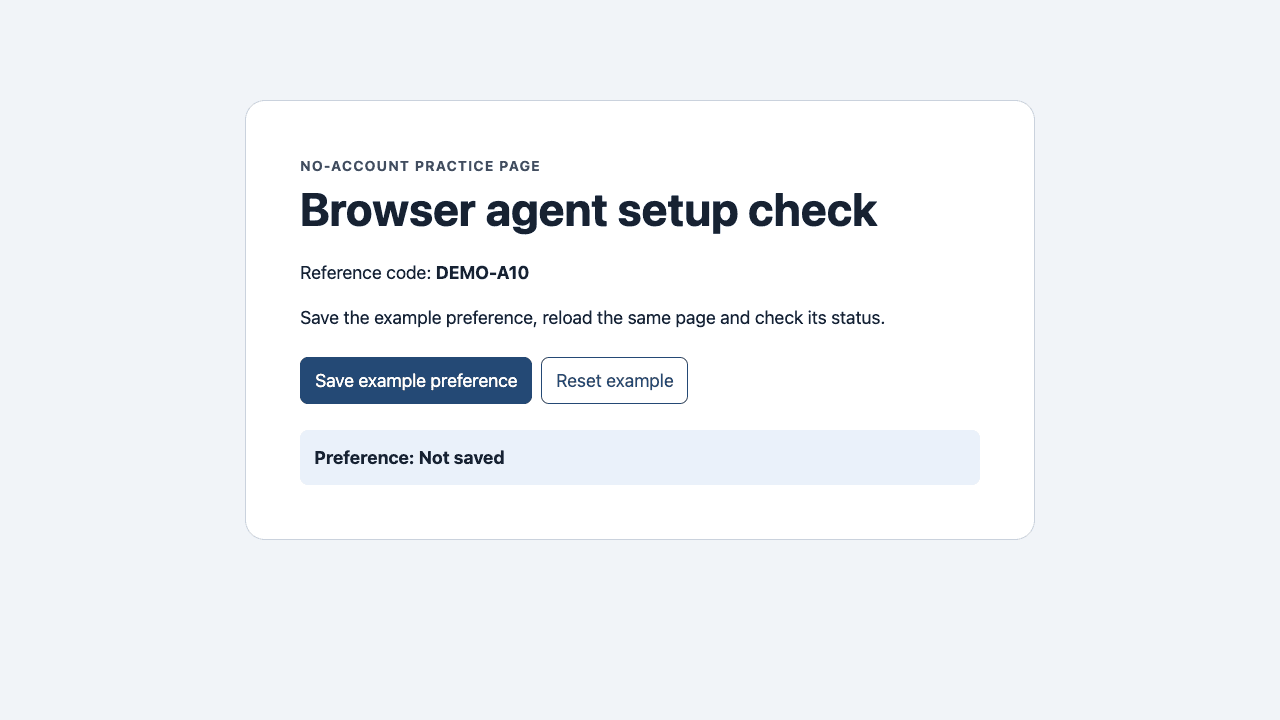
Etapa 1. Prove que abriu e leu a página certa
Peça a URL final, o título e o código exatamente como aparecem. Confira o destino se houver redirecionamento. Um resultado de busca pode conter as palavras certas enquanto a ferramenta vê um aviso de login ou uma página de erro. Um identificador específico ajuda a distinguir leitura de inferência.
Guarde o código esperado para você durante o teste. Se o agente errar, peça o título atual e um trecho que possa ser compartilhado. Ele pode estar em outra aba, diante de um aviso de consentimento ou sem acesso ao endereço.
Etapa 2. Localize e altere uma coisa
Peça ao agente para localizar “Save example preference” e confirmar que há um único botão visível. Autorize um clique. Um localizador por nome pode consultar de novo a página quando ela muda. Se a ferramenta usa referências temporárias, faça outra captura da estrutura depois de navegar ou abrir uma caixa. Veja Playwright MCP e agent-browser.
A tela deve mostrar “Preference: Saved in this browser”. Se o clique foi registrado e o estado ficou igual, guarde a página antes de repetir. Um botão desabilitado e um clique no controle errado têm soluções diferentes. Em um site real, clicar de novo pode duplicar a ação.
Etapa 3. Recarregue e confira se persistiu
Um texto pode mudar na tela e desaparecer depois de recarregar. Peça para carregar o mesmo endereço na mesma sessão e ler o estado. No ensaio local com Chromium sem interface, a preferência persistiu. Ao redefinir e recarregar, voltou a aparecer “Preference: Not saved”. Outro contexto limpo também mostrou o valor inicial enquanto o primeiro mantinha a preferência salva.
| Observação local | Resultado exato | O que confirma |
|---|---|---|
| Contexto limpo | Preference: Not saved | Estado inicial |
| Após clicar | Preference: Saved in this browser | Mudança imediata |
| Recarga no mesmo contexto | Preference: Saved in this browser | Persistência |
| Redefinição e recarga | Preference: Not saved | Recuperação |
| Outro contexto limpo | Preference: Not saved | Isolamento |
O exercício usa armazenamento no navegador. Um site real pode salvar no servidor, em outra origem ou por conta. A prova vale para este fluxo e esta sessão. Confira as permissões e regras do site real em uma tarefa à parte. Num portal complexo, comece lendo um campo e conferindo a fonte.
Etapa 4. Registre onde falhou
| Sintoma | Primeira verificação | Evidência |
|---|---|---|
| Página errada ou pedido de login | URL final e aba | Endereço sem dados privados e título |
| Código errado | Conteúdo visível e carregamento | Código esperado e texto real |
| Controle ausente | Nome, quadro e captura da estrutura atual | Rótulo e captura segura |
| Clique sem mudança | Estado do botão ou erro | Ação, horário e estado visível |
| Estado desaparece ao recarregar | Perfil, origem e sessão | Estado antes e depois |
Espere uma condição visível em vez de fixar uma pausa. As asserções do Playwright podem esperar o texto correto. Antes de compartilhar um relatório sobre um site real, retire dados de conta, tokens e endereços privados. Veja o guia de segurança do agente de navegador.
Um usuário que fazia testes web relatou problemas de banco, cache antigo e uma sobreposição de boas-vindas. Anotar onde a execução parou ajuda a distinguir as causas.
Experimente a verificação no Tabbit
Abra o exercício no Tabbit Browser e use a aba como contexto. O site oficial do Tabbit mostra o chat da página e a execução pelo agente. Se só precisa testar a leitura, peça o título no chat. Para clicar e recarregar, use Agent Mode e depois confira a página.
Use só esta página de prática. Informe URL real, título e código.
Encontre o único botão visível Save example preference. Clique uma vez e
leia o estado. Recarregue na mesma sessão e informe o estado de novo.
Pare se a origem mudar ou surgir um pedido de permissão.
As capturas e os registros são do exercício local no Chromium. O texto permite repeti-lo com seu agente. Consulte como funciona o Tabbit, a diferença entre navegador agêntico e agente e o guia de navegadores agênticos.
Se o estado persistir, use a lista na próxima tarefa real de leitura. Limite a entrega ao que você consegue conferir.

Perguntas frequentes
Como sei se a configuração do agente de navegador funciona?
Peça uma tarefa pequena. Ela deve abrir uma URL, ler o texto exato, localizar um controle e alterar um estado inofensivo. Recarregue na mesma sessão e confira a página.
A conexão bem-sucedida prova que a tarefa web vai funcionar?
A conexão indica que o cliente alcançou a ferramenta ou o navegador. Navegação, leitura, ações e persistência precisam de verificações separadas.
Posso testar sem fazer login?
Sim. A página de prática guarda um único valor reversível no navegador. Ela não pede conta nem envia formulários.
Por que o resultado some em outro navegador?
O valor pertence ao perfil e à origem da página. Um contexto limpo ou isolado pode ter outro armazenamento. Confira primeiro na mesma sessão.
O que devo salvar quando o agente falha?
Anote as URLs esperada e real, a ação, o texto visível ou uma captura, e os resultados esperado e real. Remova dados de contas e de autenticação.
Basta o agente dizer que terminou?
Abra a página ou o arquivo e confirme. Se houve mudança de estado, recarregue ou reabra a tela e compare com o resultado que você pediu.