
O Cursor Agent pode navegar, clicar e ler capturas ou registros com o Browser integrado. Dê o endereço, a largura e o resultado observado. Depois da edição, repita a interação e leia o estado exibido.
No teste, o Cursor Agent CLI 2026.09.10-fd3934a editou o formulário fictício e o Tabbit fez a verificação independente. O Cursor Desktop instalado era 3.28.7. O registro da CLI mostrou descoberta de ferramentas, leitura e edição. Não houve chamada ao Browser do IDE. As etapas do Browser seguem a documentação oficial.
Escolha o navegador
Use o Browser quando a página for acessível no projeto. A documentação descreve um painel integrado ou separado, com estado isolado por workspace. Se houver MCP externo, confira no registro de ações qual ferramenta abriu a página.
Na IDE, abra o Browser pela paleta de comandos e use @browser no chat. Confira o site e a ação antes de aprovar.
| Caminho | Contexto | Primeira checagem |
|---|---|---|
| Cursor Browser | Estado do workspace | Agent |
| External MCP | Configuração do conector | MCP |
Cursor Browser Docs · Testes de interface · Agente de automação
Abra o endereço exato
Inclua porta e caminho. Se houver vários servidores, peça o endereço e o título que o agente encontrou. Use dados fictícios. Se for exigido login, pare e confirme a sessão de teste autorizada.
Navegador para agentes · Agentes de navegador
Descreva uma falha reproduzível
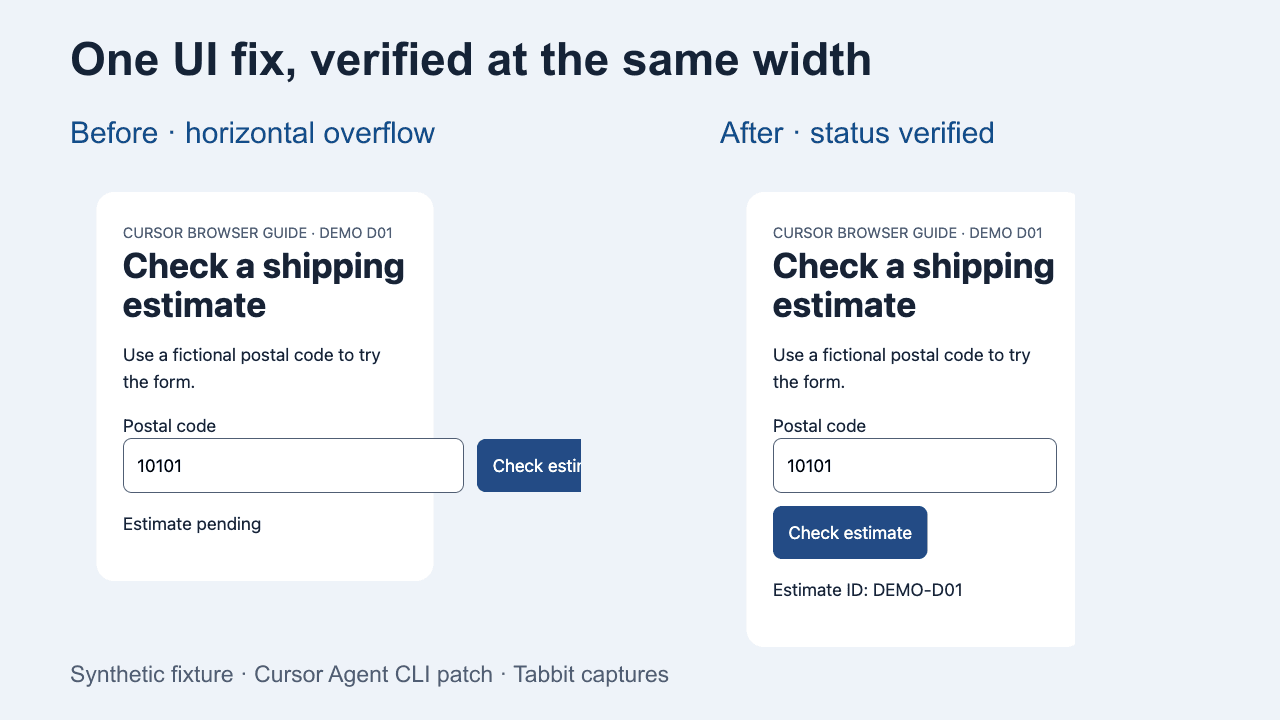
Registre a largura, o controle e o resultado. Em um formulário de frete, compare a largura visível com a largura rolável e veja se o botão passa do painel. Inclua o erro relevante do console se a mesma ação o reproduzir.
@browser Abra o endereço indicado e informe título, largura rolável e se o botão passa do painel. Se passar, altere só o CSS do formulário. Recarregue na mesma largura, clique uma vez e informe o estado.
Automação web · Segurança do navegador agêntico
Restrinja a edição
Peça um ajuste no componente afetado. Preserve a linha no desktop, o campo, o rótulo e a atualização do resultado. A captura localiza o problema. As medidas e o estado após o clique confirmam o comportamento.
Deixar um agente controlar o navegador · Conectar um navegador existente
Repita o teste após a correção
Recarregue a mesma página na largura original. Confira se o formulário cabe, clique uma vez em Check estimate e leia o resultado. Depois confirme que a linha continua horizontal no desktop.
Abaixo de 520 px, Cursor permitiu quebra de linha e removeu a largura mínima do campo. Na mesma largura medida de 354 px CSS, a área rolável caiu de 510 para 354 px. Um clique mostrou Estimate ID: DEMO-D01. A 909 px CSS, os controles continuaram na mesma linha.
| Condição | Medição |
|---|---|
| Antes da correção | 354 px → 510 px |
| Depois da correção | 354 px → 354 px |
| Checagem no desktop | Campo e botão na mesma linha |
Abrir a prática corrigida · Checklist da primeira tarefa
Se a ferramenta Browser estiver ausente
Verifique a configuração de automação e mencione o Browser integrado. Abrir a aba manualmente é uma ação separada. Se a ferramenta não aparecer na sessão, registre o limite e identifique a ferramenta de verificação usada.
Um usuário encontrou o navegador nas configurações. Outro abriu a aba, mas não viu a ferramenta na sessão Agent. Consulte o registro para diferenciar os casos. Reddit 1 · Reddit 2 · Cursor Forum

Perguntas frequentes
O Cursor Agent consegue clicar?
O Browser oficial permite navegar, clicar, digitar e capturar a tela em uma sessão autorizada.
Como o agente acessa o servidor local?
Informe o endereço acessível e confirme o título e a URL na sessão escolhida.
O Browser mantém logins?
A documentação diz que o estado é preservado por workspace.
Como relatar um defeito responsivo?
Informe a largura, o controle, a ação e os resultados observado e esperado.
Uma aba aberta prova uso do Browser?
Confira o registro da ação e o estado lido pelo agente.
Como verificar o ajuste?
Repita a interação com os mesmos dados e confira as larguras que devem ser preservadas.