
Um agente pode usar o navegador que já está aberto?
Sim, se o conector alcançar o navegador em execução e você autorizar o acesso. Confira se ele consegue selecionar a aba exata ou se só abre outra no mesmo perfil. Uma nova aba pode aproveitar a conta do site sem manter o rascunho, os filtros ou a tela que reproduz um erro.
Uma pessoa que usava uma extensão do OpenClaw viu uma nova aba e, depois, uma sessão do Chrome em outro perfil. A aparência do navegador pouco mudou. Conferir a conta e o estado visível antes de alterar dados teria mostrado a diferença. Relato original no r/openclaw
Escolha a conexão de acordo com a tarefa
Se o estado da página importa, selecione a aba existente e examine-a sem recarregar.
Se só a conta importa, pode bastar uma nova aba no perfil correto.
Para páginas públicas e testes reproduzíveis, comece em uma sessão isolada.
Antes de conectar um perfil de trabalho, confirme quais dados o conector pode acessar.
| Modo | Estado inicial | O que conferir |
|---|---|---|
| Conectar à aba existente | Página aberta e estado visível | URL, identificador da aba e estado esperado |
| Abrir outra aba no mesmo perfil | Estado do perfil que o site permite compartilhar | Conta e espaço de trabalho |
| Criar perfil de automação persistente | Estado próprio que pode sobreviver a reinícios | Se o perfil foi preparado para a tarefa |
| Criar sessão isolada | Estado vazio por padrão | Se a tarefa depende da sua conta habitual |
Consulte o guia de perfis e grupos de abas. Para entender como a ferramenta chega ao modelo, veja como funciona um agente de IA.
Extensões, endpoints de depuração e integração nativa
Uma extensão pode ligar o cliente do agente ao navegador em execução. Instale-a no perfil desejado, siga a etapa de autorização do conector e confira quais abas ele vê. Um conector pode manter a conta e colocar as abas que abre em um grupo separado. A documentação do Claude Code com Chrome descreve os grupos por sessão. Compare também as integrações de navegador do Claude.
Chrome DevTools Protocol (CDP) permite conectar a um navegador compatível por endpoint ou descobrir um canal aceito. O guia do Playwright MCP explica os modos por extensão, canal e endpoint. A partir do Chrome 136, as opções tradicionais de depuração remota por linha de comando exigem um diretório de dados diferente do padrão. Documentação do Chrome sobre depuração remota
O Chrome também documenta uma conexão automática que depende de um ajuste no navegador e da confirmação do usuário. Essa conexão pode alcançar dados do perfil. Para testes, use um navegador dedicado e mantenha o endpoint privado. Guia do Chrome DevTools para conexão automática
Um agente integrado ao navegador pode agir pela própria interface. O produto define a quais abas ele tem acesso. O nome Chrome não identifica o perfil em uso. O guia do OpenClaw distingue o perfil gerenciado do perfil user, que se conecta ao Chrome já autenticado. Veja navegadores para agentes e automação com Playwright para comparar alternativas.
Comparação real de duas sessões
A verificação usou o Chrome for Testing 153.0.8010.12 com um perfil temporário. Uma página de teste exibia No marker. O clique em seu botão mudou o texto para Demo Workspace. Outro cliente Playwright conectou ao navegador em execução via CDP. Ele encontrou a aba e leu o texto sem navegar. Um navegador separado com uma sessão isolada abriu a mesma página e exibiu No marker.
| Observação | Navegador já aberto | Novo navegador isolado |
|---|---|---|
| Abas antes de navegar | Uma aba de teste | Nenhuma |
| Texto visível no momento da leitura | Demo Workspace | No marker |
| URL da página de teste | A mesma URL | A mesma URL |
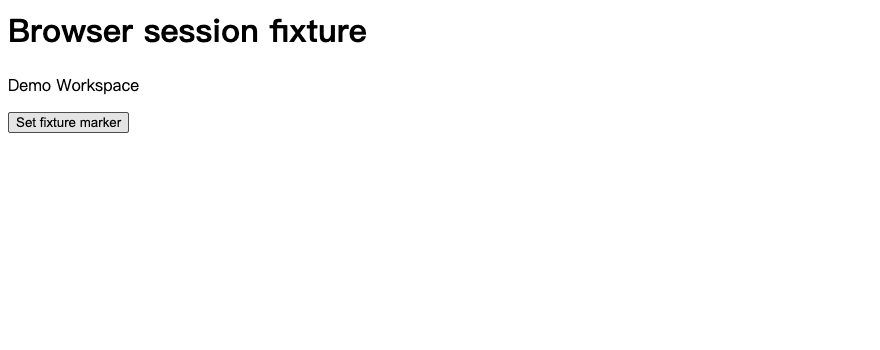
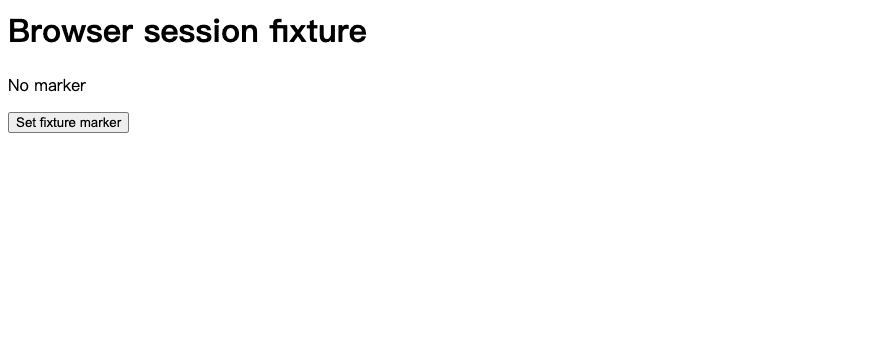
A comparação verifica o estado da página. Não envolve contas conectadas nem retenção após reiniciar. Só comparar a URL não mostraria a diferença. Para uma tarefa real, confira o nome do espaço de trabalho, o intervalo de datas ou a mensagem de erro exibida.
Confirme a janela de trabalho antes da ação
Abra um perfil de trabalho separado. Se precisar entrar no site, faça isso você mesmo. Prefira um ambiente de testes ou uma conta de leitura quando houver.
Selecione o navegador e o perfil no conector. Peça a URL, o título e o espaço de trabalho visível. Se duas abas servirem, faça você a escolha.
Se o estado depender da aba atual, peça a leitura sem navegar nem recarregar. Se o conector só abrir novas abas, escolha um modo diferente ou reproduza o estado.
Ao encontrar login, MFA ou outra verificação, pare. Depois de resolver, confira a página de novo. Uma pessoa que usava OpenClaw relatou que a expiração da sessão interrompia suas tarefas. Discussão original no r/openclaw
Antes de enviar uma alteração, confira a conta, o alvo e a ação. Se um clique anterior já puder ter gravado o dado, busque a confirmação antes de tentar de novo.
Um pedido inicial pode ser: «Encontre a aba do painel de testes e informe o espaço de trabalho, o intervalo de datas e a URL final. Se houver duas abas, pergunte. Não recarregue, altere filtros ou envie dados». Use também as permissões do conector. Leia sobre riscos de agentes de navegador e desafios CAPTCHA.
Desconecte ao terminar
Encerre a sessão do agente, desconecte o conector e feche abas temporárias quando fizer sentido. Revogue os acessos de extensão ou depuração e confira se a ponte está inativa. Se o navegador existe só para testes, pode fechá-lo. Fechar uma aba ou o chat pode deixar a conexão ativa. Sair da conta do site é uma ação separada.
Use a aba existente quando seu estado fizer parte da tarefa. Use um perfil de trabalho dedicado quando só precisar da conta. Para páginas públicas e testes reproduzíveis, comece isolado. Peça um resultado observável antes de permitir alterações.
Compare outras opções no guia de navegadores para um agente.

Perguntas frequentes
Um agente pode usar minha sessão do Chrome?
Um conector autorizado pode usar a sessão do perfil selecionado. O site ainda pode pedir autenticação ou deixar a sessão expirar.
Por que o agente abre outro navegador?
A ferramenta pode iniciar um perfil gerenciado ou uma sessão isolada. Se houver modo de conexão com um navegador aberto, selecione-o e confira a aba.
Uma nova aba no mesmo perfil mantém o estado anterior?
Ela pode aproveitar a sessão se o site permitir. Rascunhos e filtros da página original podem ficar apenas naquela aba.
Como escolho a janela de trabalho?
Selecione o perfil e peça o título, o endereço e o espaço de trabalho visível. Confira a conta e o alvo antes de autorizar alterações.
Como desconecto o agente?
Encerre a sessão e retire a permissão de extensão ou depuração conforme necessário. Verifique se o conector ficou inativo.