
浏览器 Agent 配置好后,先让它打开正确网页、读准文字、操作指定控件,并证明刷新后结果还在。界面显示“已连接”,说明工具接上了。页面打开、读取、操作和保存还要分别验证。
一位开发浏览器工具的 Reddit 用户提到,表单提交被拒绝时,动作日志可能仍显示点击成功。网页没进入下一步,Agent 却继续执行。
本文用一个无需账号、只有一个可恢复动作的练习页。无论浏览器 Agent运行在独立会话还是连接日常浏览器,都可以用这组检查。后文也用 Tabbit Browser 说明如何把当前标签页交给任务模式。
要点
点击前让 Agent 报实际网址、网页标题和参考编号。
用控件名称和角色定位,确认只匹配到一个可见按钮。
先记录初始状态,再执行一次可恢复的动作。
在同一会话刷新。需要测试隔离时,再开干净会话作对照。
出错时保存实际状态,并对截图或日志脱敏。
配置验收清单
| 检查 | 要求 | 通过证据 |
|---|---|---|
| 打开 | 导航到指定网页 | 实际网址和页面标题相符 |
| 读取 | 抄写参考编号 | 保持页面原文和大小写 |
| 定位 | 找到有名称的按钮 | 只找到一个可见目标 |
| 操作 | 保存一次示例偏好 | 状态由未保存变为已保存 |
| 复核 | 在同一会话刷新 | 刷新后仍显示已保存 |
| 恢复 | 重置示例并刷新 | 回到原状态 |
任务验收以网页状态为准。操作流程和控件可以参考网页自动化 Agent和网页自动化概览。
从无需登录的页面开始
打开练习页。页面只在当前浏览器写入一个示例值。测试过程中没有第三方服务或表单提交。如果想与日常工作隔离,可以用单独的浏览器配置或工具的独立会话。虚拟浏览器指南介绍了不同会话的边界。
标题应为“Browser agent setup check”,编号应为“DEMO-A10”。干净会话显示“Preference: Not saved”。已经保存过时,先点“Reset example”。记录这个未保存的状态,才能区分本次点击确实生效,还是网页上本来就有结果。
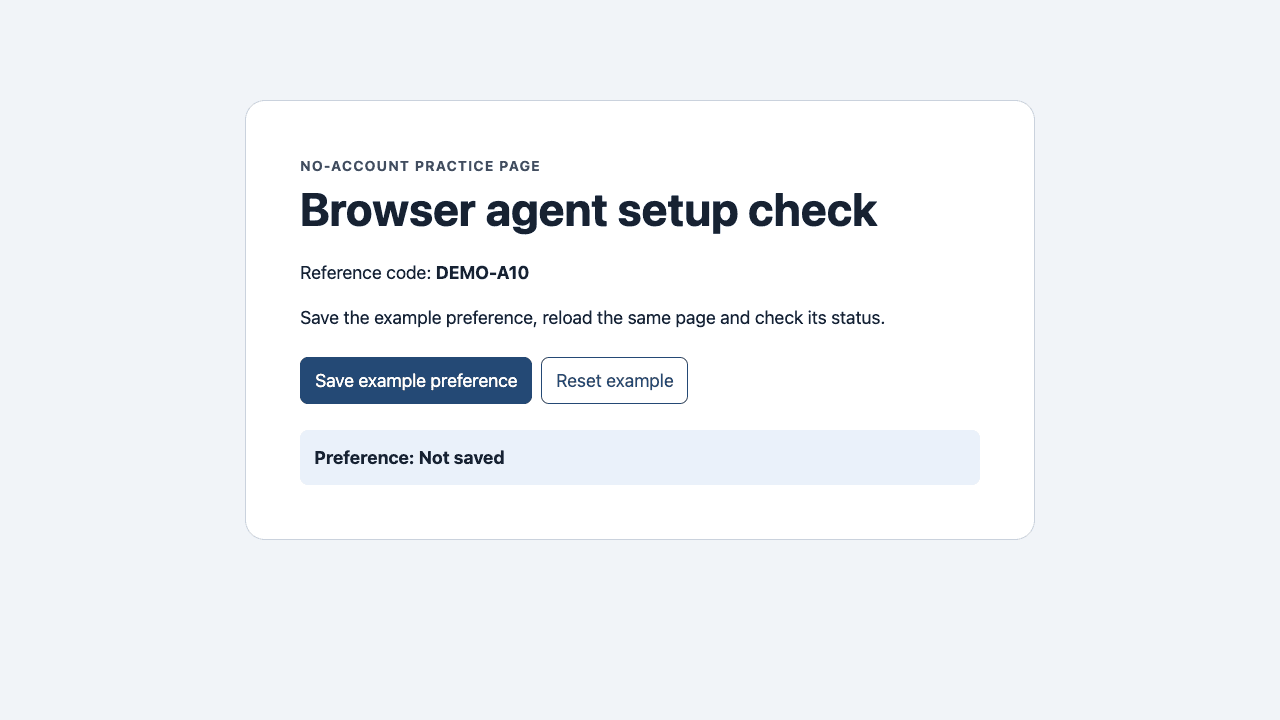
第一步。确认打开并读到了指定页面
让 Agent 报告导航后的实际 URL、标题和原样编号。若输入地址发生跳转,以最终地址为准。搜索摘要可能包含相同关键词,登录页或报错页也可能出现在导航过程中。要求抄写特定编号,能判断工具是否读到了预期网页。
测试读取时,不要把预期编号写进指令。自己保留答案。如果读错,让 Agent 报当前页标题和一段可以公开的文字。常见原因包括选错标签页、遇到同意弹窗,或当前浏览器进不了该地址。
第二步。找到控件并执行一次
让 Agent 找到可见的“Save example preference”按钮,确认仅有一个匹配项,再授权点击一次。按名称定位的工具可以在界面更新后重新找目标。用临时引用的工具,应在页面跳转或弹窗出现后重新获取快照。可参考 Playwright MCP 和 agent-browser 的快照操作文档。
点击后应看到“Preference: Saved in this browser”。如果工具报点击成功而状态没变,先保留页面再排查。点错目标与按钮禁用是不同问题。真实网页上连续点两次可能重复写入,因此先在无害页面弄清发生了什么。
第三步。刷新复核是否保存
当前页面的文字变了,刷新后仍可能消失。让 Agent 在原来的会话重新加载同一页面,再读一次状态。本地无界面 Chromium 测试中,刷新后仍显示已保存。重置再刷新后回到“Preference: Not saved”。原会话再次保存后,另一干净会话仍显示未保存。
| 本地观察点 | 实际显示 | 核对内容 |
|---|---|---|
| 干净会话 | Preference: Not saved | 初始状态 |
| 点击指定按钮 | Preference: Saved in this browser | 动作结果 |
| 原会话刷新 | Preference: Saved in this browser | 保存是否持续 |
| 重置后刷新 | Preference: Not saved | 能否恢复 |
| 另一个干净会话 | Preference: Not saved | 会话隔离 |
练习页用浏览器本地存储。真实网站可能把变更写到服务器、另一个来源或具体账户。这里通过说明这条操作路径和这个会话能工作。访问权限、登录和业务规则仍要在目标站点检查。第一次碰复杂网站,可以先只读并核对一个字段。
第四步。把失败定位到具体环节
| 症状 | 先检查 | 留证 |
|---|---|---|
| 打开错页或进了登录页 | 实际地址和目标标签 | 脱敏 URL 与标题 |
| 网页打开但编号错 | 当前文字是否已经显示 | 预期编号和实际文本 |
| 找不到控件 | 标签、框架、最新快照 | 控件名称与安全截图 |
| 点击成功但状态没变 | 按钮状态或网页错误 | 动作、时间和可见状态 |
| 刷新后结果消失 | 是否同配置、来源和会话 | 刷新前后的状态 |
与其固定等几秒,不如等待明确的页面状态。Playwright 断言支持按可见文字等条件核对。让工具排查真实网站时,从截图和日志去掉账号资料、令牌和私有地址。更多边界见浏览器 Agent 安全指南。
另一位做网页 QA 的 Reddit 用户在不同运行里遇到了数据库报错、旧缓存和引导浮层。记录停在哪一步,才能区分这些故障。
在 Tabbit 里试一次读取与复核
在 Tabbit Browser 打开练习页,并把当前标签页作为上下文。Tabbit 官网展示了网页对话和 Agent 任务执行。只测试读取可以先用网页对话。要测试点击、刷新和状态核对,可以在任务模式发送以下指令,并回到页面核对。
只使用当前练习页。报告实际网址、标题和参考编号。
找到唯一可见的 Save example preference 按钮,点击一次,报告状态。
在同一会话刷新,再报告状态。遇到跨站跳转或权限请求就停止,不打开其他网站。
本文截图和步骤日志来自本地 Chromium 练习页。上面的指令可用来重复检查。功能入口见Tabbit 浏览器解析,相关概念见智能体浏览器与浏览器 Agent和智能体浏览器概览。
保存状态能在刷新后复现时,把同一清单用到下一项真实的只读任务。把交付结果限定在自己能核对的范围。

常见问题
怎么知道浏览器 Agent 配置成功了?
打开指定网址,读取一段准确文本,定位一个有名称的控件,做一次无害的状态变更。最后在同一会话刷新,核对网页实际显示。
显示连接成功就说明网页任务能完成吗?
连接状态只说明客户端能访问工具或浏览器。导航、读页面、操作和保存需要分开验证。
不登录也能做测试吗?
可以。练习页只在浏览器存储中保存一个示例值,不要求账号,也不向外部服务提交表单。
为什么换个浏览器就看不到保存结果了?
练习页按浏览器会话和网页来源存储值。独立浏览器配置有自己的存储,所以应先在同一会话刷新。
Agent 操作失败需要保存哪些信息?
记下预期与实际 URL、动作、页面文字或脱敏截图,以及预期与实际结果。去掉账号资料和认证信息。
Agent 说完成了,能直接相信吗?
回到网页或文件核对实际结果。如果任务修改了状态,刷新或重新打开后再看是否符合要求。