
Cursor Agent 可以调用内置 Browser 打开网页、点击、输入和读取截图、日志等信息。检查本地界面时,先指定网址、视口尺寸和失败现象。改完后用相同的条件重做操作,回读页面结果。
本次在合成表单中由 Cursor Agent CLI 2026.09.10-fd3934a 修改源码,Tabbit 独立验证页面。已读取本机 Cursor Desktop 3.28.7。CLI 回执含工具发现、读取和编辑,未调用 IDE Browser。文中的 IDE Browser 步骤来自 Cursor 官方文档。
选择浏览器入口
能从开发工作区访问的页面,先用 Cursor 内置 Browser。官方文档说明浏览器可内嵌或单独显示,会话状态按工作区隔离。若同时配置了外部 MCP,查看 Agent 动作记录中的实际工具,两条路径的浏览器会话和存储可能不同。
在 IDE 中从命令面板打开 Browser,在对话里输入 @browser。出现工具许可时,先核对站点和动作。
| 入口 | 会话 | 先核对 |
|---|---|---|
| Cursor Browser | 工作区状态 | Agent |
| External MCP | 连接器配置 | MCP |
Cursor Browser Docs · 浏览器 UI 测试 · 浏览器自动化 Agent
打开准确的开发地址
给出正在运行的网址、端口和页面路径。多个开发服务并行时,请 Agent 回报实际标题和地址。填写合成数据。页面跳转或要求登录时先停下,确认需要哪套获准使用的测试会话。
给 Agent 可复现的问题
记录视口宽度、出问题的控件和可见现象。以运费估算表单为例,比较文档滚动宽度和视口宽度,再看整个按钮是否位于表单面板内。若有控制台错误,只补充相关信息和触发它的操作。
@browser 打开指定开发地址。在目标视口报告标题、横向滚动宽度和 Check estimate 按钮是否超出面板。若溢出,只修改表单 CSS。按原宽度重新加载,用示例邮编点击一次并回报状态。
缩小改动范围
只改受影响的组件,保留桌面的横向排列、输入框、标签和状态更新。截图说明布局,计算宽度和点击后的状态则各自验证一个结果。在记录里区分网页观察和代码修改。
用相同条件复验
在原来的窄视口重新加载相同网址,先看表单是否完整,点击一次 Check estimate,再回读结果。随后用桌面视口复查横向排列。修复前后使用相同输入。
Cursor 在 520 px 以下允许换行,取消输入框最小宽度。在相同实测 354 CSS px 视口,Tabbit 看到文档滚动宽度由 510 px 变为 354 px。点击后显示 Estimate ID: DEMO-D01。909 CSS px 下控件仍为同一行。
| 条件 | 测量结果 |
|---|---|
| 修复前 | 354 px → 510 px |
| 修复后 | 354 px → 354 px |
| 桌面复查 | 按钮与输入框保持同一行 |
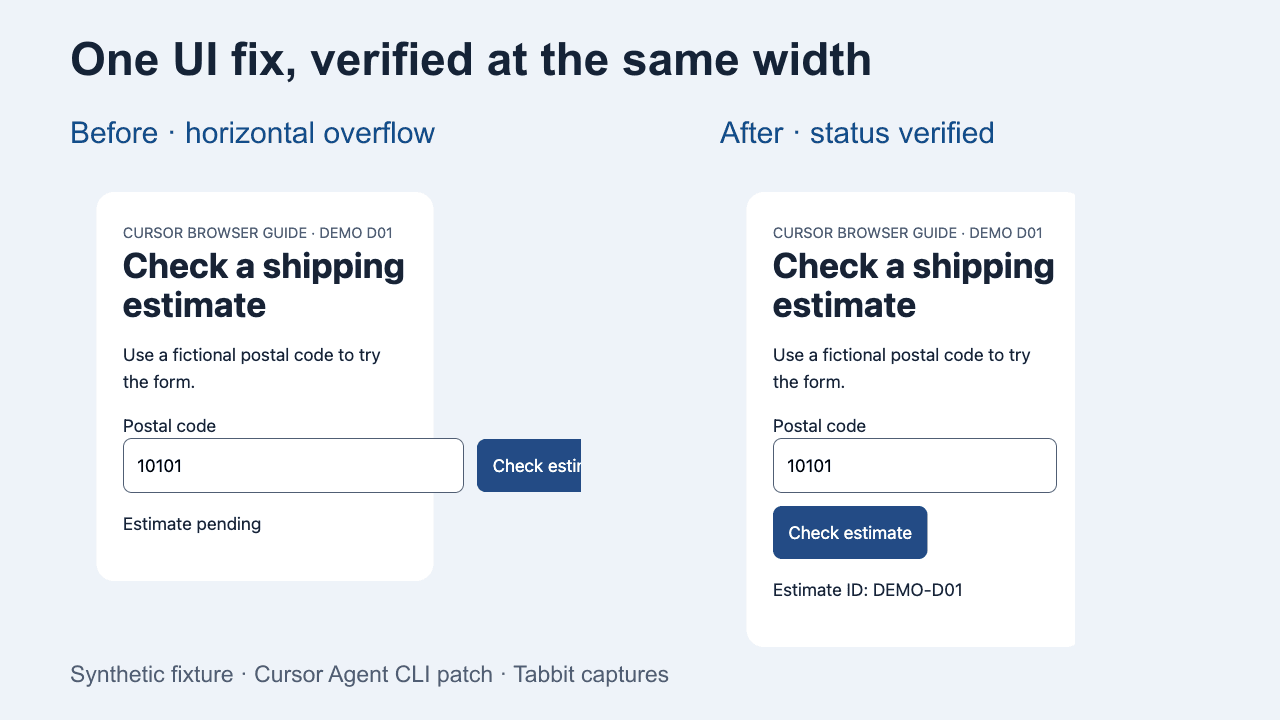
找不到 Browser 工具时
检查 Cursor 的浏览器自动化设置,明确指定内置 Browser。手动打开标签页与 Agent 调用工具是两件事。若当前会话没有对应工具,记录缺项,并在记录中写明实际用来复验的独立工具。
一位用户经设置找到了内置浏览器。另一位打开了 Browser 标签页,但称 Agent 会话中没有对应工具。可用动作记录区分两种情况。 Reddit 1 · Reddit 2 · Cursor Forum

常见问题
Cursor Agent 能点击网页按钮吗?
官方 Browser 支持在授权会话中导航、点击、输入和截图。
怎样让 Cursor 访问本地开发页面?
提供当前环境可访问的完整 URL,在选定的会话中核对标题和地址。
内置 Browser 会保留登录吗?
官方文档说明浏览器状态按工作区保留。请使用测试工作区和获准使用的账号。
怎样反馈移动端布局问题?
记录视口、受影响的控件、操作、实际结果和预期结果。
打开标签页能证明 Agent 调用了 Browser 吗?
查看 Agent 的具体工具记录和它获取的网页状态。
修完怎么验证?
重新加载页面,重做同一操作,比较结果,并复查必须保留的视口行为。