
AI 에이전트가 이미 열어 둔 브라우저를 사용할 수 있나요?
커넥터가 실행 중인 브라우저에 연결할 수 있고 사용자가 권한을 주면 가능합니다. 정확히 그 탭을 고를 수 있는지, 같은 프로필에 새 탭만 여는지도 확인하세요. 새 탭에서 로그인 계정을 사용할 수 있어도, 입력 중인 양식이나 필터, 이미 재현한 오류 화면까지 이어받는 것은 아닙니다.
OpenClaw 확장 프로그램을 사용한 한 사람은 새 탭이 열렸지만 이후 평소와 다른 프로필의 Chrome 세션으로 넘어갔다고 설명했습니다. 브라우저 외관으로는 구분하기 어렵습니다. 쓰기 전에 계정과 페이지 상태를 확인하면 이런 전환을 알아차릴 수 있습니다. r/openclaw 원문
작업에 맞게 연결 방식 고르기
현재 화면 상태가 중요하면 기존 탭을 고르고 새로고침 없이 읽습니다.
계정만 필요하다면 같은 프로필의 새 탭으로 충분할 수 있습니다.
공개 자료 조사와 반복 가능한 테스트에는 새 격리 세션을 사용합니다.
업무 프로필을 연결하기 전에 커넥터가 읽을 수 있는 데이터 범위를 확인합니다.
| 방식 | 시작 상태 | 확인할 내용 |
|---|---|---|
| 기존 탭 연결 | 열려 있는 페이지와 현재 상태 | URL, 탭 식별 정보, 화면 상태 |
| 기존 프로필에서 새 탭 열기 | 사이트가 공유를 허용하는 로그인 상태 | 계정과 작업 공간 |
| 별도의 지속 프로필 생성 | 다시 실행할 때 남을 수 있는 독립 상태 | 작업용 설정이 되어 있는지 |
| 새 격리 세션 생성 | 기본적으로 빈 상태 | 평소 쓰는 계정이 필요한지 |
브라우저 프로필, 작업 공간과 탭 그룹에서 차이를 확인할 수 있습니다. 모델이 도구를 호출하는 과정은 AI 에이전트 설명에 나와 있습니다.
확장 프로그램, 디버깅 엔드포인트와 내장 연결
확장 프로그램은 에이전트 클라이언트를 실행 중인 브라우저와 연결합니다. 대상 프로필에 설치하고 커넥터가 요구하는 권한을 준 다음 보이는 탭을 확인하세요. 계정은 유지하면서 커넥터가 연 탭만 별도 그룹에 놓는 제품도 있습니다. Claude Code Chrome 문서는 세션별 탭 그룹을 설명합니다. Claude 브라우저 통합 방식도 참고할 수 있습니다.
Chrome DevTools Protocol(CDP)은 엔드포인트 또는 지원되는 채널을 통해 호환 브라우저에 연결합니다. Playwright MCP 연결 가이드는 확장 프로그램, CDP 엔드포인트, 채널 모드를 설명합니다. Chrome 136부터 기존 명령줄 원격 디버깅 옵션은 기본 데이터 디렉터리에서 동작하지 않습니다. 해당 옵션을 쓸 때는 별도의 디렉터리를 지정합니다. Chrome 원격 디버깅 안내
Chrome은 브라우저 설정에서 원격 디버깅을 켜고 사용자가 승인하는 자동 연결도 안내합니다. 이 방식은 프로필 전체의 데이터에 접근할 수 있습니다. 테스트 데이터만 필요하면 전용 브라우저를 쓰고 엔드포인트를 비공개로 유지하세요. Chrome DevTools 자동 연결 가이드
브라우저 내장 에이전트가 어느 탭을 사용할 수 있는지는 제품이 정합니다. Chrome이 열렸다는 사실만으로 프로필을 알 수는 없습니다. OpenClaw 브라우저 문서는 별도의 관리 프로필과 로그인된 Chrome에 붙는 user 프로필을 구분합니다. 에이전트용 브라우저와 Playwright 브라우저 자동화도 선택에 도움이 됩니다.
기존 탭과 새 격리 세션 비교
편집 검증에서는 Chrome for Testing 153.0.8010.12와 임시 프로필을 사용했습니다. 테스트 페이지에는 처음에 No marker가 표시됐습니다. 버튼을 누르면 Demo Workspace로 바뀝니다. 두 번째 Playwright 클라이언트가 CDP로 실행 중인 브라우저에 연결한 뒤, 기존 탭을 찾아 이동 없이 그 문구를 읽었습니다. 별도로 실행한 브라우저의 새 격리 세션에서 같은 페이지를 열자 No marker가 표시됐습니다.
| 관찰 항목 | 실행 중인 브라우저에 연결 | 새 격리 브라우저 |
|---|---|---|
| 이동 전 탭 | 테스트 탭 1개 | 없음 |
| 읽을 때 화면에 표시된 내용 | Demo Workspace | No marker |
| 테스트 페이지 URL | 동일한 URL | 동일한 URL |
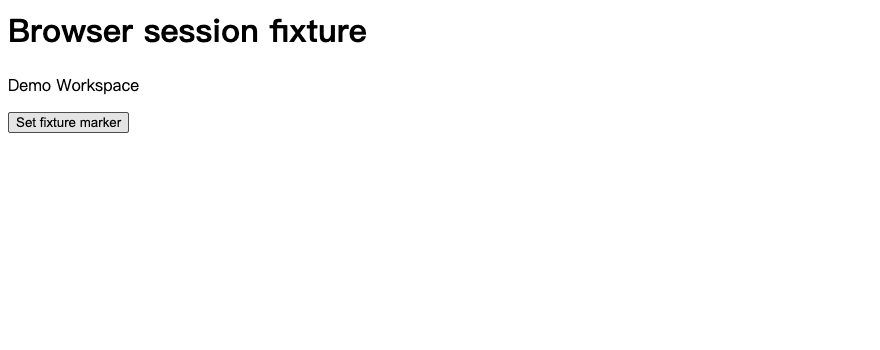
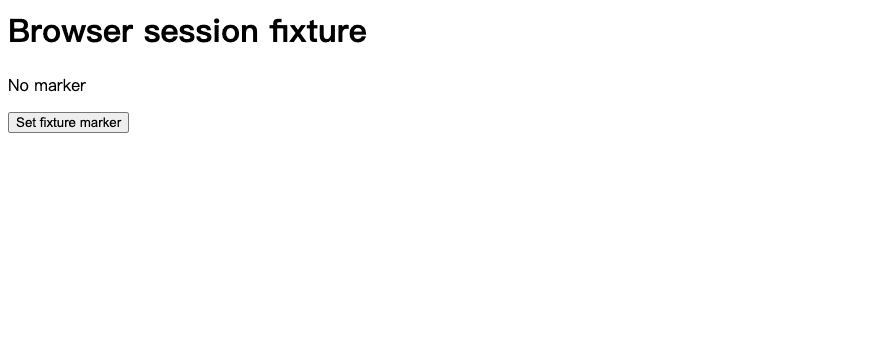
이 검증은 페이지 상태만 비교했습니다. 로그인 계정이나 재시작 뒤에도 유지되는 상태는 검사하지 않았습니다. URL만 보면 차이를 놓칩니다. 실제 작업에서는 작업 공간 이름, 선택한 날짜 범위 또는 화면에 표시된 오류를 확인합니다.
동작 전에 업무 창과 탭 확인하기
업무용 프로필을 따로 엽니다. 로그인이 필요하면 직접 진행합니다. 가능하면 테스트 환경이나 읽기 전용 계정으로 시작하세요.
커넥터에서 브라우저와 프로필을 고릅니다. 탭의 URL, 제목과 화면에 표시된 작업 공간을 반환하도록 합니다. 후보가 둘이면 직접 고릅니다.
현재 탭 상태가 필요하면 페이지 이동과 새로고침 없이 확인해 달라고 요청합니다. 새 탭만 열 수 있다면 연결 방식을 바꾸거나 상태를 재현합니다.
로그인, MFA 또는 사이트 인증이 나타나면 멈추세요. 사람이 처리한 후 페이지를 다시 확인합니다. OpenClaw 사용자 한 명은 세션 만료로 작업이 중단됐다고 보고했습니다. r/openclaw 세션 논의
변경을 제출하기 전에 계정, 대상과 동작을 확인하세요. 이전 클릭이 성공했을 수 있으면 재시도 전에 사이트의 확인 메시지나 기록을 봅니다.
이렇게 시작할 수 있습니다. “테스트 대시보드 탭을 찾아 작업 공간, 표시된 날짜 범위와 최종 URL을 알려 주세요. 두 탭이 맞으면 먼저 물어보세요. 새로고침하거나 필터를 바꾸거나 제출하지 마세요.” 커넥터의 기술적 권한도 따로 설정합니다. 브라우저 에이전트 보안과 CAPTCHA 확인에서 중단 조건을 살펴볼 수 있습니다.
작업을 마치면 연결 끊기
에이전트의 브라우저 세션을 끝내고 커넥터 연결을 끊습니다. 필요하면 임시 탭을 닫고 확장 프로그램이나 디버깅 권한을 철회합니다. 테스트 브라우저가 더 필요 없다면 종료하고 연결 상태를 확인합니다. 탭 하나를 닫거나 채팅을 멈춘 뒤에도 연결이 남을 수 있습니다. 웹사이트 계정에서 로그아웃하는 것은 별도 작업입니다.
현재 화면이 중요하면 기존 탭을 선택합니다. 업무 계정만 필요하면 전용 업무 프로필을 사용합니다. 공개 페이지와 반복 테스트는 격리 세션에서 시작하고, 쓰기를 허용하기 전에 눈으로 확인할 수 있는 결과를 요청하세요.
다른 방식은 에이전트 브라우저 선택 가이드를 참고하세요.

자주 묻는 질문
AI 에이전트가 Chrome 로그인 상태를 사용할 수 있나요?
권한을 받은 도구는 선택한 브라우저 프로필의 세션을 사용할 수 있습니다. 사이트가 다시 로그인하거나 인증하도록 요구할 수도 있습니다.
에이전트가 다른 브라우저를 여는 이유는 무엇인가요?
도구가 관리 프로필이나 새 격리 세션을 실행하도록 설정됐을 수 있습니다. 기존 브라우저 연결을 지원한다면 해당 방식을 선택하고 탭을 확인하세요.
같은 프로필의 새 탭이 기존 화면을 유지하나요?
사이트가 허용하면 로그인 상태를 공유할 수 있습니다. 입력 중인 내용이나 필터는 원래 탭에만 남을 수 있습니다.
업무용 창을 어떻게 고르나요?
업무 프로필을 선택한 후 제목, URL과 화면에 표시된 작업 공간을 요청하세요. 쓰기 전에 계정과 대상을 확인합니다.
에이전트 연결은 어떻게 끊나요?
브라우저 세션을 종료하고 필요에 따라 확장 프로그램이나 디버깅 권한을 철회하세요. 연결이 비활성화됐는지 확인합니다.