
Tabbit CLI로 지원되는 로컬 에이전트가 실행 중인 Tabbit을 조작할 수 있습니다. 공식 데스크톱 앱을 설치하고 지원되는 에이전트에 tabbit Skill을 불러옵니다. 런처 연결을 확인한 뒤 작업 하나를 실행하고 실행 기록을 읽습니다.
공식 런처 설치와 확인
공식 사이트에서 Tabbit을 설치해 한 번 실행하고 에이전트를 다시 시작합니다. macOS 런처는 $HOME/.local/bin/tabbit-cli에 있습니다. Windows 공식 가이드의 사용자 Skill 폴더와 LocalAppData 아래 Tabbit/LocalAgent/bin/tabbit-cli.exe를 확인합니다. diagnose로 대상 브라우저를 확인합니다.
인스턴스가 여러 개 실행 중이면 대상 브라우저에 대해 런처가 표시한 ID를 TABBIT_PLAYWRIGHT_INSTANCE에 유지합니다.
launcher="$HOME/.local/bin/tabbit-cli"
"$launcher" diagnose
공식 설치 안내 · Tabbit 설치 · Tabbit 브라우저 개요
에이전트에 필요한 조건
Tabbit 런타임에 접근할 수 있는 호스트에서 셸이나 지원 연동을 실행할 수 있어야 합니다. Skill을 인식하는지, 브라우저에 연결하는지, 페이지 결과를 읽는지는 각각 확인합니다. 클라우드 전용 환경이라면 먼저 연결 경로를 확인합니다.
이름이 있는 작업 만들기
탐색, 동작, 확인에 같은 작업 이름을 사용합니다. 계정이 필요 없는 연습 페이지에서 제목과 닫힌 상세 상태를 읽습니다. 각 호출에 새 요청 ID를 쓰고 동작의 ID를 저장합니다.
필요하면 아래 링크의 주소로 바꿉니다. 연습을 새로 시작할 때는 새 작업 이름과 요청 ID를 사용합니다.
"$launcher" nodejs --task "CLI practice" --request-id cli-practice-open <<'JS'
await page.goto('https://go.tabbit.ai/blog/tabbit-cli-complete-guide/fixture.html');
return { title: await page.title(), visible: await page.locator('#source').isVisible() };
JS
연습 페이지 열기 · 브라우저 자동화 · AI 에이전트로 브라우저 제어
실행 기록에서 결과 가져오기
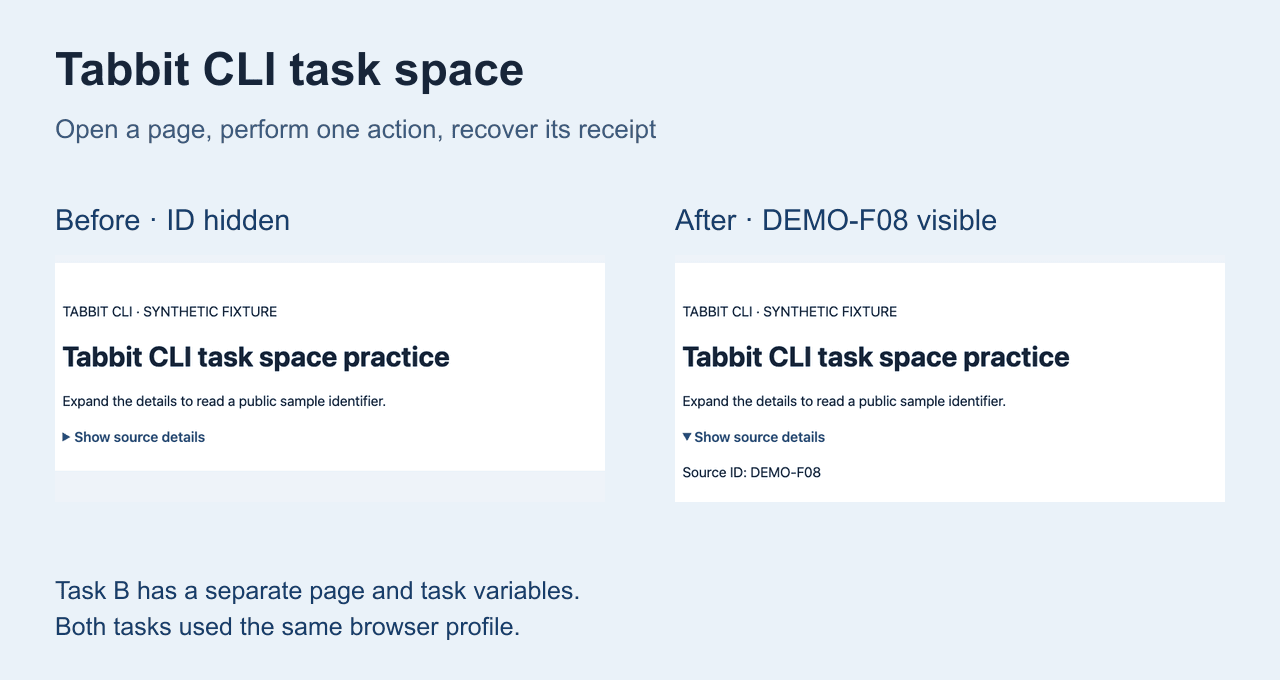
같은 작업에서 Show source details를 한 번 클릭하고 화면 ID를 읽습니다. 응답을 잃었다면 원래 요청 ID로 receipt를 조회합니다. 클릭을 반복하지 않고 결과를 확인할 수 있습니다. 다시 시도하기 전에 현재 페이지 상태를 확인합니다.
"$launcher" nodejs --task "CLI practice" --request-id cli-practice-click <<'JS'
await page.getByText('Show source details', { exact: true }).click();
return await page.locator('#source').innerText();
JS
"$launcher" receipt --task "CLI practice" --request-id cli-practice-click두 작업이 공유하는 범위
Tabbit 안정 버전 1.21.21.0에서 작업 A는 DEMO-F08을 표시하고 작업 변수를 저장했습니다. B는 별도 페이지에서 상세가 닫혀 있었고 A의 변수가 없었습니다. 같은 출처에 A가 저장한 테스트 값은 읽을 수 있었습니다. 사이트 저장소와 로그인은 선택한 프로필을 따릅니다.
| 확인 항목 | 작업 A | 작업 B |
|---|---|---|
| 상세 상태 | 열림 · DEMO-F08 | 닫힘 |
| 작업 변수 | TASK-A-ONLY | 없음 |
| 동일 출처 저장소 | ORIGIN-F08 | 마커 읽음 |
호환성과 마무리
Codex 사례는 새 로컬 세션에서 Tabbit CLI를 실행했습니다. DeepSeek Harness 사례에서는 전용 네이티브 어댑터를 확인했습니다. 다른 클라이언트는 공식 안내를 참고합니다. 이 실험은 macOS 런처로 진행했습니다. finish 전에 기록을 내보내고 직접 만든 연습 탭만 닫습니다.
"$launcher" finish --task "CLI practice"| 문제 | 먼저 확인할 내용 |
|---|---|
| Skill 없음 | 에이전트를 다시 시작하고 Skill 폴더 확인 |
| 런타임 접근 불가 | 대상 Tabbit을 열고 diagnose 실행 |
| 결과 없음 | 재시도 전에 이전 요청 조회 |
Codex 설정 · DeepSeek Harness 어댑터 · Tabbit CLI 벤치마크
두 사용자는 Tabbit에서 업무 탭을 열거나 토론을 요약한 경험을 공개했습니다. CLI는 별도로 작업과 실행 기록을 확인합니다. Reddit 1 · Reddit 2

자주 묻는 질문
Tabbit CLI는 어디서 받나요?
공식 Tabbit을 설치하고 가이드에서 런처와 Skill을 확인합니다.
브라우저 연결은 어떻게 확인하나요?
diagnose를 실행하고 실제 작업에서 제목과 화면 값을 확인합니다.
작업마다 로그인도 분리되나요?
페이지 소유권과 작업 상태는 분리됩니다. 같은 프로필에서 사이트 로그인은 공유될 수 있습니다.
응답이 끊어지면 어떻게 하나요?
작업 이름과 원래 요청 ID로 결과를 조회하고 재시도 전에 페이지 상태를 확인합니다.
모든 에이전트가 사용할 수 있나요?
Skill 또는 런처를 사용하고 Tabbit에 연결할 수 있는지 확인합니다.
finish는 어떤 기능인가요?
작업 소유권을 해제합니다. 기록을 저장하고 만든 연습 탭만 닫습니다.