
Instale a extensão oficial do Perplexity no perfil do Chrome que você já usa, entre na sua conta e fixe o ícone na barra. Use Option+A no Mac ou Alt+A no Windows para abrir o painel ao lado da página. Você pode perguntar sobre o conteúdo da aba ali mesmo. Para pedir que o Perplexity Computer abra sites, passe de uma aba para outra ou preencha campos, a conta precisa ter acesso ao Computer e permissão para usar o navegador. Dá para fazer tudo isso sem instalar o Comet. Guia oficial da extensão
Uma pessoa no Reddit queria analisar toda a discussão que estava lendo, incluindo as respostas encadeadas, sem ter de copiar o endereço e abrir outra conversa. Vale começar por uma página e conferir quais partes entraram na resposta. Assim você sabe quando faz sentido delegar uma tarefa entre abas. Mais adiante, o mesmo exercício aparece no Tabbit Browser, para quem quer avaliar um navegador com agente integrado. Discussão original no Reddit
Pontos principais
Na loja, procure Perplexity, oferecida por Perplexity AI, e instale no perfil que já tem as páginas e contas que você pretende usar.
O painel responde sobre a página atual. Para agir no navegador, use o Computer com a permissão necessária, inclusive quando começar pelo painel.
Em Settings → Browser use, confira se o navegador aparece conectado. Para a primeira tarefa, mantenha Ask for permission e libere só os domínios necessários.
Comece em modo de leitura. Peça o URL exato de cada informação e confira por conta própria o que ficar bloqueado ou incerto.
Cada perfil do Chrome tem sua própria sessão. O Cloud Desktop também. Antes de contar com um site conectado, veja onde a tarefa está rodando.
De onde você pode iniciar a tarefa
| Onde começa | Qual navegador é usado | O que conferir |
|---|---|---|
| Painel do Perplexity | O navegador e o perfil em que o painel está aberto | Vá até a página e escolha entre perguntar sobre ela e iniciar uma tarefa do Computer. |
| Perplexity na web | Seu navegador, se a extensão estiver ativa e o acesso local permitido | Mantenha aberta a página da tarefa enquanto ela usa o navegador. O painel pode ser fechado. |
| Aplicativo de desktop | O navegador escolhido em Settings → Browser use | Atualize o aplicativo, ative a opção e abra o navegador selecionado se estiver offline. |
| Comet | O próprio Comet, com recursos integrados | Entre nos sites pelo Comet. Ele já tem as funções da extensão. |
| Computer Cloud Desktop | Navegador remoto independente | Abra a sessão dentro dele quando necessário. Seus logins do Chrome não são transferidos. |
O painel é útil quando a página já está na sua frente. A versão web facilita acompanhar a tarefa enquanto ela prepara uma tabela ou um relatório. O aplicativo de desktop serve para quem já organiza as tarefas por lá. Os três podem usar o navegador conectado. Abrir o aplicativo por si só não transfere sessões do Chrome nem permite que o Computer leia pastas. Notas da atualização do Perplexity
Instale e fixe a extensão oficial
Escolha o perfil. Se você separa trabalho e uso pessoal, abra o site de destino no perfil certo e confira a conta. Instale a extensão ali. Cada perfil tem suas próprias extensões. Como perfis, espaços de trabalho e abas se separam
Abra a ficha oficial. Confirme o nome Perplexity e o desenvolvedor Perplexity AI. No Chrome para desktop, clique em Usar no Chrome, confira a solicitação e escolha Adicionar extensão. O Perplexity também lista Edge, Brave e Arc, onde os menus podem mudar. Extensão oficial na Chrome Web Store
Fixe o ícone. Abra o menu Extensões, identificado pela peça de quebra-cabeça perto da barra de endereços. Clique no alfinete ao lado de Perplexity. Assim você consegue acessar o painel se o atalho estiver em conflito. Fixar o ícone não altera os acessos a sites. Ajuda do Chrome sobre extensões
Entre no Perplexity nesse mesmo perfil. A conta do Perplexity e a conta do site consultado são separadas. Confirme as duas se for ler uma página interna. Para o primeiro teste, escolha uma página web comum em vez da loja ou das configurações do navegador.
Abra o painel e confira se ele vê a página certa. Use Option+A no macOS, Alt+A no Windows ou clique no ícone fixado. Peça para citar o título que está aberto e explicar um parágrafo. Faça o teste com o Computer depois que essa leitura simples funcionar. Atalhos e painel na atualização oficial
Instalar a extensão e perguntar sobre uma página são ações disponíveis sem acesso ao Computer. Para delegar ações, confira se o recurso está disponível na conta que está aberta. Um painel que abre normalmente ainda pode estar conectado a uma conta sem acesso ao Computer. Pré-requisitos oficiais
Confira a conexão e os domínios permitidos
No Perplexity na web, entre em Settings → Browser use dentro do perfil da extensão. Control this browser deve mostrar Connected. Se aparecer Get extension, confirme que a extensão está ativa e recarregue o Perplexity. No aplicativo para Mac ou Windows, ative Browser use, selecione o navegador com a extensão e abra-o caso apareça Offline. Se você iniciar a tarefa na web e ela usar o navegador local, deixe aberta a página da tarefa.
Comece com Ask for permission. O aviso mostra o domínio e traz Allow for this task como opção padrão. Se o site fizer parte da tarefa, clique em Confirm para autorizar somente aquela execução. Caso contrário, use Deny. A opção Always allow this site cria uma regra duradoura para o domínio. Você pode criar uma pelo caminho Settings → Browser use → Site permissions. Digite o domínio, clique em Add e escolha a regra. Para retirar a permissão permanente, altere a entrada para Ask for permission ou Never allow. A regra por site prevalece, exceto quando Never allow estiver configurado para todos os sites locais. Para interromper uma tarefa em andamento, clique em Stop na própria tarefa. Permissões de navegador segundo o Perplexity
Uma sessão conectada expõe ao agente as páginas que aquela conta pode abrir. Se o site tiver dados de clientes ou um botão de publicar um documento, use uma página pública ou aprovada e de baixo risco para praticar. As regras limitam os sites e o prompt descreve o que você espera que seja feito. Mesmo em uma tarefa de leitura, o serviço recebe o conteúdo necessário para responder. Como delimitar a primeira tarefa de um agente
Faça uma pergunta sobre uma página e depois compare duas
Escolha uma página pública de preços com um valor e um limite que você consiga encontrar rápido. Se precisar começar por uma página com login, peça poucos campos em uma tela de baixo risco. Abra o painel e faça o seguinte pedido:
From the page I have open, list the names and displayed prices of up to
two plans. State the billing period and one usage limit for each. Give
the current page URL and point out anything the page does not state.
Read the page only. Do not sign up, start a trial, or change billing.
No endereço devolvido, compare a moeda, o período da cobrança e se o valor pressupõe um compromisso anual. Se você cair na página inicial ou em outro plano, peça o link direto e o título da seção. Marque como não verificado o dado que não achar. Como verificar as fontes de uma pesquisa no navegador
Peça ao Computer que leia duas páginas reais
Abra os preços do GitHub e do GitLab. Se aparecerem opções de implantação no GitLab, escolha GitLab.com. Inicie uma tarefa do Computer com os dois endereços. Quando um preço for por usuário e o outro se aplicar ao grupo inteiro, mantenha as unidades de cada página. Troque os endereços no prompt para comparar outros serviços depois.
Use my current browser. Read these two pricing pages:
- https://github.com/pricing
- https://about.gitlab.com/pricing/
For each, list the displayed currency, billing interval, entry plan price,
and one stated usage limit. Give the source URL and the matching heading
per row. Mark unclear details as unclear. Ask if either site requires a
login or switches domains. Do not sign up, start trials, add payment
details, or change any settings. Stop after you return the comparison.
Uma linha verificável com a página aberta seria GitHub · Free · USD 0 · período não indicado ao lado do preço · 2.000 minutos de CI/CD por mês · seção Free da página de preços. Essa linha foi montada com a página pública. O GitLab informa o preço do Free por usuário e por mês. A resposta deve distinguir esses dois casos.
A tarefa deve pedir acesso somente aos domínios esperados. Se ela chegar a uma tela de login, confira o destino antes de seguir. Quando houver uma prévia de aba no próprio histórico, abra-a e localize o dado que mais afeta sua decisão. Uma tarifa exibida por mês pode depender da compra de um plano anual. Depois de verificar a leitura, defina em que momento o agente deve parar antes de pedir uma edição ou teste de formulário. Modelo de prompt para tarefas no navegador
O que a extensão pode fazer com as permissões certas
Responder sobre a página atual. Você pode perguntar qual limite vale para um plano, em que item uma política estabelece exceções ou quais partes de um rascunho precisam de referências. Em uma discussão, peça para separar as respostas visíveis das que ficaram retraídas ou sem carregar.
Fazer ações com o Computer. O Perplexity mostra usos como abrir ferramentas com login, ler um documento, alternar entre abas e preencher campos. Para revisar um Google Docs, primeiro peça os comentários sugeridos na resposta e o ponto exato para cada um. Depois veja se quer adicioná-los. Para um formulário, o preenchimento e o envio podem ser decisões separadas. Exemplos oficiais na loja
Juntar evidências de abas diferentes. Em um relatório de status, peça os prazos do quadro e o contexto da página do projeto. Dê os endereços, período, colunas e uma regra para divergências. Quando as fontes não baterem, mantenha os dois valores com suas respectivas datas. Revise uma amostra antes de copiar o resultado para a planilha. Como transformar páginas em uma tabela verificável
Resolva o problema que apareceu
| Sintoma | O que conferir | Próxima tentativa |
|---|---|---|
| O atalho não funciona | Abra o Perplexity pelo menu Extensões | Se o ícone funcionar, fixe-o ou confira o atalho configurado. |
| O painel abre, mas não executa tarefas | Veja se a conta tem acesso ao Computer | Teste uma pequena tarefa pela web no mesmo perfil e confira Browser use. |
| Aparece Get extension depois de instalar | Veja se a extensão está ativa no perfil atual | Ative e recarregue o Perplexity. |
| O app de desktop mostra Offline | Veja qual navegador foi selecionado | Abra esse navegador e confira a conexão. |
| Aparece login ou outro espaço de trabalho | Confira o navegador, o perfil e o endereço | Entre na conta certa por conta própria e volte à página afetada. |
| A página abre, mas faltam os dados | Confira se os campos são visíveis e se o site foi autorizado | Peça para indicar o bloqueio e verifique carregamento e conta à mão. |
Em uma conversa sobre deixar o Comet, um usuário destacou que valorizava poder escolher o navegador. Se o problema for apenas atalho ou conexão, vale resolver no perfil que você já usa. Um navegador separado pode funcionar melhor se você quiser concentrar em outro lugar as tarefas de agente. Conversa original sobre a escolha do navegador · Como diagnosticar uma extensão que parou de funcionar
Repita a comparação no Tabbit Browser
Se você quiser um navegador dedicado à pesquisa, baixe o Tabbit Browser pelo botão no fim do artigo. Abra as mesmas páginas do GitHub e do GitLab. No campo do assistente, ative o Agent Mode e use o prompt com os dois endereços e os mesmos campos. Como as páginas são públicas, o resultado não depende de transferir logins entre navegadores. Como trabalhar com Agent Mode
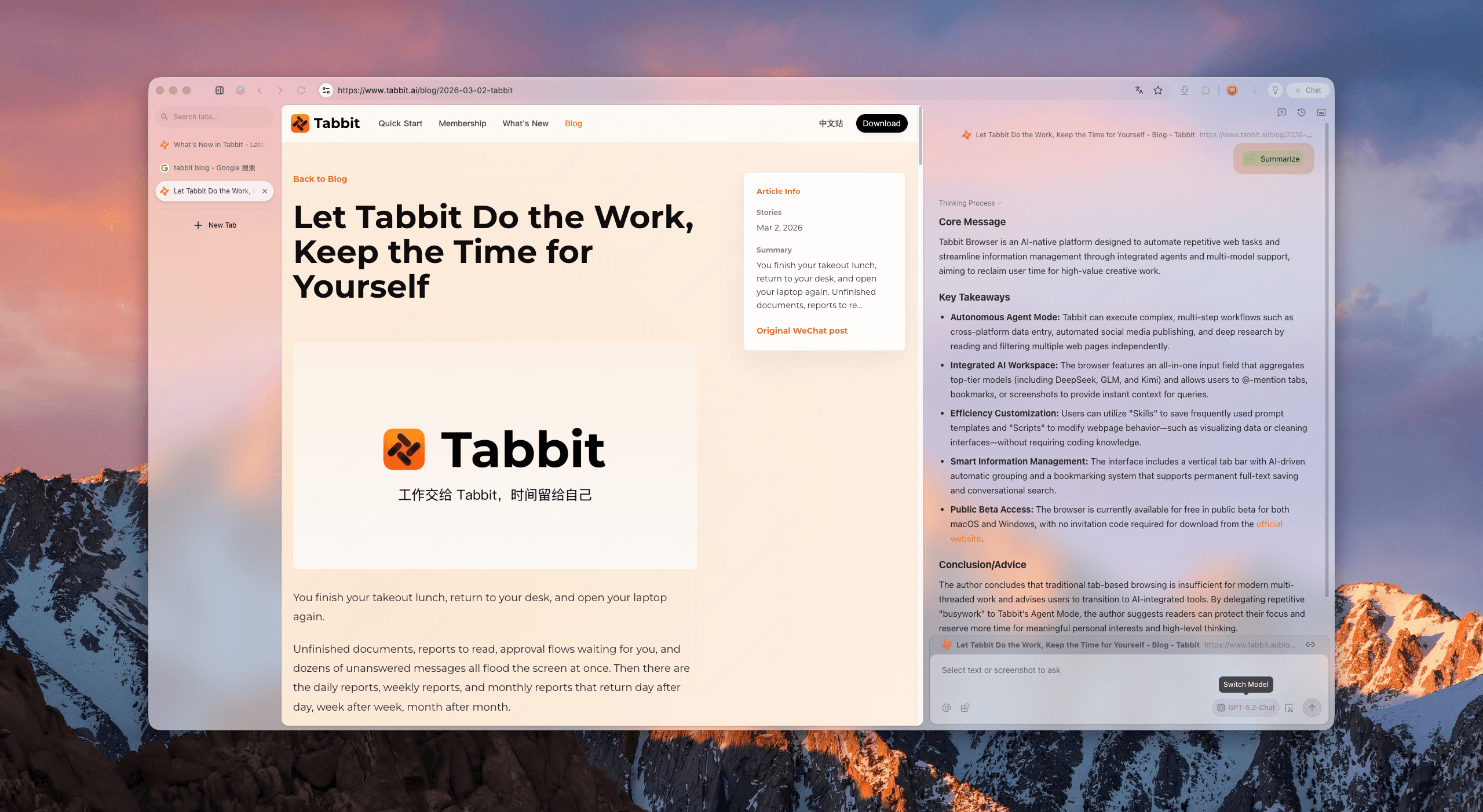
Confira os valores nas páginas originais. Verifique se cada linha reteve a moeda, o período e o endereço corretos e se o que falta ficou visível. Se for repetir o exercício em páginas privadas, confirme a conta no próprio Tabbit. A sessão do Chrome não aparece automaticamente. O exercício segue os guias públicos e pode ser reproduzido com os mesmos dados. Não se trata de uma comparação executada em ambos os produtos.
A extensão do Perplexity encaixa bem quando suas ferramentas já estão no Chrome. O Agent Mode é uma opção quando você prefere abrir as páginas de pesquisa em um navegador dedicado. Guarde as páginas, os campos e o ponto de revisão no prompt para poder conferir o trabalho em qualquer um deles. Quando escolher uma extensão ou um navegador com agente
Continue no Chrome se suas contas já estiverem lá
Instale e fixe a extensão oficial, confirme a conexão em Browser use e teste uma pergunta na página antes de abrir uma tarefa com várias abas. Em sites conectados, confira o perfil e as fontes antes de fazer por conta própria a edição ou o envio final. Se quiser um agente integrado ao navegador, experimente a mesma comparação de leitura no Tabbit Browser com Agent Mode.

Perguntas frequentes
Consigo usar o Perplexity Computer no Chrome sem o Comet?
Sim. Instale a extensão oficial no perfil do Chrome em que quer trabalhar e entre no Perplexity por ele. Para que o Computer faça ações nas páginas, sua conta precisa ter acesso ao recurso e você precisa autorizar o uso do navegador.
O atalho falhou. Como abrir o painel do Perplexity?
Abra o menu Extensões do Chrome e clique em Perplexity. Fixe o ícone para deixá-lo visível na barra. Os atalhos indicados são Option+A no macOS e Alt+A no Windows.
Como liberar apenas um site?
Confirme o domínio exibido e selecione Allow for this task. Para registrar uma regra, adicione o domínio em Settings → Browser use → Site permissions. Você pode voltar a pedir confirmação ou bloquear o site nessa mesma lista.
Por que aparece Offline ou Get extension?
Na web, confira se a extensão está ativa no perfil aberto e recarregue o Perplexity. No aplicativo de desktop, selecione e abra o navegador em que a extensão foi instalada.
A extensão funciona no Safari ou no Firefox?
Ela funciona em navegadores que instalam extensões da Chrome Web Store, como Chrome, Edge, Brave e Arc. O próprio Perplexity indica que Safari e Firefox não são compatíveis com essa extensão.
O Cloud Desktop reaproveita meus logins do Chrome?
O Cloud Desktop tem uma sessão de navegador separada. Entre nos sites dentro dele quando necessário. Para aproveitar a sessão aberta no Chrome, use o perfil conectado à extensão.