
Instala la extensión oficial de Perplexity en el perfil de Chrome que usas, inicia sesión en Perplexity y fija el icono a la barra. Con Option+A en Mac o Alt+A en Windows se abre el panel junto a la página. Puedes preguntar por esa página enseguida. Para que Perplexity Computer abra sitios, cambie de pestaña o rellene campos, también necesitas acceso a Computer y permiso para que use el navegador. Puedes seguir trabajando en Chrome. Guía de la extensión de Perplexity
Conviene distinguir una consulta sobre la página de una tarea de navegación. En Reddit, una persona buscaba cómo analizar un hilo completo con las respuestas anidadas sin tener que copiar el enlace a otro chat cada vez. Empieza con una página y comprueba qué parte recoge la respuesta. Después, prueba una tarea de dos pestañas si necesitas que el agente navegue. Más abajo puedes seguir el mismo ejercicio en Tabbit Browser si te interesa un navegador con agente integrado. Hilo original de Reddit
Lo esencial
Busca Perplexity, de Perplexity AI, en Chrome Web Store. Instálala en el perfil donde ya tengas las pestañas y sesiones que quieres utilizar.
Preguntar por la página actual funciona desde el panel. Delegar acciones en el navegador requiere Computer y el permiso correspondiente.
Comprueba la conexión en Settings → Browser use. Para el primer intento, conserva Ask for permission y autoriza los dominios conforme hagan falta.
Comienza con una comparación de solo lectura. Pide el enlace exacto de cada dato y revisa por separado los resultados bloqueados o dudosos.
Un perfil de Chrome y el navegador de Cloud Desktop tienen sesiones independientes. Comprueba dónde se ejecuta la tarea antes de contar con una sesión iniciada.
Elige dónde iniciar Computer
| Punto de partida | Navegador que usa la tarea | Qué conviene comprobar |
|---|---|---|
| Panel lateral | El navegador y el perfil donde abriste el panel | Ve a la página de destino y elige entre hacer una consulta o asignar una tarea de Computer. |
| Perplexity en la web | Tu navegador si la extensión está activa y el acceso local está permitido | Mantén abierta la página de la tarea mientras usa tu navegador. Puedes cerrar el panel. |
| Aplicación de escritorio | El navegador seleccionado en Settings → Browser use | Actualiza la app, activa el acceso y abre el navegador si aparece sin conexión. |
| Comet | Comet, con las funciones de navegación integradas | Inicia sesión en los sitios desde Comet. Allí no tienes que instalar la extensión. |
| Computer Cloud Desktop | Un navegador remoto independiente | Cuando haga falta, autentícate dentro de Cloud Desktop. La sesión de Chrome no se traslada automáticamente. |
Si ya tienes delante la página, es más fácil empezar desde el panel. La versión web encaja cuando lo principal es un informe o una tabla y el navegador aporta parte de la información. Si gestionas tus tareas de Computer desde la aplicación de escritorio, también puedes iniciarlas allí. Las tres entradas pueden utilizar el navegador conectado. Abrir la aplicación de escritorio no traslada las sesiones de Chrome ni concede acceso a tus carpetas. Notas de lanzamiento de Perplexity
Instala y fija la extensión oficial
Elige primero el perfil. Si tienes uno personal y otro de trabajo, abre el sitio que vas a usar y comprueba qué cuenta o espacio aparece. Instala la extensión desde ese perfil. Una instalación en el perfil personal no implica que también exista en el de trabajo. Cómo Chrome separa cuentas y pestañas por perfil
Abre la ficha oficial. Comprueba el nombre Perplexity y el editor Perplexity AI. En Chrome de escritorio, selecciona Añadir a Chrome, revisa el diálogo de permisos y confirma que quieres añadir la extensión. Perplexity también indica que permite usar Edge, Brave y Arc. Los menús y botones pueden variar en esos navegadores. Ficha oficial en Chrome Web Store
Fija el icono. Abre Extensiones, el icono de puzle junto a la barra de direcciones, busca Perplexity y pulsa la chincheta. Así puedes abrir el panel si otra aplicación se queda con el atajo. Fijar el icono no cambia los permisos sobre los sitios. Ayuda de Chrome para gestionar extensiones
Inicia sesión en Perplexity en ese perfil. Esa sesión identifica la cuenta de Perplexity. Para acceder a una wiki interna o a un espacio de trabajo necesitas, por separado, la sesión de ese sitio. Para la primera comprobación utiliza una página web corriente, en lugar de la configuración del navegador o la propia tienda.
Abre el panel y comprueba la página. Usa Option+A en macOS, Alt+A en Windows o el icono que acabas de fijar. Pide el encabezado visible y un breve resumen del primer párrafo. Pasa a una tarea de Computer cuando la respuesta corresponda a la página abierta. Atajos y panel en el anuncio oficial
Puedes instalar y abrir la extensión y preguntar por una página aunque tu cuenta no tenga acceso a Computer. Para delegar acciones sí necesitas esa función. Si el panel se abre pero no ofrece Computer, consulta los requisitos y verifica la cuenta en la que has iniciado sesión antes de reinstalar nada. Requisitos oficiales
Comprueba que Computer está conectado al navegador correcto
Abre Perplexity en el perfil donde instalaste la extensión y ve a Settings → Browser use. Control this browser debe mostrar Connected. Si ves Get extension, asegúrate de que la extensión está activada en ese perfil y recarga Perplexity. En la app de escritorio, activa Browser use y selecciona el navegador correspondiente. Si aparece Offline, ábrelo y revisa el estado. Para una tarea iniciada desde la web que utiliza el navegador local, deja abierta la página de la tarea.
Conserva Ask for permission en el primer intento. Cuando el aviso muestre el dominio, verifica que se trate del sitio previsto. La opción predeterminada, Allow for this task, solo lo autoriza para esa tarea después de pulsar Confirm. Elige Deny si no forma parte del encargo. Always allow this site guarda una autorización permanente para ese dominio. También puedes añadir una regla en Settings → Browser use → Site permissions. Escribe el dominio, pulsa Add y elige la regla. Para retirar el acceso permanente, cambia el mismo dominio a Ask for permission o Never allow. La regla del dominio tiene prioridad salvo si la opción general es Never allow, que bloquea el uso local en todos los sitios. Si la tarea ya está en marcha, deténla con Stop en la propia tarea. Guía de permisos de Perplexity
Una vez conectado, Computer puede actuar dentro de lo que permite la cuenta que está abierta. Si una página muestra datos de clientes o tiene un botón que publica un documento, elige un sitio permitido y de menor riesgo para practicar. El prompt define el encargo. Las reglas y los diálogos limitan los sitios accesibles. Incluso en una tarea de solo lectura, el servicio que procesa la tarea recibe el contenido al que le das acceso. Lista de comprobación para la primera tarea
Comprueba primero una página y después compara dos
Escoge una página pública con un precio y un límite fáciles de verificar. Una vista privada puede tener filtros o un espacio de trabajo que no coincidan con lo esperado. Si tienes que empezar por un sitio con sesión iniciada, acota la pregunta a unos pocos campos de una vista de bajo riesgo. Abre el panel y prueba este prompt:
From the page I have open, list the names and displayed prices of up to
two plans. State the billing period and one usage limit for each. Give
the current page URL and point out anything the page does not state.
Read the page only. Do not sign up, start a trial, or change billing.
Vuelve al enlace para comprobar la moneda, el periodo de facturación y si el precio depende de contratar todo un año. Si el enlace lleva a la página de inicio o a otro plan, pide la URL directa y el título que aparece junto al dato. Marca como pendiente lo que no encuentres. Cómo comprobar las fuentes de una investigación con un agente
Prueba los mismos campos en dos pestañas
Abre los precios de GitHub y los precios de GitLab. En GitLab elige la opción GitLab.com si aparecen varias modalidades. Dale a Computer las dos URL. Si una tarifa se expresa por usuario y la otra se aplica al espacio entero, pide que conserve las unidades de cada página.
Use my current browser. Read these two pricing pages:
- https://github.com/pricing
- https://about.gitlab.com/pricing/
For each, list the displayed currency, billing interval, entry plan price,
and one stated usage limit. Give the source URL and the matching heading
per row. Mark unclear details as unclear. Ask if either site requires a
login or switches domains. Do not sign up, start trials, add payment
details, or change any settings. Stop after you return the comparison.
Una fila verificable a partir de la página sería GitHub · Free · 0 USD · periodo no indicado junto al precio · 2.000 minutos de CI/CD al mes · sección Free de la página de precios. La fila procede de la página pública. GitLab sí muestra el precio del plan Free por usuario y mes. La comparación debe conservar esa diferencia.
Comprueba qué sitios solicita la tarea. Si llega a una pantalla de inicio de sesión, deténte y verifica el destino. Si aparecen vistas previas de pestañas, úsalas para abrir la página correspondiente y revisar el dato que más pesa en tu decisión. Una cifra anunciada por mes puede exigir un compromiso anual. Tras verificar una lectura fiable, decide si necesitas permitir una edición o cumplimentar un formulario y señala dónde debe detenerse la tarea para que puedas revisarla. Plantilla reutilizable para tareas en el navegador
Qué puedes hacer con la extensión
Preguntar por la página que tienes delante. Por ejemplo, consulta qué límite corresponde a un plan, dónde figura una excepción en una política o qué párrafo de un borrador necesita fuentes. Si lees un hilo, distingue las respuestas abiertas de las que siguen plegadas o no se han cargado.
Delegar una acción a Computer. La ficha oficial incluye ejemplos de abrir sitios con sesión iniciada, leer documentos, cambiar de pestaña y rellenar formularios. Para revisar un Google Docs, pide primero los comentarios propuestos con su posición exacta en el texto. Después decide cuáles añadir. También puedes pedir que prepare los campos de un formulario y reservar el envío para la revisión. Funciones y ejemplos de la ficha oficial
Reunir información de varias páginas. Para un informe de estado, identifica la página con fechas de entrega y la que explica el contexto del proyecto. Da enlaces exactos, fechas, columnas y una regla para los datos que no coincidan. Si el panel y el registro difieren, conserva ambas cifras y sus fechas para revisarlas. Empieza por una muestra pequeña antes de llevar los resultados a una hoja de cálculo. Cómo obtener una tabla verificable a partir de páginas web
Detecta dónde está el fallo
| Síntoma | Primera comprobación | Siguiente paso |
|---|---|---|
| El atajo no responde | Abre Perplexity desde Extensiones | Si el icono funciona, fíjalo o revisa el atajo. |
| El panel se abre, pero no puedes iniciar una tarea | Comprueba si la cuenta tiene acceso a Computer | Desde el mismo perfil, prueba una tarea web y revisa Browser use. |
| Sigue apareciendo Get extension | Verifica que la extensión esté activada en el perfil actual | Actívala y recarga Perplexity. |
| La app de escritorio muestra Offline | Verifica el navegador seleccionado | Abre ese navegador y comprueba de nuevo la conexión. |
| Aparece otra cuenta o una pantalla de acceso | Revisa el navegador, perfil y sitio | Entra por tu cuenta donde corresponda y vuelve a probar esa página. |
| Encuentra la página pero no aparece el dato | Revisa el permiso y si el campo es visible para ti | Marca el campo como bloqueado y comprueba si se carga más tarde o pertenece a otra cuenta. |
En un debate sobre dejar Comet, otra persona en Reddit destacaba que quería conservar la libertad de elegir navegador. Si tu problema es el atajo o la conexión, tiene sentido resolverlo primero en el perfil que ya utilizas. Un navegador separado puede encajar si prefieres concentrar allí el trabajo del agente. Debate original sobre la elección de navegador · Diagnóstico de extensiones que dejan de funcionar
Haz la misma comparación en Tabbit Browser
Si quieres un navegador separado para investigar, descarga Tabbit Browser con el botón al final del artículo. Abre las mismas páginas de GitHub y GitLab, activa Agent Mode en el cuadro del asistente y ejecuta el prompt de dos pestañas con las mismas URL y campos. Las páginas públicas permiten comprobar la respuesta sin que las diferencias de sesión interfieran en el ejercicio. Cómo activar y utilizar Agent Mode
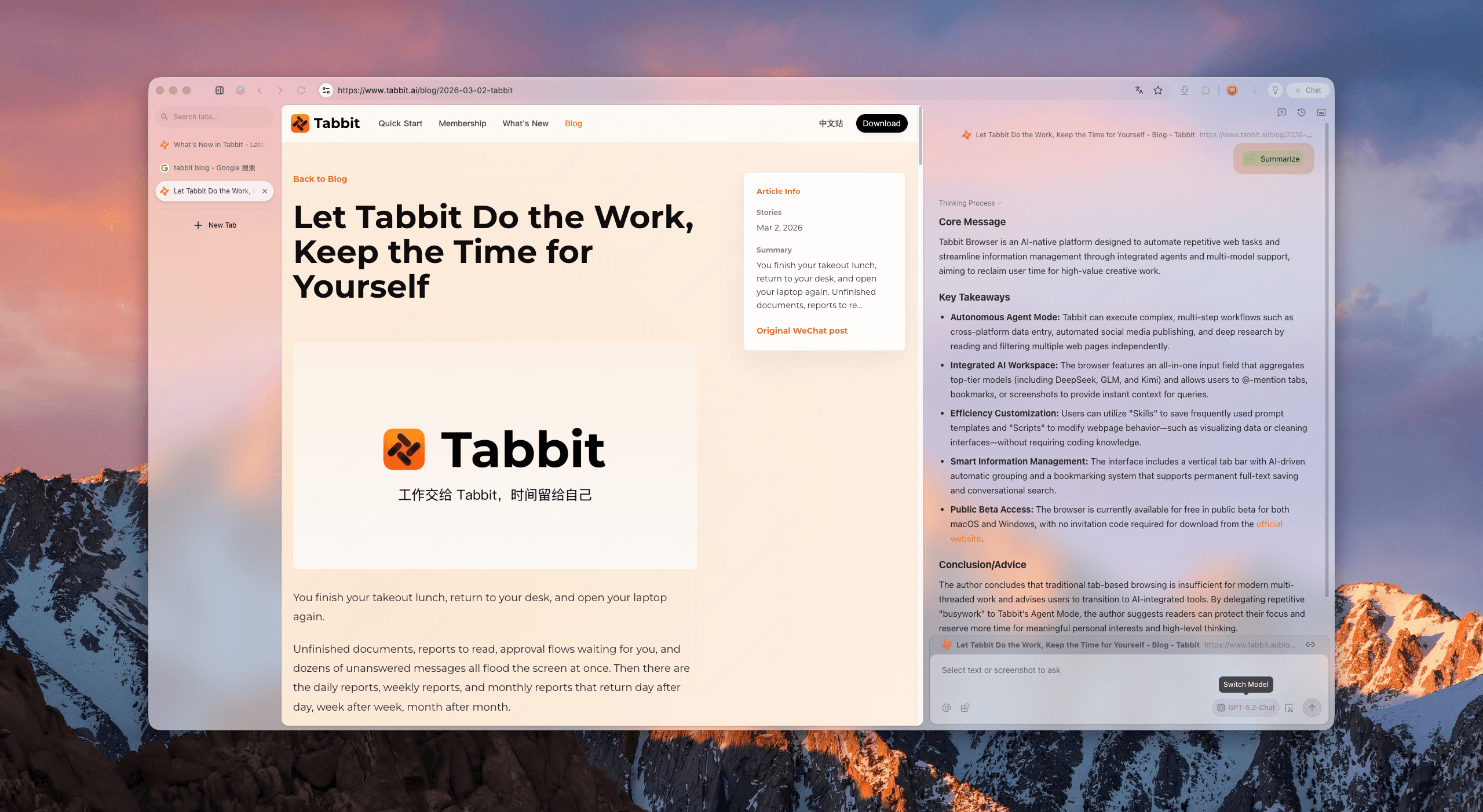
Revisa las filas en las páginas originales. Comprueba que las cifras conservan su moneda, periodo y URL, y que las dudas siguen visibles. Si más adelante llevas la tarea a un sitio privado, abre la cuenta correspondiente en Tabbit. La sesión de Chrome no aparece automáticamente en un navegador distinto. El ejercicio sigue la documentación y deja las mismas comprobaciones para ambos productos. El artículo no presenta una prueba comparativa realizada en las dos herramientas.
La extensión de Perplexity encaja si trabajas en el perfil de Chrome que ya utilizas a diario. Agent Mode encaja si prefieres dedicar Tabbit a la investigación. Guarda la lista de páginas, los campos y el punto de revisión en el prompt para que otra persona pueda comprobar el resultado. Cuándo conviene una extensión o un navegador con agente
Sigue en Chrome si ahí están tus cuentas de trabajo
Instala y fija la extensión oficial, confirma que Browser use está conectado y prueba la página actual antes de pasar a una tarea con varias pestañas. En sitios privados, verifica el perfil y los enlaces antes de dar por bueno el resultado y haz tú las ediciones o envíos finales. Si prefieres un navegador con agente integrado, abre las mismas dos páginas en Tabbit Browser y ejecuta la comparación de solo lectura con Agent Mode.

Preguntas frecuentes
¿Puedo usar Perplexity Computer en Chrome sin Comet?
Sí. Instala la extensión oficial en el perfil de Chrome que quieras usar e inicia sesión en Perplexity desde ese perfil. Para que Computer actúe sobre páginas, tu cuenta necesita acceso a Computer y permiso para utilizar el navegador.
¿Cómo abro el panel de Perplexity si no funciona el atajo?
Abre el menú Extensiones de Chrome, pulsa Perplexity y fíjalo a la barra si quieres tenerlo siempre a mano. El atajo documentado es Option+A en macOS y Alt+A en Windows.
¿Cómo autorizo a Computer para un solo sitio?
Cuando aparezca el dominio esperado, elige Allow for this task. Si necesitas una regla duradera, añade el dominio en Settings → Browser use → Site permissions. Allí también puedes cambiarlo para que pregunte o lo bloquee.
¿Por qué aparece Offline o Get extension?
En la web, comprueba que la extensión está activada en ese perfil y vuelve a cargar Perplexity. En la aplicación de escritorio, selecciona el navegador con la extensión y ábrelo.
¿Funciona la extensión de Perplexity en Safari o Firefox?
Perplexity admite navegadores que instalan extensiones desde Chrome Web Store, entre ellos Chrome, Edge, Brave y Arc. La documentación excluye Safari y Firefox.
¿Puede Cloud Desktop utilizar mis sesiones de Chrome?
Cloud Desktop usa una sesión de navegador independiente. Inicia sesión dentro de Cloud Desktop cuando sea necesario, o utiliza el perfil de Chrome conectado para aprovechar tu sesión existente.