
Perplexity Teammates foi criado para trabalhos que continuam depois do primeiro prompt: monitorar uma ferramenta conectada, planejar tarefas de acompanhamento e devolver resultados para sua revisão. A decisão principal é se essa responsabilidade contínua compensa a prévia Max e o uso de créditos. O app para Mac oferece outro acesso ao Teammates, mas não transforma o agente em uma ferramenta local que usa a sessão do navegador que você já tem aberta. A 9to5Mac noticiou em 13 de novembro a disponibilidade no Mac para assinantes Max.
O Centro de ajuda da Perplexity diz que cada Teammate tem seu próprio desktop e navegador, com sessões e cookies limitados a ele. O guia também recomenda revisar as permissões dos conectores antes de aprová-las. A pergunta prática, portanto, não é só “web ou Mac?”, mas “qual trabalho continuará, quais fontes serão conectadas e quais permissões são necessárias?”.
Em uma discussão no Reddit sobre a assinatura Max, uma pessoa disse que a equipe sempre ativa deixou o trabalho “more organized”. Outra alertou que o uso não é ilimitado. São relatos individuais, mas apontam para as duas decisões relevantes: você precisa de responsabilidade contínua e os créditos cobrem esse trabalho?
O essencial
Teammates mantém uma responsabilidade de trabalho, em vez de responder apenas a pedidos pontuais.
O Centro de ajuda documenta a configuração web. Em 13 de novembro de 2026, a Perplexity anunciou a disponibilidade no app para Mac para assinantes Max.
Cada Teammate tem seu próprio desktop e navegador isolados. Não presuma acesso às abas ou cookies do seu navegador local.
O agente pode monitorar ferramentas conectadas com as permissões concedidas. Confira o escopo de conectores e projetos.
Max inclui créditos mensais. Tarefas complexas ou paralelas podem consumir mais; confira o uso da sua conta.
Perplexity Teammates em resumo
| Fluxo | O que está documentado | O que não está comprovado |
|---|---|---|
| Criar e configurar na web | A ajuda explica nome, função, agenda, ferramentas e instruções | Que todos os controles sejam iguais no Mac |
| Abrir no app para Mac | Disponibilidade para assinantes Max anunciada em 13 de novembro | Execução no Mac ou uso do perfil local do navegador |
| Delegar trabalho contínuo | Pode assumir funções, dividir tarefas, monitorar ferramentas e coordenar agentes | Uso ilimitado ou conclusão sem revisão |
| Acessar sites | Cada agente tem desktop e navegador próprios, inclusive para sites sem conector | Acesso a abas e cookies do navegador pessoal |
| Conectar aplicativos | O dono da conta aprova permissões e o agente usa esse escopo | Que uma permissão ampla seja segura em todo projeto |
A distinção entre o aplicativo cliente e o ambiente de execução é fácil de perder. O anúncio para Mac indica onde você pode abrir Teammates. O Centro de ajuda diz que cada agente trabalha em seu próprio computador e navegador. Isso também difere do modo local do Perplexity Computer no Mac, descrito separadamente no changelog da Perplexity.
Como funciona uma responsabilidade contínua
Uma conversa normal espera o próximo prompt. Um Teammate mantém uma função. Os exemplos da Perplexity incluem monitorar um canal do Slack, acompanhar o Linear, conferir métricas ou pesquisar um mercado. Quando algo muda nas ferramentas conectadas, ele pode iniciar trabalho, dividir um objetivo maior, incluir outros agentes e devolver o resultado para revisão.
O modelo funciona melhor quando fonte, gatilho, ação repetida e destinatário do resultado estão claros. “Acompanhe os comentários de revisão deste repositório e prepare uma resposta” é mais específico que “ajude na engenharia”. O guia oficial sugere dizer de onde vem o trabalho, qual resultado você espera, quando executar e quem deve recebê-lo.
Responsabilidade → fonte ou gatilho → ações delimitadas → resultado para revisãoComece com uma responsabilidade e uma fonte. Só depois de revisar as saídas e permissões acrescente outra. Um agente que lê Slack e repositórios, envia mensagens, edita tickets e inicia tarefas futuras pode causar mais impacto que um agente que resume um único canal.
Web e Mac são pontos de acesso diferentes
O guia do Centro de ajuda se concentra na web e foi atualizado pela última vez em 5 de novembro de 2026. Em 13 de novembro, o 9to5Mac informou que Teammates chegou ao app para Mac de assinantes Max, citando um anúncio oficial da Perplexity. Isso confirma outra forma de acesso, mas o guia mais antigo não descreve a paridade de todos os controles.
Mais importante: “disponível no Mac” não quer dizer “roda no navegador do meu Mac”. A própria Perplexity informa que cada agente tem um desktop e navegador isolados, com cookies limitados àquele Teammate. As fontes consultadas não dizem que ele pode usar os cookies do Safari, Chrome ou de um perfil local do Tabbit. Não prometa acesso a arquivos locais, reutilização de navegador ou execução totalmente no dispositivo só por existir um app para Mac.
Agentes de navegador local e na nuvem explica por que o lugar em que você abre um agente pode não ser onde o navegador roda. Se a tarefa exige uma aba autenticada, consulte como conectar um agente a um navegador existente e confira perfil e permissões.
Permissões e créditos merecem atenção
Teammates usa conectores, skills e permissões do projeto concedidos pelo titular da conta. A Perplexity recomenda revisar o acesso solicitado e, no GitHub, autorizar somente os repositórios necessários. Para começar:
Escolha uma fonte e uma responsabilidade.
Conceda o menor acesso útil, como um repositório ou canal.
Diga se o Teammate pode redigir, comentar, enviar, editar ou apenas informar.
Exija revisão antes de ações públicas ou difíceis de desfazer.
No começo, confira cada resultado e a fonte conectada.
Max inclui créditos mensais. A Perplexity avisa que projetos complexos, agentes em paralelo, arquivos grandes e automações frequentes podem usar mais créditos. Um usuário do Reddit relatou que sua cota já tinha diminuído; isso é um motivo para conferir Usage, não uma medida universal da velocidade de consumo.
Outra pessoa sugeriu não assinar Max só por Teammates. É uma opinião pessoal, mas vale transformar em um teste: você já quer os demais benefícios do Max? O trabalho contínuo economiza revisão suficiente para justificar a assinatura e os créditos? Confira o uso da sua conta antes de passar uma tarefa grande e recorrente.
Tabbit Browser para uma tarefa delimitada
Teammates atende a responsabilidades contínuas em fontes conectadas. Outra necessidade é iniciar uma única tarefa em um site, dentro de um perfil de navegador que você controla. Se o conector aceitar explicitamente essa sessão local, o Tabbit Browser pode atender ao trabalho delimitado. Ele não substitui a função persistente, os gatilhos de monitoramento nem a coordenação de Teammates.
Para conferir um portal uma vez, verifique primeiro domínio, conta e página; depois peça uma ação específica e confira antes de enviar. O checklist da primeira tarefa com agente de navegador começa com um teste sem risco. O guia do Tabbit CLI explica a propriedade de tarefas e os recibos.
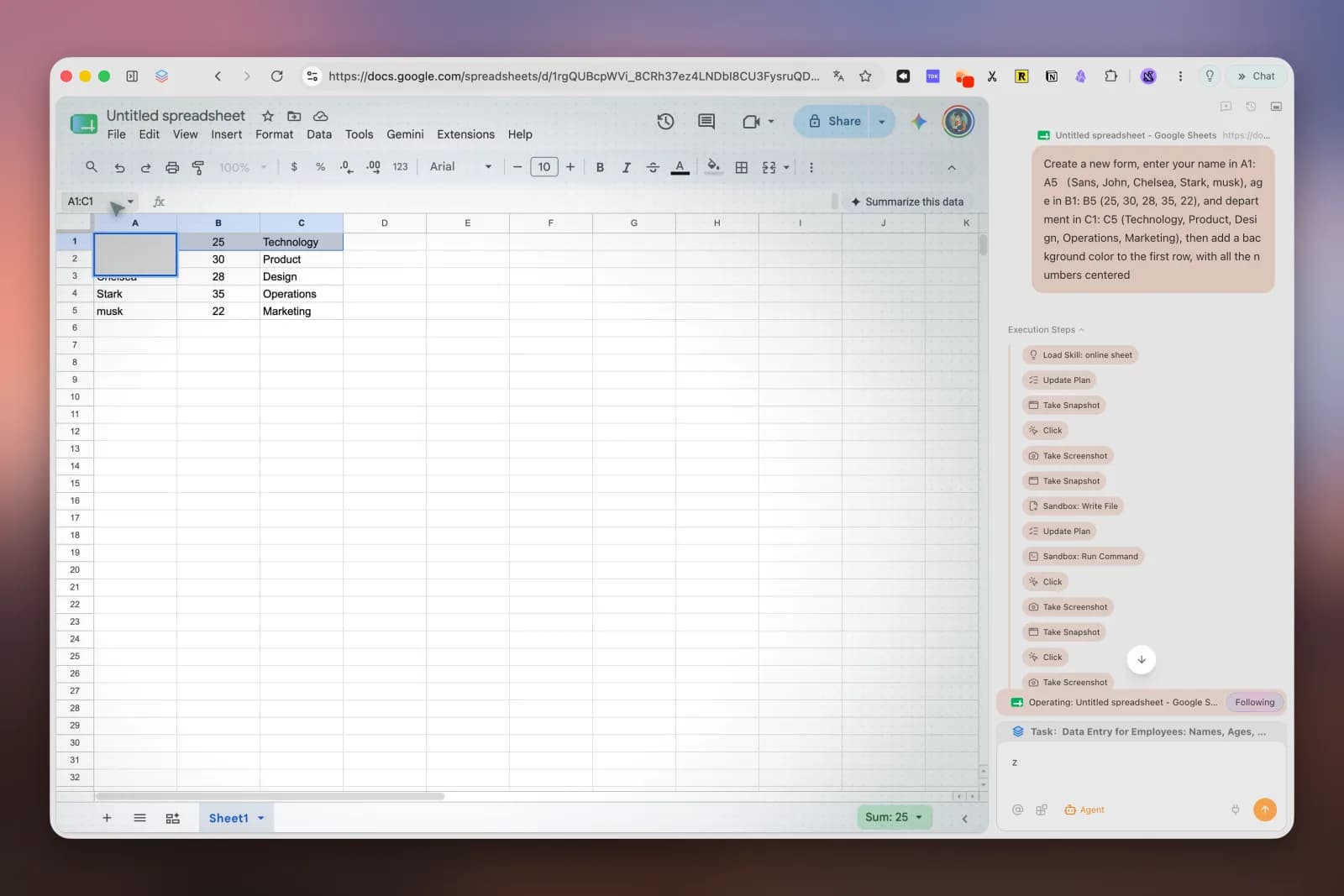
A imagem mostra uma tarefa no Tabbit, não a tela de Teammates. O checklist de login do navegador no Codex ajuda a confirmar a conta. Escolha Browser MCP ou CLI conforme a conexão disponível. Pesquisar na web e controlar o navegador são capacidades diferentes. Antes de conceder acesso a sistemas sensíveis, consulte os riscos de segurança dos agentes de navegador.
Qual fluxo combina com seu trabalho?
| Seu padrão | Melhor ponto de partida | Motivo | Antes de delegar |
|---|---|---|---|
| Uma fonte muda e alguém precisa acompanhar | Perplexity Teammates | Mantém responsabilidades e monitora ferramentas conectadas | Limite permissões e defina resultado e revisão |
| Quer configurar uma função pela documentação | Perplexity na web | A ajuda detalha esse fluxo | Confira os controles da sua conta; não suponha paridade |
| Prefere usar o app para Mac | Teammates no Mac | Disponível para Max foi anunciado em 13 de novembro | É um ponto de acesso, não prova de execução local |
| O site precisa de uma sessão local existente | Agente de navegador compatível | Pode executar uma tarefa delimitada em perfil aceito | Confira navegador, conta, domínio e ação |
| A tarefa é pontual e não requer monitoramento | Tarefa de navegador iniciada pelo usuário | Um papel persistente pode ser mais do que o necessário | Limite a ação e confira o resultado |
| Só considera Max por causa de Teammates | Compare o trabalho com os créditos primeiro | O uso não é descrito como ilimitado | Consulte Usage e comece por uma função pequena |
Veredito
Perplexity Teammates faz sentido se o trabalho precisa de acompanhamento: vigiar fontes conectadas, reagir a mudanças, coordenar tarefas e devolver resultados para revisão. A web é o fluxo de configuração mais bem documentado. O app para Mac foi anunciado para assinantes Max em 13 de novembro, mas isso não prova acesso ao navegador ou aos arquivos locais de cada agente.
Comece com uma função limitada, conecte apenas o necessário e defina onde uma pessoa revisará o trabalho. Confira os créditos antes de manter a tarefa ativa. Para uma ação pontual em um site já autenticado, use um conector de navegador documentado para essa sessão. Primeiro, anote a fonte, o gatilho, as ações permitidas e o resultado que você vai revisar.

Perguntas frequentes
O que são Perplexity Teammates?
São agentes que assumem um trabalho contínuo, como monitorar uma ferramenta conectada, planejar tarefas e acompanhar um projeto até que você revise o resultado. Eles podem coordenar outros agentes e manter o contexto da função.
Perplexity Teammates está disponível no app para Mac?
A Perplexity anunciou a disponibilidade no app para Mac para assinantes Max em 13 de novembro de 2026. O guia do Centro de ajuda, atualizado pela última vez em 5 de novembro, ainda explica o fluxo web; confira os controles atuais da sua conta.
Um Teammate usa os cookies do navegador atual do meu Mac?
O Centro de ajuda diz que cada Teammate tem seu próprio desktop e navegador isolados, com cookies limitados a ele. A disponibilidade no app para Mac não significa que o agente herde os cookies do navegador usado no dia a dia.
Teammates exige Max? O uso é ilimitado?
A prévia inicial exige uma assinatura Max individual e inclui créditos mensais. A Perplexity diz que projetos complexos ou paralelos podem consumir mais; confira a página Usage antes de delegar uma tarefa recorrente grande.
Para uma tarefa pontual, uso um Teammate ou um agente local?
Um Teammate é indicado para monitorar fontes conectadas e dar continuidade ao trabalho. Um agente de navegador local pode servir para uma tarefa delimitada, iniciada por você, em uma sessão compatível, mas não oferece automaticamente uma função persistente ou monitoramento.