
Installez l’extension officielle dans le profil Chrome que vous utilisez déjà, connectez-vous à Perplexity et épinglez l’icône. Option+A sur Mac ou Alt+A sous Windows ouvre le volet à côté de la page. Vous pouvez aussitôt poser une question sur ce que vous voyez. Pour demander à Perplexity Computer d’ouvrir des sites, de passer d’un onglet à l’autre ou de travailler sur un formulaire, votre compte doit aussi avoir accès à Computer et le navigateur doit être autorisé. Vous pouvez rester dans Chrome. Guide officiel de l’extension Perplexity
Un internaute sur Reddit cherchait un moyen d’analyser la discussion ouverte, réponses imbriquées comprises, sans copier le lien dans une nouvelle conversation à chaque fois. C’est une bonne raison de tester d’abord une page et de regarder ce que la réponse couvre réellement. Passez ensuite à deux onglets si vous avez besoin de déléguer la navigation. Plus bas, le même exercice est proposé dans Tabbit Browser pour les personnes qui envisagent un navigateur avec agent intégré. Discussion originale sur Reddit
À retenir
La fiche officielle s’appelle Perplexity et indique Perplexity AI comme éditeur. Installez-la là où sont ouverts vos comptes et vos onglets de travail.
Le volet peut répondre à une question sur la page. Pour effectuer des actions dans le navigateur, il faut passer par Computer avec les autorisations correspondantes.
Vérifiez la connexion dans Settings → Browser use. Gardez Ask for permission pour une première tâche et approuvez les domaines nécessaires au fur et à mesure.
Commencez en lecture seule. Exigez le lien exact de chaque constat et vérifiez les informations inaccessibles ou incertaines.
Chrome, ses différents profils et Cloud Desktop ont chacun leur propre session. Vérifiez où se déroule la tâche avant de compter sur une connexion existante.
Choisir où lancer Computer
| Point de départ | Navigateur utilisé | Vérification utile |
|---|---|---|
| Volet Perplexity | Le navigateur et le profil où le volet est ouvert | Ouvrez la page voulue et choisissez entre une question et une tâche Computer. |
| Perplexity sur le Web | Votre navigateur si l’extension est active et l’accès local permis | Gardez l’onglet de la tâche ouvert pendant l’utilisation du navigateur. Vous pouvez fermer le volet. |
| Application de bureau | Le navigateur choisi dans Settings → Browser use | Mettez l’application à jour, activez l’accès et ouvrez le navigateur s’il apparaît hors ligne. |
| Comet | Comet, qui intègre les fonctions de navigation | Identifiez-vous sur les sites dans Comet. L’extension y est superflue. |
| Computer Cloud Desktop | Un navigateur distant indépendant | Ouvrez la session sur le site depuis Cloud Desktop si nécessaire. La connexion de Chrome n’est pas reprise. |
Le volet convient si la page est sous vos yeux. L’interface Web est pratique lorsque le livrable compte davantage que la page consultée, par exemple pour une comparaison destinée à un rapport. L’application de bureau convient si vous y centralisez déjà vos tâches. Les trois peuvent utiliser le navigateur connecté. Ouvrir l’application de bureau ne transfère pas une session Chrome et n’accorde aucun accès à des dossiers. Notes de mise à jour Perplexity
Installer et épingler l’extension officielle
Choisissez le profil. Si vous avez un profil personnel et un profil professionnel, ouvrez votre site depuis le bon profil et vérifiez le compte ou l’espace affiché. L’extension installée ailleurs ne sera pas forcément présente ici. Séparer comptes, profils et onglets
Ouvrez la fiche officielle. Elle affiche Perplexity, avec Perplexity AI comme éditeur. Dans Chrome sur ordinateur, choisissez Ajouter à Chrome, lisez la demande d’autorisation et confirmez l’ajout. Perplexity indique que son extension fonctionne aussi dans Edge, Brave et Arc. Leurs menus et boutons peuvent avoir d’autres noms. Fiche du Chrome Web Store
Épinglez l’icône. Cliquez sur l’icône en forme de pièce de puzzle, près de la barre d’adresse. Repérez Perplexity et cliquez sur l’épingle. Le bouton reste accessible si le raccourci est intercepté. L’épinglage ne modifie aucun accès aux sites. Gestion des extensions dans Chrome
Connectez-vous dans ce profil. La session Perplexity identifie votre compte auprès du service. La session sur un wiki ou un autre site détermine les pages auxquelles vous avez accès. Vérifiez les deux pour une tâche privée. Prenez une page Web ordinaire pour le premier essai.
Ouvrez le volet. Appuyez sur Option+A sur macOS ou Alt+A sous Windows, ou cliquez sur l’icône épinglée. Demandez le titre de la page et le sens d’un paragraphe court. Vérifiez qu’il s’agit bien de la page affichée avant de démarrer une tâche Computer. Raccourcis et fonctionnement du volet
Vous pouvez installer l’extension et interroger la page sans avoir accès à Computer. Si le volet est accessible mais que vous ne pouvez pas lui confier d’actions, vérifiez donc séparément l’accès à Computer sur le compte actif. Prérequis officiels
Vérifier la connexion et régler les accès
Depuis Perplexity sur le Web, dans le profil où se trouve l’extension, ouvrez Settings → Browser use. Control this browser doit afficher Connected. Si vous voyez Get extension, contrôlez que l’extension est active et rechargez la page. Dans l’application de bureau, activez Browser use, sélectionnez le navigateur équipé de l’extension et ouvrez-le s’il apparaît Offline. Pour une tâche Web qui utilise votre profil local, gardez sa page ouverte pendant l’exécution.
Gardez Ask for permission pour le premier essai. Le dialogue affiche le domaine et présélectionne Allow for this task. Si le domaine correspond, Confirm lui donne accès pendant la tâche. Vous pouvez refuser avec Deny. Always allow this site enregistre une autorisation durable. Pour ajouter une règle, allez dans Settings → Browser use → Site permissions, saisissez le domaine, cliquez sur Add et choisissez le réglage. Pour retirer l’accès permanent, ouvrez cette même ligne et remettez le site sur Ask for permission ou Never allow. La règle du site prime, sauf si l’accès local est désactivé partout par le réglage général Never allow. Utilisez le bouton Stop de la tâche pour interrompre une exécution en cours. Guide des accès Perplexity
Lorsque Computer utilise une session ouverte, il voit les pages selon les droits de votre compte. Si elles contiennent des données de clients ou permettent une publication, choisissez une page publique ou une vue à faible risque pour apprendre le fonctionnement. Le prompt circonscrit le travail. Les réglages et les demandes d’accès limitent les sites. Même en lecture seule, le service reçoit des éléments de la page qu’il doit traiter. Définir la première tâche d’un agent de navigation
Vérifier d’abord une page, puis en comparer deux
Choisissez une page publique de tarifs dont les prix et les limites sont faciles à retrouver. Si vous devez commencer par un site privé, demandez seulement quelques champs dans une vue simple, sans changer le compte ni les réglages. Ouvrez le volet et posez cette question :
From the page I have open, list the names and displayed prices of up to
two plans. State the billing period and one usage limit for each. Give
the current page URL and point out anything the page does not state.
Read the page only. Do not sign up, start a trial, or change billing.
Revenez à la source pour vérifier la devise, la période et la condition d’engagement annuel. Si le lien aboutit à une page d’accueil ou à un autre forfait, demandez l’URL de la bonne page et le titre qui précède le détail. Marquez comme non vérifié ce que vous ne retrouvez pas. Vérifier les sources d’une recherche dans le navigateur
Confier à Computer deux pages publiques
Ouvrez les tarifs de GitHub et de GitLab. Si GitLab propose plusieurs modes de déploiement, sélectionnez GitLab.com. Lancez une tâche Computer et donnez-lui les deux URL. Il doit conserver les unités originales, même si un tarif est par personne et l’autre par espace de travail. Remplacez les URL lorsque vous souhaitez comparer d’autres services.
Use my current browser. Read these two pricing pages:
- https://github.com/pricing
- https://about.gitlab.com/pricing/
For each, list the displayed currency, billing interval, entry plan price,
and one stated usage limit. Give the source URL and the matching heading
per row. Mark unclear details as unclear. Ask if either site requires a
login or switches domains. Do not sign up, start trials, add payment
details, or change any settings. Stop after you return the comparison.
Voici une ligne tirée de la page publique : GitHub · Free · 0 USD · période non indiquée à côté du prix · 2 000 minutes de CI/CD par mois · rubrique Free de la page des tarifs. Elle illustre la structure de la réponse, sans provenir d’une exécution de Computer ou de Tabbit. GitLab indique un prix par utilisateur et par mois pour son offre Free. La comparaison doit conserver cette différence.
Vérifiez les demandes d’accès et interrompez l’essai si vous arrivez sur une page de connexion inattendue. Si le fil propose un aperçu d’onglet, utilisez-le pour revoir la page active. Contrôlez en priorité le détail qui risque de changer votre décision, comme un prix mensuel conditionné par un paiement annuel. Une fois la lecture fiable, vous pourrez décider si une future tâche a besoin de modifier un document ou de préparer un formulaire, avec un arrêt explicite avant la validation. Modèle de prompt pour une tâche délimitée
Ce que l’extension permet de faire
Poser une question sur la page ouverte. Demandez à quel forfait s’applique une limite, où se trouve une exception ou quel passage d’un projet de texte manque de source. Sur un forum, demandez à distinguer les réponses visibles des fils repliés ou non chargés.
Confier une action à Computer. La fiche officielle montre des exemples de navigation entre sites connectés, de lecture de documents et de saisie dans des formulaires. Pour relire un document dans Google Docs, commencez par demander quelles suggestions ajouter et à quel endroit. Décidez ensuite si vous souhaitez les inscrire ou les envoyer. Exemples dans la fiche Perplexity
Croiser des informations entre onglets. Un compte rendu peut prendre ses dates dans un tableau de suivi et ses explications sur la page du projet. Précisez les URL, la période, les colonnes et la marche à suivre si les sources divergent. En cas d’écart, faites remonter les deux chiffres avec leurs dates. Vérifiez un petit lot avant d’alimenter un tableau de bord. Extraire des données Web dans un tableau vérifiable
Identifier la panne
| Symptôme | Première vérification | Étape suivante |
|---|---|---|
| Le raccourci ne fait rien | Ouvrez Perplexity depuis le menu Extensions | Si l’icône fonctionne, épinglez-la ou vérifiez l’attribution du raccourci. |
| Le volet s’affiche sans donner accès à une tâche | Confirmez l’accès à Computer | Testez depuis la version Web dans le même profil, en vérifiant Browser use. |
| Get extension reste affiché | Vérifiez le profil et l’activation de l’extension | Activez-la et rechargez Perplexity. |
| L’application indique Offline | Vérifiez quel navigateur elle a sélectionné | Ouvrez ce navigateur et contrôlez la connexion. |
| Vous voyez un autre espace de travail ou une demande de connexion | Vérifiez le navigateur, le profil et le domaine | Ouvrez la session voulue vous-même, puis reprenez la source concernée. |
| La page s’ouvre, mais les champs demandés manquent | Vérifiez qu’ils sont visibles et autorisés | Demandez de signaler le blocage. Vérifiez le chargement dynamique ou le compte utilisé. |
Dans un débat sur le départ de Comet, un lecteur disait apprécier la liberté de choisir son navigateur. Conservez votre profil habituel si le problème concerne simplement le raccourci ou la connexion. Si votre façon de travailler convient mieux à un navigateur distinct, essayez un espace réservé aux tâches d’agent. Discussion sur le choix du navigateur · Diagnostiquer une extension en panne
Faire la même comparaison dans Tabbit Browser
Si vous voulez séparer vos recherches de votre navigation habituelle, utilisez le bouton de téléchargement en bas de cet article pour installer Tabbit Browser. Ouvrez les mêmes pages GitHub et GitLab, puis activez Agent Mode dans la zone de saisie de l’assistant. Redonnez les deux URL et les mêmes exigences de preuve et d’arrêt. Avec des pages publiques, les différences de connexion ne faussent pas ce premier contrôle. Utiliser Agent Mode dans Tabbit
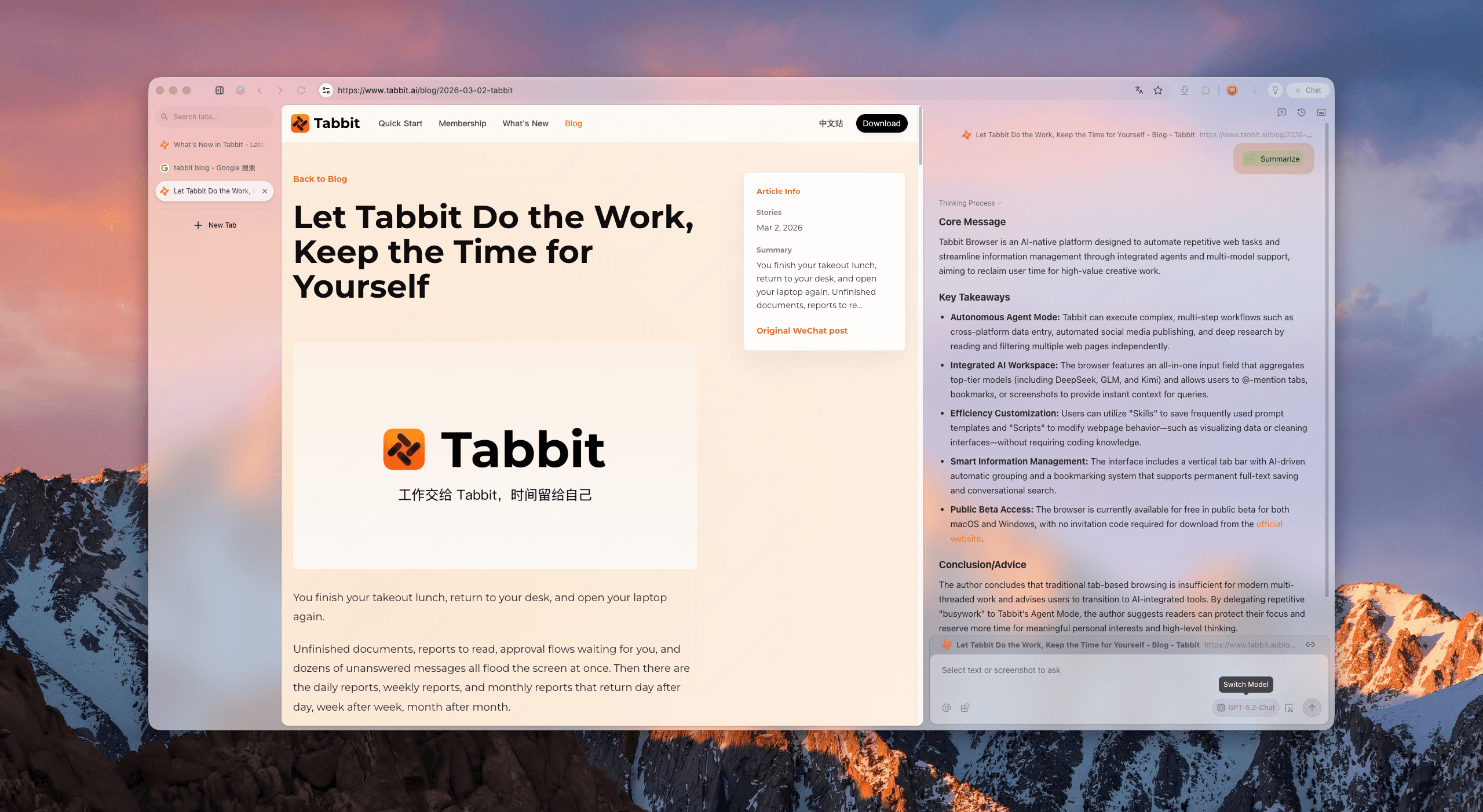
Ouvrez les sources pour vérifier la devise, les unités de facturation, l’URL et les limites. Pour passer ensuite à un site autorisé qui exige une connexion, ouvrez le bon compte dans Tabbit. Chrome et Tabbit ont des sessions séparées. Ce parcours est un exercice reproductible construit à partir des guides publics, sans résultats mesurés dans les deux produits.
L’extension Perplexity convient si les pages et comptes dont vous avez besoin sont dans Chrome. Agent Mode convient si vous voulez faire ces recherches dans un navigateur dédié. Gardez les mêmes URL, champs et critères de vérification dans le prompt lorsque vous changez d’outil. Choisir une extension ou un navigateur avec agent
Rester dans Chrome si vous y avez déjà vos comptes
Installez et épinglez l’extension, vérifiez Browser use et posez une question sur la page ouverte avant de lancer une tâche sur plusieurs onglets. Pour un site privé, contrôlez le profil et les références, puis effectuez vous-même les modifications ou les envois finaux. Si vous préférez un agent intégré, ouvrez les deux mêmes pages dans Tabbit Browser et relancez la comparaison en lecture seule avec Agent Mode.

Questions fréquentes
Peut-on utiliser Perplexity Computer dans Chrome sans Comet ?
Oui. Installez l’extension officielle dans le profil Chrome voulu et connectez-vous à Perplexity depuis ce profil. Pour que Computer agisse sur les pages, il faut que votre compte ait accès à Computer et que vous autorisiez l’utilisation du navigateur.
Comment ouvrir le volet Perplexity si le raccourci ne répond pas ?
Ouvrez le menu Extensions de Chrome, puis cliquez sur Perplexity. L’épingle permet de garder l’icône dans la barre. Les raccourcis documentés sont Option+A sur macOS et Alt+A sous Windows.
Comment limiter Computer à un seul site ?
Vérifiez le domaine demandé, puis choisissez Allow for this task. Pour une règle durable, ajoutez le domaine dans Settings → Browser use → Site permissions. Pour retirer cette autorisation permanente, remettez le site sur Ask for permission ou Never allow.
Pourquoi vois-je Offline ou Get extension ?
Sur le Web, vérifiez que l’extension est active dans le profil ouvert et rechargez Perplexity. Dans l’application de bureau, sélectionnez le navigateur dans lequel elle est installée, puis ouvrez-le.
Cette extension fonctionne-t-elle dans Safari ou Firefox ?
Perplexity indique qu’elle fonctionne dans les navigateurs compatibles avec le Chrome Web Store, notamment Chrome, Edge, Brave et Arc. Sa documentation exclut Safari et Firefox.
Cloud Desktop reprend-il mes sessions Chrome ?
Cloud Desktop a sa propre session de navigation. Connectez-vous dans cet environnement si nécessaire. Pour utiliser une session Chrome existante, choisissez le profil connecté à l’extension.