
普段使う Chrome プロファイルに公式の Perplexity 拡張を追加し、ログインしてツールバーに固定します。Mac なら Option+A、Windows なら Alt+A で、開いているページの隣にサイドパネルが出ます。ページについて尋ねるだけならすぐ始められます。サイトを開く、タブを切り替える、フォームを操作するといった作業には、Perplexity Computer の利用資格とブラウザーの使用許可も必要です。Comet への乗り換えは不要です。 Perplexity 公式の拡張機能ガイド
Reddit には、毎回 URL をコピーして新しい会話を開く手間をかけず、いま見ているスレッドを返信の階層まで読み取りたいという投稿がありました。まず一つのページで、回答がどこまでを含むか確認します。タブを移動する必要が出たら Computer のタスクに進みます。後半では、同じ二つのページを Tabbit Browser の内蔵エージェントで比べる手順も紹介します。 Reddit の元の投稿
押さえておきたい点
ストア上の名前は Perplexity、提供元は Perplexity AI です。使いたいアカウントやタブがあるプロファイルに入れます。
サイドパネルでは開いているページについて質問できます。操作を任せるときは同じパネルから始める場合でも Computer と権限が必要です。
Settings → Browser use で接続を確認します。初回は Ask for permission のまま、必要なサイトだけを許可します。
先に読み取り専用の比較を行います。各項目に元ページの URL を付け、取得できなかった値を分けて確認します。
各 Chrome プロファイルと Cloud Desktop のログイン状態は別々です。どこでタスクが動くのかを確かめます。
Computer をどこから起動するか
| 起動場所 | 使用するブラウザー | 開始前の確認 |
|---|---|---|
| Perplexity のサイドパネル | パネルを開いたブラウザーとプロファイル | 対象ページを開き、ページへの質問か Computer タスクかを決める |
| Perplexity の Web 版 | 拡張が有効で使用を許可したブラウザー | ローカルブラウザーを使う間はタスクページを開いたままにする。パネルは閉じてもよい |
| デスクトップアプリ | Settings → Browser use で選んだブラウザー | アプリを更新し、ブラウザー利用を有効にして、オフラインなら対象ブラウザーを開く |
| Comet | 操作機能を内蔵した Comet | 必要なサイトに Comet でログインする。拡張の追加は不要 |
| Computer Cloud Desktop | 独立したリモートブラウザー | 認証が必要ならその環境でログインする。Chrome のセッションは引き継がれない |
対象ページが目の前にあるならサイドパネルが手軽です。成果物がレポートや表で、ブラウザーは情報源の一つなら Web 版から始めても構いません。デスクトップ版ですでにタスクを管理している場合はそこから起動できます。三つの入口から接続先のブラウザーを使えますが、アプリを開くだけで Chrome のセッションが移ったり、ローカルフォルダーへのアクセスが認められたりはしません。 Perplexity の更新履歴
公式拡張をインストールしてピン留めする
プロファイルを先に選ぶ。 個人用と仕事用を分けているなら、対象サイトを開いてアカウントやワークスペースを確かめます。別のプロファイルで追加した拡張はここにはないことがあります。 ブラウザーのプロファイルとタブの使い分け
公式のストアページを開く。 名前が Perplexity、提供元が Perplexity AI であることを確認します。パソコンの Chrome で Chrome に追加 を選び、権限を読んでから 拡張機能を追加 を確定します。Edge、Brave、Arc も公式の対象です。ボタンやメニューの表記はブラウザーによって異なります。 Chrome ウェブストアの公式掲載ページ
ツールバーに固定する。 アドレスバー付近のパズルのアイコンを開き、Perplexity の横のピンを押します。ショートカットが効かないときも、アイコンから開けます。固定してもサイトのアクセス権は変わりません。 Chrome の拡張機能ヘルプ
同じプロファイルから Perplexity にログインする。 Perplexity のアカウントと調査先のサイトのアカウントは別です。社内サイトなどを使う場合は、どちらも確認します。最初はブラウザー設定やストアではなく、通常の Web ページを使います。
パネルを開いて表示中のページを確かめる。 Mac は Option+A、Windows は Alt+A を押します。反応しなければ固定したアイコンをクリックします。ページの見出しとその下の短い説明を尋ね、いま開いているページの内容が返ることを確認します。 公式のショートカットとパネルの案内
拡張を追加してページについて質問するだけなら、Computer の利用資格は要りません。パネルは開くのに操作を任せられない場合は、再インストールの前に現在の Perplexity アカウントで Computer が使えるかを確認します。 利用条件の説明
対象のブラウザーとの接続と権限を確かめる
拡張を入れたプロファイルで Perplexity を開き、Settings → Browser use に進みます。Control this browser が Connected になっているかを見ます。Get extension と出るなら、同じプロファイルで拡張を有効にして再読み込みします。デスクトップ版では Browser use を有効にし、拡張を入れたブラウザーを選びます。Offline なら、そのブラウザーを開いてから確認します。Web で開始して手元のブラウザーを使うタスクは、タスクのページを開いたままにします。
初回は Ask for permission を維持します。アクセスの確認が出たらドメインを見ます。初期選択の Allow for this task は Confirm を押すと今回だけ許可します。範囲外なら Deny です。何度も使う承認済みサイトを保存するには Always allow this site を選べます。手動なら Settings → Browser use → Site permissions でドメインを入力し、Add からルールを選びます。恒久的な許可を取り消すときは同じ行を Ask for permission または Never allow に戻します。全体が Never allow の場合は、個別設定にかかわらずローカルブラウザーを使用できません。実行中のタスクは、タスク内の Stop で止めます。 Perplexity のブラウザー権限ガイド
エージェントがアクセスするページの範囲には、開いているアカウントの権限が関係します。顧客情報が含まれるページや、公開ボタンがある画面から始める必要はありません。アクセスを許された低リスクのページで、読む項目だけを明示します。読み取り専用の依頼でも、処理に必要なページ内容はサービスに渡ります。 ブラウザーエージェントの初回チェックリスト
一つのページを確かめてから二つを比較する
料金と利用上限がすぐ見つかる公開ページを選びます。ログイン済みページから始める必要がある場合は、低リスクな画面で少数の項目だけを指定します。サイドパネルで次を試します。
From the page I have open, list the names and displayed prices of up to
two plans. State the billing period and one usage limit for each. Give
the current page URL and point out anything the page does not state.
Read the page only. Do not sign up, start a trial, or change billing.
返ったリンクを開き、通貨、請求周期、年払いを前提にしているかを確かめます。サービスのトップページや別のプランに飛んだら、該当ページの URL と見出しを聞き直します。元のページで見つからない値は未確認のままにします。 ブラウザー調査で出典を確かめる方法
公開料金ページ二つを Computer に読ませる
GitHub の料金ページ と GitLab の料金ページ を開きます。GitLab で利用形態を選べる場合は GitLab.com を選びます。次の依頼では利用者あたりの金額とチーム全体の金額を一つの単位にまとめさせず、それぞれの表記を残します。別サービスを比べるときは URL を差し替えます。
Use my current browser. Read these two pricing pages:
- https://github.com/pricing
- https://about.gitlab.com/pricing/
For each, list the displayed currency, billing interval, entry plan price,
and one stated usage limit. Give the source URL and the matching heading
per row. Mark unclear details as unclear. Ask if either site requires a
login or switches domains. Do not sign up, start trials, add payment
details, or change any settings. Stop after you return the comparison.
元ページで確認できる行の例は GitHub・Free・0 USD・価格欄に請求周期の記載なし・月 2,000 分の CI/CD・料金ページの Free 欄 です。公開ページから組み立てた例で、Computer や Tabbit の実行結果ではありません。GitLab の Free 欄はユーザーあたりの月額と記載しています。回答でこの違いが保たれているかを見ます。
想定したサイトへの許可だけを求められていることを確認します。ログイン画面に移った場合はいったん止めます。スレッドにタブのプレビューが出たら元ページの確認に使えます。月額表示でも年払いが条件になっていないかなど、判断に関わる項目から確かめます。読み取りが安定してから編集や入力を検討し、フォームの送信や投稿前には人が確認できるところで止めるよう指定します。 ブラウザータスクのプロンプト例
拡張でできること
現在のページについて質問する。 プランの上限、規約の例外、草稿で出典が必要な箇所などを尋ねられます。掲示板なら、読み取れた返信と閉じたままの返信を区別するよう依頼します。
Computer にページ操作を任せる。 公式掲載ページには、ログイン済みサイトを開き、タブを移動し、文書を読み、フォームの項目を入力する例があります。Google Docs のレビューなら、まずコメント案と挿入位置を回答欄に出してもらい、実際に追記するか自分で決めます。 公式ストアにある利用例
複数のタブから情報をまとめる。 週報なら期限は進行表、背景はプロジェクトページにある場合があります。正確な URL、日付、列、食い違ったときの扱いを指定します。数値に差があれば、日付とともに両方残します。表計算の更新を考えているなら、先に数行を読み取って確認します。 Web の情報を検証できる表にする方法
症状から原因を切り分ける
| 症状 | 最初に確認すること | 次の対応 |
|---|---|---|
| ショートカットが反応しない | 拡張機能メニューから Perplexity を開く | 開くならピン留めするか、ショートカットを確認する |
| パネルは開くがタスクが動かない | そのアカウントに Computer の資格があるか | 同一プロファイルの Web 版でシンプルなタスクを試し、Browser use を確認する |
| Get extension が消えない | 現在のプロファイルで拡張が有効か | 有効にして再読み込みする |
| デスクトップ版で Offline | 選択中のブラウザーと拡張を確認する | そのブラウザーを起動して再確認する |
| 別アカウントやログイン画面が出る | ブラウザー、プロファイル、ドメインを確認する | 正しい場所で本人がログインしてから対象ページだけを試す |
| ページは開くが値が読めない | 手動で情報が見えるか、アクセスを許可したか | 未確認として残し、遅延表示や別アカウントを確認する |
Comet からの移行を検討していた Reddit の投稿では、ブラウザーを選べる点を重視していました。接続やショートカットの問題であれば、まず現在の Chrome プロファイルで直せます。エージェント作業を分けて進めたい場合は、専用に使うブラウザーを用意する方法もあります。 ブラウザーの選択に関する元の投稿 · 拡張が動かないときの調べ方
Tabbit Browser で同じ二つのページを比較する
調査用のブラウザーを分けたい場合は、記事末尾のボタンから Tabbit Browser を入手します。GitHub と GitLab の同じ URL を開き、アシスタントの入力欄で Agent Mode を選びます。使うページ、求める項目、終了条件は上の依頼と同じです。最初に公開ページを使えば、ブラウザー間のログイン状態に左右されずに確かめられます。 Tabbit の Agent Mode の使い方
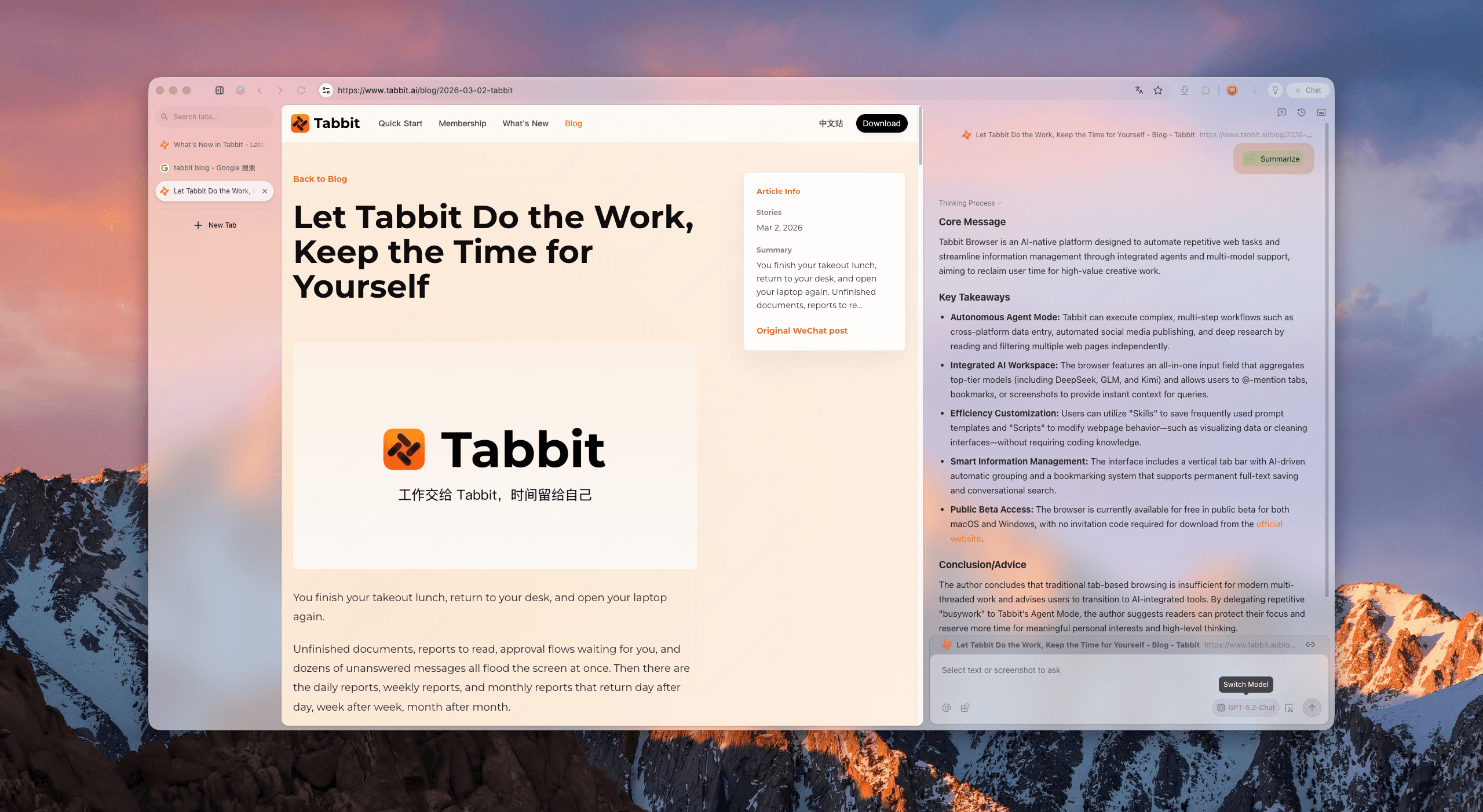
各行を元ページと突き合わせ、単位やリンクが正しいか、未確認の項目が明記されているかを見ます。ログインが必要なサイトを使う際は、Tabbit で対象のアカウントを先に開きます。Chrome のセッションは自動では移りません。この手順は同じ公開ページで再現できる練習であり、両製品の動作を実測した結果ではありません。
いつもの Chrome で作業を続けるなら Perplexity 拡張が合っています。調査用のブラウザーを分けるなら、Tabbit の Agent Mode で同じ入出力を試せます。チームに渡す場合は、ページ、項目、終了条件をプロンプトに残します。 拡張と内蔵エージェントの違い
普段のアカウントが Chrome にあるなら、そのプロファイルから始める
公式拡張を固定し、Browser use が接続済みであることを確認してから、一つのページで試します。ログイン済みのサイトを扱うときは、アカウントと参照ページを確認し、最後の編集や送信は自分で行います。エージェントを内蔵したブラウザーで調査したい場合は、Tabbit Browser で同じ二つのページを開き、Agent Mode で読み取り専用の比較を試せます。

よくある質問
Comet を入れずに Chrome で Perplexity Computer を使えますか?
使えます。作業に使う Chrome プロファイルに公式の Perplexity 拡張を入れ、同じプロファイルで Perplexity にログインします。ブラウザーを操作させるには、Computer の利用資格とブラウザーの使用許可が必要です。
ショートカットが反応しない場合、サイドパネルはどう開きますか?
Chrome の拡張機能メニューから Perplexity を選びます。ピン留めするとツールバーから開けます。案内されているショートカットは macOS が Option+A、Windows が Alt+A です。
Computer に特定サイトだけを許可するにはどうしますか?
表示されたドメインを確認して、Allow for this task を選びます。継続的なルールは Settings → Browser use → Site permissions に対象ドメインを追加します。同じ場所で毎回確認する設定や拒否にも変更できます。
Offline や Get extension が表示されるのはなぜですか?
Web 版なら今開いているプロファイルで拡張が有効かを確認し、Perplexity を再読み込みします。デスクトップ版なら拡張を入れたブラウザーを選択して、そのブラウザーを開きます。
Safari や Firefox でも公式拡張を使えますか?
公式拡張は Chrome ウェブストアから拡張を追加できるブラウザー向けです。Chrome、Edge、Brave、Arc などが対象で、Perplexity の案内では Safari と Firefox は対象外です。
Cloud Desktop でも Chrome のログイン状態を使えますか?
Cloud Desktop には別のブラウザーセッションがあります。必要ならその環境内でログインします。既存の Chrome セッションを使う作業では、拡張が接続されたプロファイルを選びます。