
在常用的 Chrome 設定檔中安裝官方 Perplexity 擴充功能,登入後把圖標固定到工具欄。Mac 用 Option+A,Windows 用 Alt+A,可以直接在當前網頁旁打開側欄。簡單的網頁問答可以馬上開始。如果你想讓 Perplexity Computer 打開網站、切換分頁或操作表單,帳戶還要具備 Computer 使用資格,並授權它使用這個瀏覽器。留在 Chrome 就可以完成這些操作。 Perplexity 擴充功能使用指南
先弄清楚網頁問答和瀏覽器任務有什麼區別。Reddit 上有位讀者想讓工具分析正在看的整串討論和嵌套回覆,省去每次複製連結、另外打開聊天的步驟。可以從檢查眼前這一頁開始,看看回答究竟覆蓋了哪些內容,再嘗試跨兩頁取數。如果你在考慮是否改用原生帶代理的瀏覽器,後文也會說明怎樣在 Tabbit Browser 中使用同一組網頁和核對標準。 Reddit 原始討論
先記住這五點
官方擴充功能名稱為 Perplexity,發佈者為 Perplexity AI。請在實際工作的那個 Chrome 設定檔中安裝,網站登入狀態也屬於這個設定檔。
側欄可以回答當前頁的問題。需要操作分頁或表單時,要使用 Computer 並授權瀏覽器,即便任務同樣從側欄發起。
打開 Settings → Browser use 覈實連接。首次任務保留 Ask for permission,逐個確認需要訪問的網站。
先做唯讀對比。每條結果要能追溯到確切的原頁面,未讀到的資料單獨標出來。
Chrome、不同的瀏覽器設定檔和 Perplexity Cloud Desktop 分別有自己的登入工作階段。用帳號里的內容前,先核對任務實際在哪個瀏覽器里跑。
從哪個入口開始
| 入口 | 在哪裡瀏覽 | 開始前要檢查的事 |
|---|---|---|
| Perplexity 側欄 | 打開側欄的瀏覽器及配置 | 在目標頁打開,確認要問當前頁還是啓動 Computer 任務 |
| Perplexity 網頁版 | 擴充功能啓用、訪問獲準時可以使用你自己的瀏覽器 | 使用本機瀏覽器時保持任務頁打開,側欄可以關閉 |
| Perplexity 桌面應用程式 | Settings → Browser use 中選中的瀏覽器 | 更新桌面應用程式,啓用瀏覽器使用,打開顯示為 Offline 的目標瀏覽器 |
| Comet | 使用 Comet 內建的網頁操作能力 | 在 Comet 登入要使用的網站,無需在這裡另外安裝擴充功能 |
| Computer Cloud Desktop | Computer 獨立的遠端瀏覽器 | 需要時到雲端瀏覽器登入,Chrome 的現有工作階段不會直接帶過去 |
已經找到目標網頁時,從側欄發起最直觀。任務的核心是產出報告或表格,瀏覽器只用來查資料時,可以在網頁端開任務。平時在桌面應用程式管理任務,也可以從桌面發起,但要明確選中哪一個瀏覽器。打開桌面應用程式這一步本身不會帶來 Chrome 的網站工作階段或本機文件權限。 Perplexity 更新日誌
安裝並固定官方 Perplexity 擴充功能
先選瀏覽器設定檔。 工作和個人分別用不同 Chrome 設定檔時,去目標網站確認帳號和工作區,再在那個配置里裝擴充功能。一個配置裝過,不能據此判斷另一個配置也裝了。 瀏覽器設定檔、工作區和分頁群組的區別
打開官方商店頁。 找到名為 Perplexity、發佈者為 Perplexity AI 的擴充功能。在桌面版 Chrome 選擇 添加至 Chrome,閱讀權限對話方塊,再點 添加擴充功能。Perplexity 同樣列出 Edge、Brave 和 Arc,這些瀏覽器的按鈕和工具欄菜單可能不同。 Chrome 線上應用程式商店
固定到工具欄。 打開地址欄旁的拼圖圖標,在擴充功能列表中找到 Perplexity,點旁邊的圖釘。遇到快捷鍵衝突時可以直接用工具欄圖標。固定圖標不會改變已有的網站授權。 Chrome 擴充功能管理幫助
在同一設定檔登入 Perplexity。 Perplexity 登入用來識別產品帳戶,目標網站的登入用來確定你能看到哪個項目或工作區。先找一個普通網頁檢驗側欄,不必用瀏覽器設置頁或商店頁來試。
打開側欄試一問。 Mac 按 Option+A,Windows 按 Alt+A;快捷鍵不起作用就點固定後的圖標。問它正在看哪個標題,並請它簡述標題下的一段文字。它答對當前頁,再試 Computer。 快捷鍵與側欄說明
裝擴充功能、打開面板、提出當前頁問題,都可以在沒有 Computer 訪問資格的情況下進行。要把網頁上的動作交給代理,才需要具備該資格。側欄打開但找不到 Computer 時,先用幫助中心的資格說明核對當前帳戶,避免把另一個帳戶的權限當成這裡的權限。 官方前置條件
確認 Computer 已連接到目標瀏覽器
在裝有擴充功能的配置中打開 Perplexity 網頁,進入 Settings → Browser use,看 Control this browser 是否顯示 Connected。已安裝卻顯示 Get extension 時,檢查目前的設定檔中擴充功能是否啓用,再刷新 Perplexity。用桌面應用程式時,在 Settings → Browser use 打開開關,選擇裝有擴充功能的瀏覽器。若顯示 Offline,打開該瀏覽器,再看連接狀態。通過網頁發起本機瀏覽器任務後,保持任務頁打開。
首次建議保留 Ask for permission。任務彈出訪問請求時檢查域名,預設選項是 Allow for this task。域名在任務範圍內,點 Confirm 臨時允許;範圍外則選擇 Deny。某個已批准的網站以後會反復使用,可以選 Always allow this site 儲存規則。也可以進入 Settings → Browser use → Site permissions,輸入域名後點 Add 來選擇規則。想收回長期授權,到同一列表把這項改為 Ask for permission 或 Never allow。單站規則優先,但全域設為 Never allow 時所有本機網站都會停用。要停止正在運行的任務,請用任務內的 Stop。 Perplexity 權限幫助
連接後,Computer 在網站上看到的是這個配置中的帳戶視圖。如果頁面里有客戶記錄,或者觸手可及的按鈕會發佈文檔,第一次先換到獲准的低風險頁面。提示詞描述你希望代理做什麼,網站規則和權限確認負責限制它可以去哪裡。唯讀仍然會讓處理任務的服務看到對應網頁內容。 瀏覽器代理首任務清單
先核對一頁,再讓 Computer 處理兩頁
找一張公開定價頁,上面最好有兩個可以在一分鐘內找到的套餐和用量限制。如果工作必須從登入頁開始,就選一個低風險的帳戶視圖,先指定少數幾個欄位。不要同時要求導出資料或更新頁面。打開當前頁旁的側欄,試著問:
From the page I have open, list the names and displayed prices of up to
two plans. State the billing period and one usage limit for each. Give
the current page URL and point out anything the page does not state.
Read the page only. Do not sign up, start a trial, or change billing.
順著返回的原連結,核對幣種、計費週期、價格是否以按年付費為前提,以及限額寫在哪個段落。連結若只到首頁、某個帳戶菜單或其他計畫的落地頁,請它給出確切連結和相應標題。你找不到的資料,就把那一項保留為未覈實。 如何核對瀏覽器代理給出的來源
把同一套欄位應用到兩張公開頁面
打開 GitHub 定價 和 GitLab 定價,在 GitLab 頁面選 GitLab.com 的價格視圖。啓動 Computer,將兩個地址填進下面的任務。一個價格按單個使用者計算,另一個價格若按整個團隊計算,要求保留原來的單位。
Use my current browser. Read these two pricing pages:
- https://github.com/pricing
- https://about.gitlab.com/pricing/
For each, list the displayed currency, billing interval, entry plan price,
and one stated usage limit. Give the source URL and the matching heading
per row. Mark unclear details as unclear. Ask if either site requires a
login or switches domains. Do not sign up, start trials, add payment
details, or change any settings. Stop after you return the comparison.
根據頁面內容整理的示例行是 GitHub · Free · USD 0 · 金額旁未註明計費週期 · 每月 2,000 分鐘 CI/CD · GitHub 定價頁 Free 小節。這一行取自公開頁面。GitLab 的 Free 套餐則明確列出按使用者每月計價。審核時要看清兩種寫法有沒有被合併成同一種。
任務請求訪問的域名要與兩張頁面一致,遇到登入頁先暫停。如果線程顯示分頁預覽,可以點它回到對應的實時頁面。先複查最可能改變決策的資料,例如標為月費、實際要求年付的金額。等唯讀任務穩定了,再決定要不要授權代理在某個網站上編輯或填表。要求它在你能核對的位置停下。 可復用的瀏覽器任務提示詞
授權後能做什麼
回答當前頁的問題。 可以問某檔套餐具體限制、政策頁哪一段設置了例外、文檔哪裡需要補來源。分析討論頁時,把已經展開的回覆和仍折疊或無法讀取的回覆分開。
用 Computer 操作頁面。 商店說明列出打開已登入的工具、在分頁之間切換、讀取文檔、填寫表單等能力。如果是在 Google Docs 審稿,先讓它在回覆里給建議和精確位置,你核對後再決定要不要加評論。編輯和提交可以分成兩次操作。 Perplexity 商店能力與示例
把幾張網頁的證據放在一起。 寫周報時,可以讓它從任務追蹤頁取截止日期,從項目頁找背景。給準確地址、日期範圍、需要的列,以及衝突處理規則。儀錶盤和追蹤表資料不同時,保留兩邊的數值和日期,等人確認。需要把結果放進表格時,先檢查一小批結構化輸出。 從瀏覽器提取可核查的表格
按症狀排查
| 看到的問題 | 先看哪裡 | 下一步 |
|---|---|---|
| 快捷鍵沒反應 | 從擴充功能菜單點選 Perplexity | 圖標能打開,就固定圖標或檢查瀏覽器的快捷鍵設置 |
| 面板能開,無法運行任務 | 覈實當前 Perplexity 帳戶是否有 Computer 資格 | 在同一設定檔從網頁端運行小任務,確認 Browser use 已連接 |
| 裝完仍提示 Get extension | 檢查目前的設定檔的擴充功能是否啓用 | 啓用後重新載入 Perplexity |
| 桌面應用程式顯示 Offline | 檢查所選瀏覽器是否裝了擴充功能 | 打開該瀏覽器後回設置頁重新查看 |
| 出現登入頁或錯誤工作區 | 核對實際瀏覽器、配置和網站 | 在正確位置手動登入,再處理受影響頁面 |
| 找到頁面卻抓不到資料 | 看你是否能親自看到欄位,任務是否允許訪問 | 把欄位標為暫不可讀,手動核對延遲載入內容或切換帳號 |
有位討論從 Comet 遷出的使用者看重能自由選瀏覽器。當前問題若只是快捷鍵或連接狀態,可以先保留 Chrome 設定檔修好故障。工作本身需要專門開一組分頁,還可以考慮由另一款瀏覽器承接。 Reddit 的瀏覽器選擇討論 · 擴充功能失效排查
在 Tabbit Browser 中試同一個雙頁任務
如果願意用專門的瀏覽器做研究,可以從文章下方的下載按鈕獲取 Tabbit Browser,打開相同的 GitHub 和 GitLab 定價頁。在助手輸入框啓用 Agent Mode,提交同樣的兩個地址、欄位、原始單位和停止條件。首次用公開頁面,兩個瀏覽器的登入狀態就不會影響這次練習。 Tabbit Agent Mode 使用說明
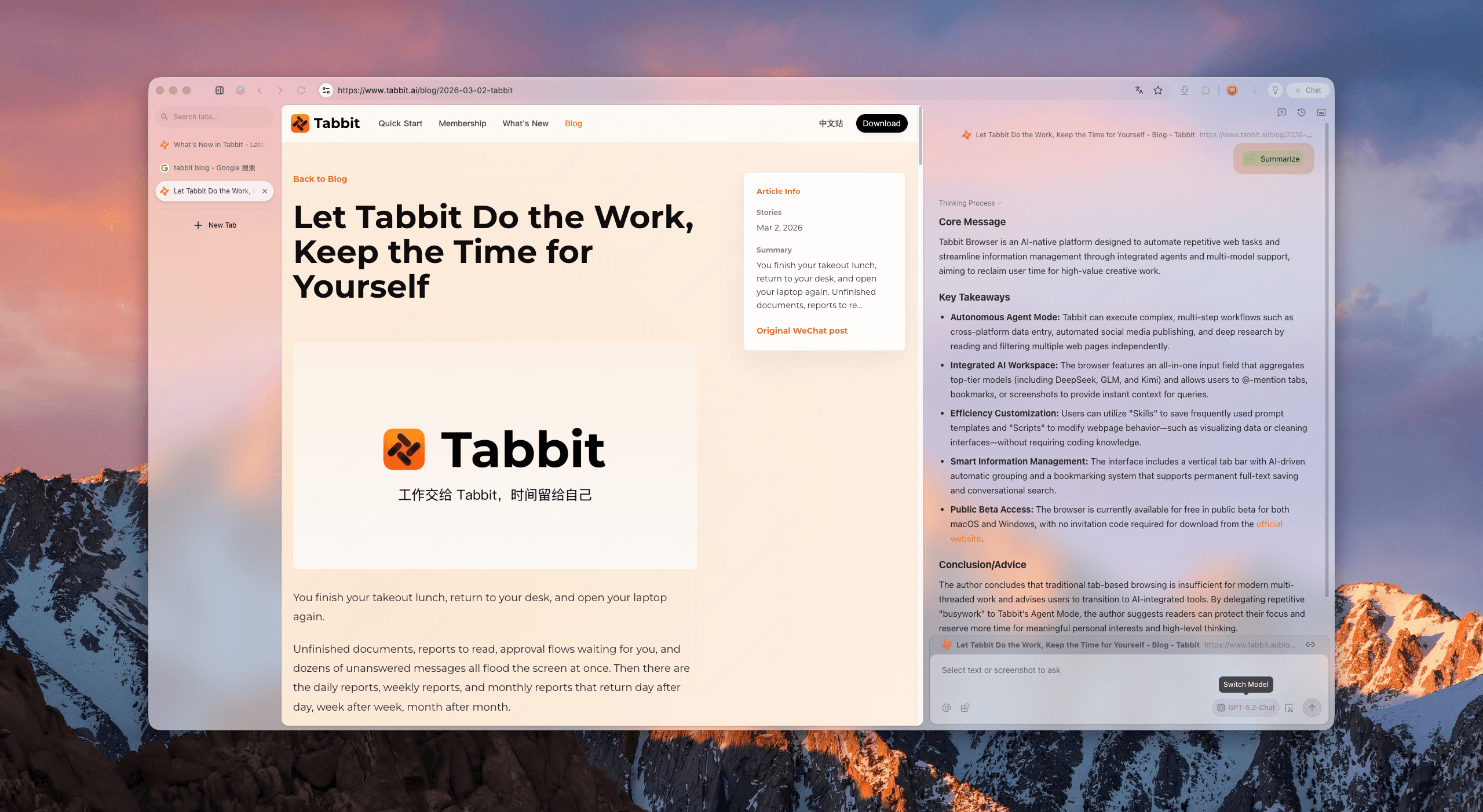
按同樣的方法回原頁面核對各行,特別是幣種、計費方式、條款和來源連結。以後如果要在 Tabbit 打開已經登入的業務網站,先確認你能夠在 Tabbit 訪問目標帳戶。其他瀏覽器的工作階段不會自行出現在這裡。這是按照文檔設計的同題練習,尚未在兩款產品中完成對照實測。
Perplexity 擴充功能適合繼續使用每天都在用的 Chrome 設定檔。Tabbit 的 Agent Mode 適合已經在 Tabbit 研究,或願意開一個獨立瀏覽環境的人。把頁面地址、證據欄位和停步條件放進提示詞,之後換入口也能按同一標準檢查。 擴充功能與原生代理瀏覽器怎麼選
日常帳號在 Chrome,就從這個配置開始
裝好官方擴充功能,確認 Browser use 顯示已連接,先核對當前頁,再把一項唯讀任務交給 Computer。涉及登入頁面時,檢查任務採用的是哪個配置、結果來自哪一頁,最後的編輯或提交留給自己。如果你更想把研究集中在一款內建代理的瀏覽器,可以在 Tabbit Browser 打開同兩張網頁,用 Agent Mode 跑同一項唯讀對比。

常見問題
可以不安裝 Comet,直接在 Chrome 裡用 Perplexity Computer 嗎?
可以。在目標 Chrome 設定檔中安裝官方 Perplexity 擴充功能並登入 Perplexity。讓 Computer 操作網頁還需要帳戶有 Computer 使用資格,並允許它使用此瀏覽器。
快捷鍵沒反應,怎樣打開 Perplexity 側欄?
在 Chrome 工具欄打開拼圖形狀的擴充功能菜單,點選 Perplexity。你也可以把圖標固定在工具欄。官方快捷鍵是 Mac 的 Option+A 和 Windows 的 Alt+A。
怎樣只允許 Computer 訪問一個網站?
看到目標域名後選擇 Allow for this task,只對這一次任務生效。如需儲存規則,進入 Settings → Browser use → Site permissions 添加域名。也可以在那裡改回每次詢問或關閉該網站的訪問權限。
為什麼 Computer 顯示 Offline 或 Get extension?
網頁版先檢查當前瀏覽器設定檔的擴充功能是否已啓用,再刷新 Perplexity。桌面版則檢查是否選中了安裝擴充功能的瀏覽器,並打開該瀏覽器。
Safari 或 Firefox 能安裝這個 Perplexity 擴充功能嗎?
官方擴充功能適用於能夠從 Chrome 線上應用程式商店安裝擴充功能的瀏覽器,例如 Chrome、Edge、Brave 和 Arc。Perplexity 的幫助文檔列明 Safari 和 Firefox 不支持這款擴充功能。
Cloud Desktop 能直接使用我在 Chrome 登入過的網站嗎?
Cloud Desktop 有獨立的瀏覽器工作階段,需要登入時請在雲端完成。想用現成的網站工作階段,可以在已連接的 Chrome 設定檔中執行任務。