
평소 쓰는 Chrome 프로필에 공식 Perplexity 확장 프로그램을 설치하고 로그인한 다음 아이콘을 고정하세요. Mac에서는 Option+A, Windows에서는 Alt+A로 현재 페이지 옆에 패널을 열 수 있습니다. 열린 페이지의 내용은 바로 질문할 수 있습니다. 사이트 열기, 탭 전환, 양식 작업을 맡기려면 Perplexity Computer를 쓸 수 있는 계정과 브라우저 사용 권한이 필요합니다. Comet으로 옮길 필요는 없습니다. Perplexity 확장 프로그램 공식 안내
Reddit의 한 사용자는 링크를 복사해 새 대화에 붙일 때마다 생기는 수고를 줄이고, 보고 있는 글과 여러 단계의 댓글까지 함께 분석하고 싶어 했습니다. 먼저 페이지 한 장으로 응답이 어디까지 읽었는지 확인하세요. 탭 이동이 필요해지면 Computer 작업으로 넘어갑니다. 내장형 에이전트도 고려하고 있다면 아래에서 같은 두 페이지를 Tabbit Browser로 비교하는 방법을 볼 수 있습니다. Reddit 원문
먼저 알아둘 점
스토어에 Perplexity, 제공자 Perplexity AI로 표시되는 공식 확장을 사용하세요. 사용할 사이트와 계정이 있는 프로필에 설치합니다.
사이드 패널에서는 현재 페이지에 관해 질문할 수 있습니다. 브라우저 동작을 맡길 때는 같은 패널에서 시작해도 Computer 이용 자격과 권한이 필요합니다.
Settings → Browser use에서 연결을 확인합니다. 첫 실행 동안 Ask for permission을 유지하고 필요한 사이트만 허용하세요.
읽기 전용 비교부터 해 보세요. 항목마다 정확한 원문 URL을 요청하고 확인되지 않은 정보는 남겨 둡니다.
Chrome 프로필마다 로그인 상태가 다르고 Cloud Desktop에도 별도 세션이 있습니다. 기존 로그인을 쓰기 전에 작업이 실행될 브라우저를 확인하세요.
Computer를 어디서 시작할까?
| 시작하는 곳 | 작업에 쓰이는 브라우저 | 확인할 부분 |
|---|---|---|
| Perplexity 사이드 패널 | 패널을 연 브라우저와 프로필 | 대상 페이지에서 질문할지 Computer 작업을 시작할지 선택 |
| Perplexity 웹 | 확장과 로컬 브라우저 사용 권한이 있으면 사용자의 브라우저 | 로컬 브라우저 사용 중에는 작업 페이지를 열어 둠. 패널은 닫아도 됨 |
| 데스크톱 앱 | Settings → Browser use에서 지정한 브라우저 | 앱을 업데이트하고 브라우저 사용을 켠 뒤 Offline이면 해당 브라우저를 엶 |
| Comet | 브라우저 조작 기능이 내장된 Comet | 사용할 사이트에 Comet에서 로그인. 확장을 따로 설치할 필요 없음 |
| Computer Cloud Desktop | 별도의 원격 브라우저 | 필요하면 클라우드 환경 안에서 로그인. Chrome 세션은 승계되지 않음 |
보고 있는 페이지에서 바로 질문하려면 패널이 편합니다. 결과물이 보고서나 표이고 브라우저는 여러 출처 중 하나라면 웹에서 시작할 수 있습니다. 기존 작업을 데스크톱 앱에서 관리한다면 그곳에서 연결하는 방법도 있습니다. 세 경로 모두 연결한 브라우저를 사용할 수 있지만, 앱을 연 것만으로 Chrome 세션이 옮겨가거나 로컬 폴더에 접근할 수 있게 되지는 않습니다. Perplexity 업데이트 안내
공식 확장 프로그램을 설치하고 고정하기
작업할 프로필을 고릅니다. 개인용과 업무용을 나누어 쓴다면 사용할 사이트를 열고 어떤 계정 또는 워크스페이스가 나오는지 확인하세요. 해당 프로필에서 설치합니다. 다른 프로필에 설치했다고 지금 열어 둔 프로필에도 있는 것은 아닙니다. 브라우저 프로필과 탭 그룹의 차이
공식 스토어를 엽니다. 이름이 Perplexity, 제공자가 Perplexity AI인지 확인합니다. PC Chrome에서 Chrome에 추가를 누르고 요청 권한을 확인한 다음 확장 프로그램 추가를 선택합니다. Perplexity는 Edge, Brave, Arc도 지원한다고 안내합니다. 메뉴 표시명은 브라우저마다 다를 수 있습니다. Chrome 웹 스토어 공식 페이지
툴바에 고정합니다. 주소창 옆 퍼즐 모양을 열고 Perplexity 옆의 핀을 누릅니다. 단축키가 막히면 아이콘을 눌러 패널을 열 수 있습니다. 고정은 사이트 접근 권한에 영향을 주지 않습니다. Chrome 확장 프로그램 도움말
같은 프로필에서 Perplexity에 로그인합니다. Perplexity 로그인과 사내 위키 등 대상 사이트의 로그인은 다릅니다. 로그인된 사이트를 쓰려면 두 가지를 확인하세요. 테스트에는 스토어나 브라우저 설정 페이지 대신 평범한 웹페이지를 사용합니다.
패널을 열고 페이지를 읽어 봅니다. macOS는 Option+A, Windows는 Alt+A입니다. 작동하지 않으면 툴바 아이콘을 누릅니다. 열린 페이지의 제목과 문단 한 개를 요약해 달라고 요청합니다. 페이지를 정확히 읽으면 Computer 작업을 시도합니다. 단축키와 사이드 패널 안내
확장을 설치하고 페이지에 관해 질문하는 데는 Computer 이용 자격이 필요하지 않습니다. 페이지를 직접 조작하게 하려면 Computer가 필요합니다. 패널만 열린다면, 재설치하기 전에 현재 로그인한 계정에서 Computer를 사용할 수 있는지 별도로 확인하세요. 공식 이용 조건
브라우저 연결과 사이트 권한 확인하기
확장이 설치된 프로필에서 Perplexity 웹을 열고 Settings → Browser use로 갑니다. Control this browser가 Connected인지 확인하세요. 이미 설치했는데 Get extension이 뜨면 확장이 현재 프로필에서 활성화됐는지 살펴본 뒤 새로고침합니다. 데스크톱 앱에서는 Browser use를 켜고 확장을 설치한 브라우저를 선택합니다. Offline일 때는 그 브라우저를 먼저 여세요. 웹에서 시작한 작업이 로컬 브라우저를 쓰는 동안에는 해당 작업 페이지를 열어 둡니다.
첫 작업에는 Ask for permission을 유지하세요. 요청에 나온 도메인을 확인하고, 범위에 있다면 기본값 Allow for this task에서 Confirm을 눌러 이번 실행만 허용합니다. 대상이 아니면 Deny를 고릅니다. 반복해서 사용할 승인 사이트는 Always allow this site로 저장할 수 있습니다. 새 규칙을 넣으려면 Settings → Browser use → Site permissions에서 도메인을 입력하고 Add를 선택하세요. 지속 권한을 거두려면 같은 목록에서 Ask for permission 또는 Never allow로 바꿉니다. 일반 설정의 Never allow는 개별 설정과 관계없이 로컬 브라우저 사용을 막습니다. 이미 실행 중인 작업은 작업 창의 Stop으로 멈춥니다. Perplexity 브라우저 권한 안내
연결한 계정이 볼 수 있는 정보는 에이전트가 읽을 수 있습니다. 고객 기록이나 바로 게시할 수 있는 문서가 있다면 처음에는 허용된 저위험 화면을 고르세요. 프롬프트는 맡길 일을 설명하고 사이트 설정은 접근할 위치를 제한합니다. 읽기 전용이어도 작업을 처리할 서비스에 해당 페이지 내용이 전달됩니다. 브라우저 에이전트 첫 작업 체크리스트
페이지 한 장을 확인한 뒤 두 장 비교하기
가격과 사용 한도를 직접 찾기 쉬운 공개 페이지를 고릅니다. 로그인된 사이트에서 시작해야 한다면 위험성이 낮은 화면에서 추출할 항목을 몇 개로 제한하세요. 페이지 옆에서 패널을 열고 다음 문구를 입력할 수 있습니다.
From the page I have open, list the names and displayed prices of up to
two plans. State the billing period and one usage limit for each. Give
the current page URL and point out anything the page does not state.
Read the page only. Do not sign up, start a trial, or change billing.
받은 URL에서 통화, 결제 주기와 연간 약정 조건을 확인하세요. 홈페이지나 다른 요금제로 연결되면 정확한 링크와 해당 항목 위의 제목을 다시 요청합니다. 본문에서 찾지 못한 수치는 미확인 상태로 유지합니다. 브라우저 조사 결과의 출처 확인법
Computer에 실제 공개 페이지 두 장 맡기기
GitHub 요금 페이지와 GitLab 요금 페이지를 여세요. GitLab에 배포 유형이 여러 개 보이면 GitLab.com을 선택합니다. 다음 작업은 두 곳의 요금 단위를 따로 유지합니다. 다른 서비스를 비교할 때는 URL을 바꾸면 됩니다.
Use my current browser. Read these two pricing pages:
- https://github.com/pricing
- https://about.gitlab.com/pricing/
For each, list the displayed currency, billing interval, entry plan price,
and one stated usage limit. Give the source URL and the matching heading
per row. Mark unclear details as unclear. Ask if either site requires a
login or switches domains. Do not sign up, start trials, add payment
details, or change any settings. Stop after you return the comparison.
확인할 수 있는 예시 한 줄은 GitHub · Free · USD 0 · 가격 옆에 결제 주기 표시 없음 · 월 2,000분 CI/CD · 요금 페이지 Free 항목입니다. 이 값은 공개 페이지에서 정리한 예시입니다. 반면 GitLab은 Free 가격을 사용자당 월 단위로 표시합니다. 답변에 그 차이가 남아 있어야 합니다.
작업에 필요한 두 도메인의 요청인지 확인하고, 예상하지 못한 로그인 화면이 나오면 일단 멈춥니다. 대화에 탭 미리보기가 나오면 원래 페이지 확인에 사용하세요. 월별 금액이 연간 결제를 조건으로 하는지 등 결정에 영향을 주는 자료부터 검토합니다. 읽기 결과를 검증한 뒤에만 문서 편집이나 입력 단계를 고려하고, 제출 전에 어디서 멈출지를 지정합니다. 브라우저 작업 프롬프트 템플릿
설치 후 할 수 있는 일
현재 페이지에 관해 질문합니다. 특정 요금제 제한이나 약관의 예외, 원고에서 인용이 필요한 항목을 물을 수 있습니다. 게시글을 분석할 때는 펼쳐진 댓글과 닫혀 있거나 읽을 수 없는 댓글을 구분하도록 합니다.
Computer로 페이지를 조작합니다. 스토어에 로그인된 서비스 열기, 페이지 읽기, 탭 오가기, 양식 입력 예가 있습니다. Google Docs를 검토할 때 먼저 답변에 코멘트 초안과 정확한 위치를 적도록 요청하세요. 원하는 코멘트만 직접 삽입할 수 있고, 양식도 작성과 제출을 따로 확인할 수 있습니다. 스토어의 기능 설명과 사례
여러 탭의 근거를 합칩니다. 주간 보고가 필요하면 일정은 프로젝트 보드에서, 사유는 문서에서 찾을 수 있습니다. URL, 기간, 열 이름, 자료가 다를 때의 처리 기준을 명시하세요. 두 수치가 다르면 어떤 날짜의 어떤 출처인지 각각 남기도록 합니다. 스프레드시트에 넣기 전에는 몇 줄부터 검토합니다. 웹페이지에서 검증 가능한 표 만들기
증상으로 문제 구분하기
| 증상 | 먼저 확인할 내용 | 다음 조치 |
|---|---|---|
| 단축키가 반응하지 않음 | 확장 프로그램 메뉴에서 Perplexity를 열어 봄 | 아이콘이 작동하면 고정하거나 단축키 설정 확인 |
| 패널은 열리나 작업을 실행할 수 없음 | 해당 계정에서 Computer 사용 가능 여부 | 같은 프로필의 웹에서 작은 작업을 시작하고 Browser use 확인 |
| 설치 뒤에도 Get extension 표시 | 현재 프로필에서 확장이 활성화되어 있는지 | 확장을 켜고 Perplexity 새로고침 |
| 데스크톱 앱에서 Offline 표시 | 확장을 설치한 브라우저가 선택되어 있는지 | 선택한 브라우저를 열고 연결 상태 다시 확인 |
| 로그인 화면이나 다른 워크스페이스 표시 | 실제 브라우저와 프로필, 사이트가 맞는지 | 본인이 올바른 계정으로 로그인하고 해당 페이지만 재시도 |
| 열리지만 데이터가 보이지 않음 | 화면에 항목이 보이는지, 사이트를 허용했는지 | 누락을 표시하고 늦게 로드되는 영역이나 계정 차이 수동 확인 |
Comet 사용을 중단할지 논의한 Reddit 글에서는 브라우저 선택권이 중요하다는 의견이 있었습니다. 단축키나 연결 문제라면 우선 현재 Chrome 프로필에서 고쳐 보세요. 에이전트 작업을 일상 브라우징과 분리하고 싶다면 별도 브라우저가 어울릴 수 있습니다. 브라우저 선택에 관한 원문 · 확장 프로그램 동작이 멈췄을 때
Tabbit Browser에서 같은 두 페이지 비교하기
조사 전용 브라우저를 쓰고 싶다면 글 아래 버튼에서 Tabbit Browser를 받아 GitHub와 GitLab의 같은 페이지를 엽니다. 어시스턴트 입력란에서 Agent Mode를 켜고 두 주소와 같은 항목, 종료 조건을 지정하세요. 먼저 공개 페이지에서 실행하면 브라우저별 로그인 차이 때문에 결과가 달라지는 문제를 피할 수 있습니다. Tabbit의 Agent Mode 사용법
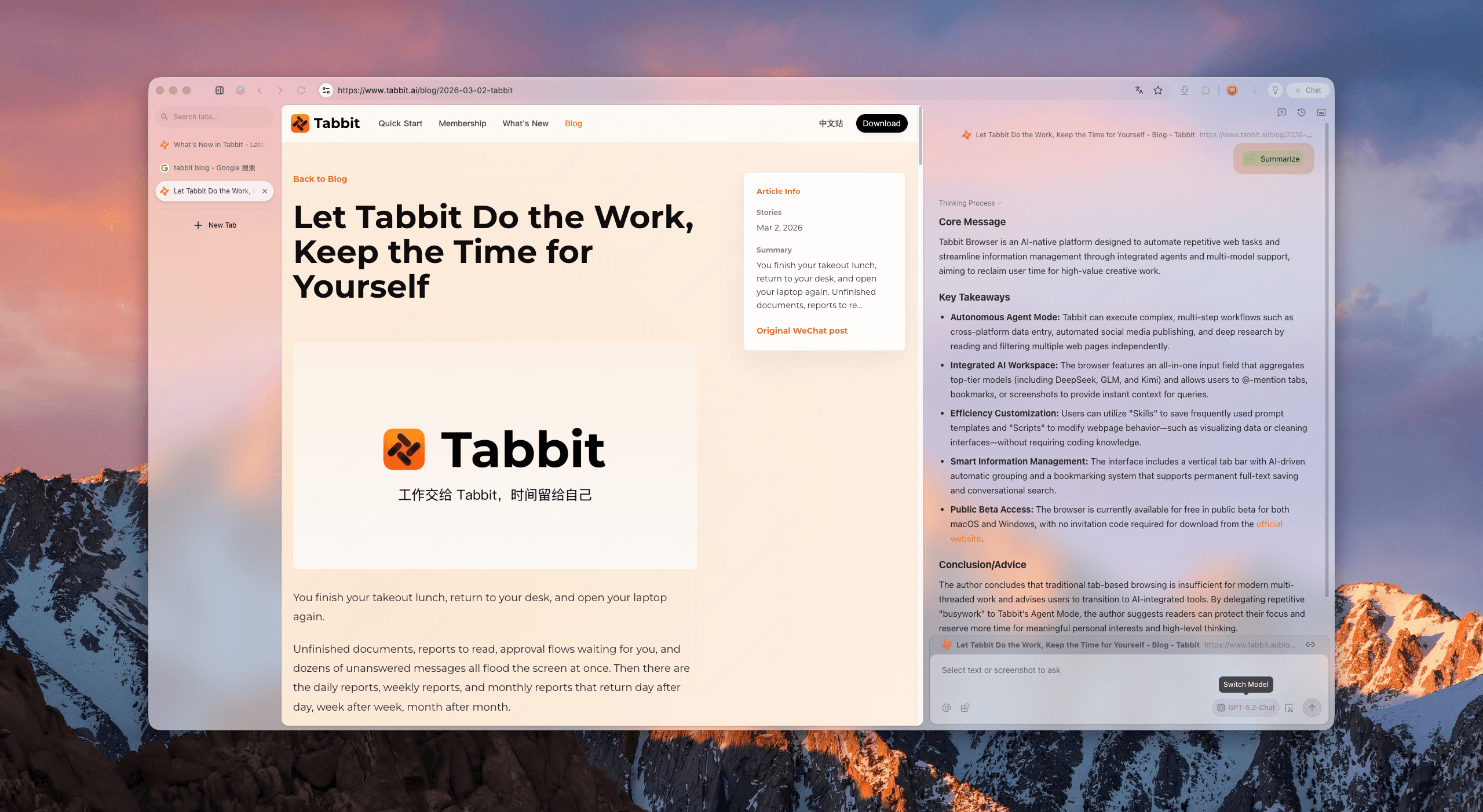
두 페이지에서 요금, 통화, 기간, 출처를 각각 확인하고 알 수 없는 값이 표시됐는지 봅니다. 나중에 로그인한 사이트를 다룬다면 Tabbit에서 대상 계정을 직접 확인해야 합니다. Chrome 로그인 상태는 자동으로 옮겨오지 않습니다. 이 글은 공개 자료를 바탕으로 같은 과제를 시도하는 절차를 제안합니다. 두 제품을 직접 실행한 비교 결과는 아닙니다.
Chrome에서 계속 작업할 계획이라면 Perplexity 확장이 편리합니다. 조사 전용 브라우저를 원하면 Tabbit에 두 탭을 열고 Agent Mode에서 같은 조건으로 비교하세요. 프롬프트에 페이지와 결과 항목, 멈출 위치를 적어 두면 도구를 바꿔도 같은 방식으로 검토할 수 있습니다. 확장형과 내장형 브라우저 에이전트 선택
쓰던 계정이 Chrome에 있다면 그 프로필에서 시작하기
공식 확장을 고정하고 Browser use 연결을 확인한 뒤, 열린 페이지에 관한 질문부터 실행하세요. 로그인된 페이지를 읽을 때는 계정과 출처를 확인하고 수정이나 제출은 직접 마무리합니다. 에이전트가 내장된 브라우저를 쓰고 싶다면 Tabbit Browser에서 같은 두 페이지를 열고 Agent Mode로 읽기 전용 비교를 시도할 수 있습니다.

자주 묻는 질문
Comet 없이 Chrome에서 Perplexity Computer를 사용할 수 있나요?
사용할 수 있습니다. 작업할 Chrome 프로필에 공식 확장 프로그램을 설치하고 같은 프로필에서 Perplexity에 로그인하세요. 웹페이지 조작을 맡기려면 계정에 Computer 사용 권한이 있고 브라우저 사용을 허용해야 합니다.
단축키가 작동하지 않으면 사이드 패널을 어떻게 열죠?
Chrome의 확장 프로그램 메뉴에서 Perplexity를 선택합니다. 아이콘을 고정하면 도구 모음에서 바로 열 수 있습니다. 공식 단축키는 macOS에서 Option+A, Windows에서 Alt+A입니다.
Computer에 사이트 하나만 허용하려면 어떻게 하나요?
요청에 표시된 도메인을 확인하고 Allow for this task를 선택하세요. 지속 규칙은 Settings → Browser use → Site permissions에서 해당 도메인을 추가하면 됩니다. 같은 목록에서 매번 확인하도록 바꾸거나 사이트를 차단할 수 있습니다.
Offline이나 Get extension은 왜 표시되나요?
웹에서는 현재 프로필에서 확장 프로그램이 활성화되어 있는지 확인한 뒤 Perplexity를 새로고침합니다. 데스크톱 앱에서는 확장을 설치한 브라우저가 선택되어 있는지 확인하고 그 브라우저를 여세요.
Safari 또는 Firefox에서 이 확장 프로그램을 쓸 수 있나요?
공식 확장 프로그램은 Chrome 웹 스토어에서 확장 프로그램을 설치하는 브라우저용입니다. Chrome, Edge, Brave, Arc 등이 지원되며 Perplexity 문서에는 Safari와 Firefox가 제외됩니다.
Cloud Desktop에서 Chrome 로그인 상태를 그대로 사용할 수 있나요?
Cloud Desktop에는 별도의 브라우저 세션이 있습니다. 필요한 사이트에 그 환경에서 로그인하세요. 기존 Chrome 로그인 상태를 쓰려면 확장이 연결된 Chrome 프로필을 사용합니다.