
在常用的 Chrome 配置中安装官方 Perplexity 扩展,登录后把图标固定到工具栏。Mac 用 Option+A,Windows 用 Alt+A,可以直接在当前网页旁打开侧栏。简单的网页问答可以马上开始。如果你想让 Perplexity Computer 打开网站、切换标签页或操作表单,账户还要具备 Computer 使用资格,并授权它使用这个浏览器。留在 Chrome 就可以完成这些操作。 Perplexity 扩展使用指南
先弄清楚网页问答和浏览器任务有什么区别。Reddit 上有位读者想让工具分析正在看的整串讨论和嵌套回复,省去每次复制链接、另外打开聊天的步骤。可以从检查眼前这一页开始,看看回答究竟覆盖了哪些内容,再尝试跨两页取数。如果你在考虑是否改用原生带代理的浏览器,后文也会说明怎样在 Tabbit Browser 中使用同一组网页和核对标准。 Reddit 原讨论
先记住这五点
官方扩展名称为 Perplexity,发布者为 Perplexity AI。请在实际工作的那个 Chrome 配置中安装,网站登录状态也属于这份配置。
侧栏可以回答当前页的问题。需要操作标签页或表单时,要使用 Computer 并授权浏览器,即便任务同样从侧栏发起。
打开 Settings → Browser use 核实连接。首次任务保留 Ask for permission,逐个确认需要访问的站点。
先做只读对比。每条结果要能追溯到确切的原页面,未读到的数据单独标出来。
Chrome、不同的浏览器配置和 Perplexity Cloud Desktop 分别有自己的登录会话。用账号里的内容前,先核对任务实际在哪个浏览器里跑。
从哪个入口开始
| 入口 | 在哪里浏览 | 开始前要检查的事 |
|---|---|---|
| Perplexity 侧栏 | 打开侧栏的浏览器及配置 | 在目标页打开,确认要问当前页还是启动 Computer 任务 |
| Perplexity 网页版 | 扩展启用、访问获准时可以使用你自己的浏览器 | 使用本地浏览器时保持任务页打开,侧栏可以关闭 |
| Perplexity 桌面应用 | Settings → Browser use 中选中的浏览器 | 更新桌面应用,启用浏览器使用,打开显示为 Offline 的目标浏览器 |
| Comet | 使用 Comet 内置的网页操作能力 | 在 Comet 登录要使用的网站,无需在这里另外安装扩展 |
| Computer Cloud Desktop | Computer 独立的远程浏览器 | 需要时到云端浏览器登录,Chrome 的现有会话不会直接带过去 |
已经找到目标网页时,从侧栏发起最直观。任务的核心是产出报告或表格,浏览器只用来查资料时,可以在网页端开任务。平时在桌面应用管理任务,也可以从桌面发起,但要明确选中哪一个浏览器。打开桌面应用这一步本身不会带来 Chrome 的网站会话或本地文件权限。 Perplexity 更新日志
安装并固定官方 Perplexity 扩展
先选浏览器配置。 工作和个人分别用不同 Chrome 配置时,去目标网站确认账号和工作区,再在那个配置里装扩展。一个配置装过,不能据此判断另一个配置也装了。 浏览器配置、工作区和标签组的区别
打开官方商店页。 找到名为 Perplexity、发布者为 Perplexity AI 的扩展。在桌面版 Chrome 选择 添加至 Chrome,阅读权限对话框,再点 添加扩展程序。Perplexity 同样列出 Edge、Brave 和 Arc,这些浏览器的按钮和工具栏菜单可能不同。 Chrome 应用商店
固定到工具栏。 打开地址栏旁的拼图图标,在扩展列表中找到 Perplexity,点旁边的图钉。遇到快捷键冲突时可以直接用工具栏图标。固定图标不会改变已有的网站授权。 Chrome 扩展管理帮助
在同一配置登录 Perplexity。 Perplexity 登录用来识别产品账户,目标网站的登录用来确定你能看到哪个项目或工作区。先找一个普通网页检验侧栏,不必用浏览器设置页或商店页来试。
打开侧栏试一问。 Mac 按 Option+A,Windows 按 Alt+A;快捷键不起作用就点固定后的图标。问它正在看哪个标题,并请它简述标题下的一段文字。它答对当前页,再试 Computer。 快捷键与侧栏说明
装扩展、打开面板、提出当前页问题,都可以在没有 Computer 访问资格的情况下进行。要把网页上的动作交给代理,才需要具备该资格。侧栏打开但找不到 Computer 时,先用帮助中心的资格说明核对当前账户,避免把另一个账户的权限当成这里的权限。 官方前置条件
确认 Computer 已连接到目标浏览器
在装有扩展的配置中打开 Perplexity 网页,进入 Settings → Browser use,看 Control this browser 是否显示 Connected。已安装却显示 Get extension 时,检查当前配置中扩展是否启用,再刷新 Perplexity。用桌面应用时,在 Settings → Browser use 打开开关,选择装有扩展的浏览器。若显示 Offline,打开该浏览器,再看连接状态。通过网页发起本地浏览器任务后,保持任务页打开。
首次建议保留 Ask for permission。任务弹出访问请求时检查域名,默认选项是 Allow for this task。域名在任务范围内,点 Confirm 临时允许;范围外则选择 Deny。某个已批准的站点以后会反复使用,可以选 Always allow this site 保存规则。也可以进入 Settings → Browser use → Site permissions,输入域名后点 Add 来选择规则。想收回长期授权,到同一列表把这项改为 Ask for permission 或 Never allow。单站规则优先,但全局设为 Never allow 时所有本地站点都会停用。要停止正在运行的任务,请用任务内的 Stop。 Perplexity 权限帮助
连接后,Computer 在站点上看到的是这个配置中的账户视图。如果页面里有客户记录,或者触手可及的按钮会发布文档,第一次先换到获准的低风险页面。提示词描述你希望代理做什么,站点规则和权限确认负责限制它可以去哪里。只读仍然会让处理任务的服务看到对应网页内容。 浏览器代理首任务清单
先核对一页,再让 Computer 处理两页
找一张公开定价页,上面最好有两个可以在一分钟内找到的套餐和用量限制。如果工作必须从登录页开始,就选一个低风险的账户视图,先指定少数几个字段。不要同时要求导出资料或更新页面。打开当前页旁的侧栏,试着问:
From the page I have open, list the names and displayed prices of up to
two plans. State the billing period and one usage limit for each. Give
the current page URL and point out anything the page does not state.
Read the page only. Do not sign up, start a trial, or change billing.
顺着返回的原链接,核对币种、计费周期、价格是否以按年付费为前提,以及限额写在哪个段落。链接若只到首页、某个账户菜单或其他计划的落地页,请它给出确切链接和相应标题。你找不到的数据,就把那一项保留为未核实。 如何核对浏览器代理给出的来源
把同一套字段应用到两张公开页面
打开 GitHub 定价 和 GitLab 定价,在 GitLab 页面选 GitLab.com 的价格视图。启动 Computer,将两个地址填进下面的任务。一个价格按单个用户计算,另一个价格若按整个团队计算,要求保留原来的单位。
Use my current browser. Read these two pricing pages:
- https://github.com/pricing
- https://about.gitlab.com/pricing/
For each, list the displayed currency, billing interval, entry plan price,
and one stated usage limit. Give the source URL and the matching heading
per row. Mark unclear details as unclear. Ask if either site requires a
login or switches domains. Do not sign up, start trials, add payment
details, or change any settings. Stop after you return the comparison.
根据页面内容整理的示例行是 GitHub · Free · USD 0 · 金额旁未注明计费周期 · 每月 2,000 分钟 CI/CD · GitHub 定价页 Free 小节。这一行取自公开页面。GitLab 的 Free 套餐则明确列出按用户每月计价。审核时要看清两种写法有没有被合并成同一种。
任务请求访问的域名要与两张页面一致,遇到登录页先暂停。如果线程显示标签页预览,可以点它回到对应的实时页面。先复查最可能改变决策的数据,例如标为月费、实际要求年付的金额。等只读任务稳定了,再决定要不要授权代理在某个站点上编辑或填表。要求它在你能核对的位置停下。 可复用的浏览器任务提示词
授权后能做什么
回答当前页的问题。 可以问某档套餐具体限制、政策页哪一段设置了例外、文档哪里需要补来源。分析讨论页时,把已经展开的回复和仍折叠或无法读取的回复分开。
用 Computer 操作页面。 商店说明列出打开已登录的工具、在标签页之间切换、读取文档、填写表单等能力。如果是在 Google Docs 审稿,先让它在回复里给建议和精确位置,你核对后再决定要不要加评论。编辑和提交可以分成两次操作。 Perplexity 商店能力与示例
把几张网页的证据放在一起。 写周报时,可以让它从任务追踪页取截止日期,从项目页找背景。给准确地址、日期范围、需要的列,以及冲突处理规则。仪表盘和追踪表数据不同时,保留两边的数值和日期,等人确认。需要把结果放进表格时,先检查一小批结构化输出。 从浏览器提取可核查的表格
按症状排查
| 看到的问题 | 先看哪里 | 下一步 |
|---|---|---|
| 快捷键没反应 | 从扩展程序菜单点击 Perplexity | 图标能打开,就固定图标或检查浏览器的快捷键设置 |
| 面板能开,无法运行任务 | 核实当前 Perplexity 账户是否有 Computer 资格 | 在同一配置从网页端运行小任务,确认 Browser use 已连接 |
| 装完仍提示 Get extension | 检查当前配置的扩展是否启用 | 启用后重新加载 Perplexity |
| 桌面应用显示 Offline | 检查所选浏览器是否装了扩展 | 打开该浏览器后回设置页重新查看 |
| 出现登录页或错误工作区 | 核对实际浏览器、配置和站点 | 在正确位置手动登录,再处理受影响页面 |
| 找到页面却抓不到数据 | 看你是否能亲自看到字段,任务是否允许访问 | 把字段标为暂不可读,手动核对延迟加载内容或切换账号 |
有位讨论从 Comet 迁出的用户看重能自由选浏览器。当前问题若只是快捷键或连接状态,可以先保留 Chrome 配置修好故障。工作本身需要专门开一组标签页,还可以考虑由另一款浏览器承接。 Reddit 的浏览器选择讨论 · 扩展失效排查
在 Tabbit Browser 中试同一个双页任务
如果愿意用专门的浏览器做研究,可以从文章下方的下载按钮获取 Tabbit Browser,打开相同的 GitHub 和 GitLab 定价页。在助手输入框启用 Agent Mode,提交同样的两个地址、字段、原始单位和停止条件。首次用公开页面,两个浏览器的登录状态就不会影响这次练习。 Tabbit Agent Mode 使用说明
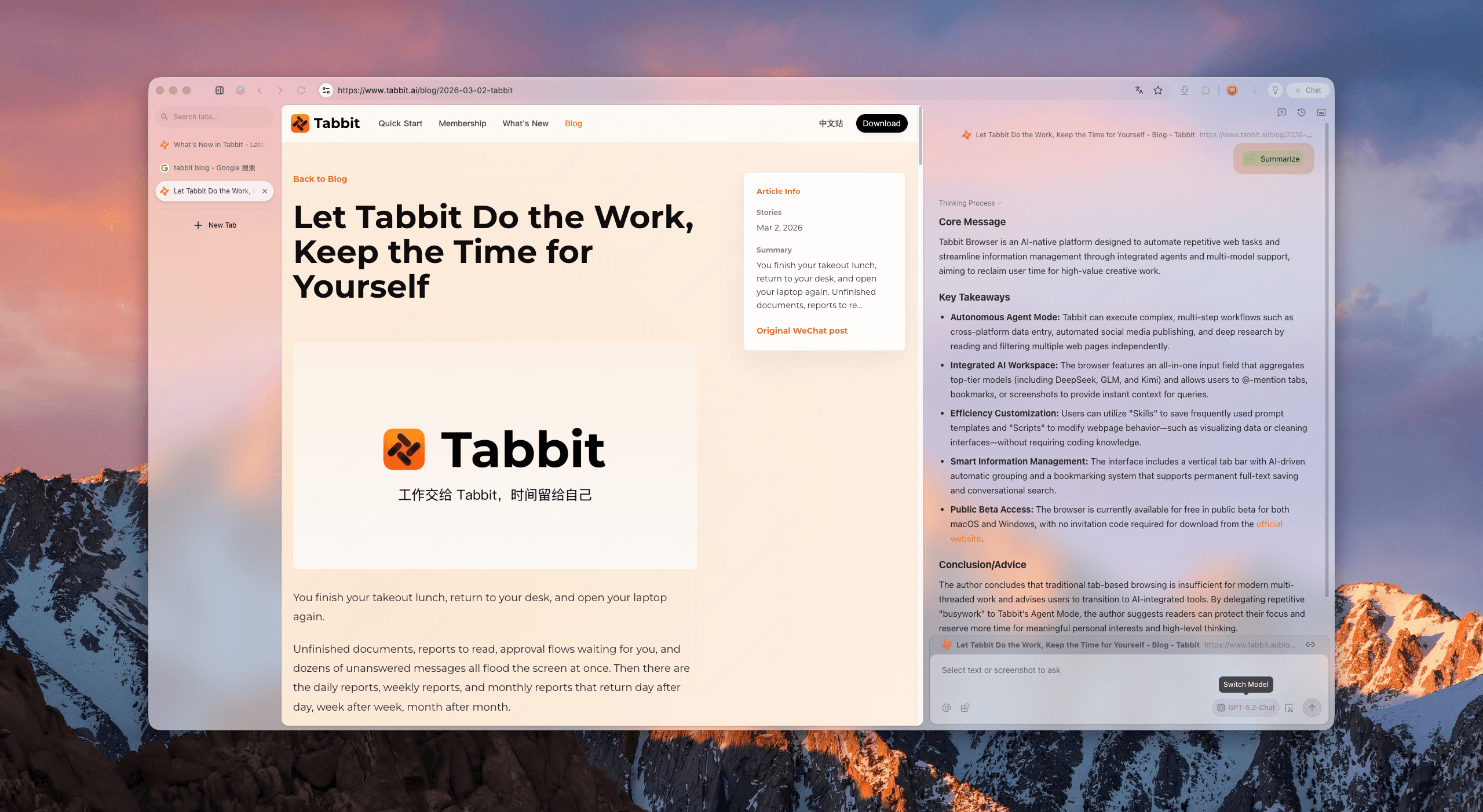
按同样的方法回原页面核对各行,特别是币种、计费方式、条款和来源链接。以后如果要在 Tabbit 打开已经登录的业务网站,先确认你能够在 Tabbit 访问目标账户。其他浏览器的会话不会自行出现在这里。这是按照文档设计的同题练习,尚未在两款产品中完成对照实测。
Perplexity 扩展适合继续使用每天都在用的 Chrome 配置。Tabbit 的 Agent Mode 适合已经在 Tabbit 研究,或愿意开一个独立浏览环境的人。把页面地址、证据字段和停步条件放进提示词,之后换入口也能按同一标准检查。 扩展与原生代理浏览器怎么选
日常账号在 Chrome,就从这个配置开始
装好官方扩展,确认 Browser use 显示已连接,先核对当前页,再把一项只读任务交给 Computer。涉及登录页面时,检查任务采用的是哪个配置、结果来自哪一页,最后的编辑或提交留给自己。如果你更想把研究集中在一款内置代理的浏览器,可以在 Tabbit Browser 打开同两张网页,用 Agent Mode 跑同一项只读对比。

常见问题
可以不安装 Comet,直接在 Chrome 里用 Perplexity Computer 吗?
可以。在目标 Chrome 配置中安装官方 Perplexity 扩展并登录 Perplexity。让 Computer 操作网页还需要账户有 Computer 使用资格,并允许它使用此浏览器。
快捷键没反应,怎样打开 Perplexity 侧栏?
在 Chrome 工具栏打开拼图形状的扩展程序菜单,点击 Perplexity。你也可以把图标固定在工具栏。官方快捷键是 Mac 的 Option+A 和 Windows 的 Alt+A。
怎样只允许 Computer 访问一个站点?
看到目标域名后选择 Allow for this task,只对这一次任务生效。如需保存规则,进入 Settings → Browser use → Site permissions 添加域名。也可以在那里改回每次询问或关闭该站点的访问权限。
为什么 Computer 显示 Offline 或 Get extension?
网页版先检查当前浏览器配置的扩展是否已启用,再刷新 Perplexity。桌面版则检查是否选中了安装扩展的浏览器,并打开该浏览器。
Safari 或 Firefox 能安装这个 Perplexity 扩展吗?
官方扩展适用于能够从 Chrome 应用商店安装扩展的浏览器,例如 Chrome、Edge、Brave 和 Arc。Perplexity 的帮助文档列明 Safari 和 Firefox 不支持这款扩展。
Cloud Desktop 能直接使用我在 Chrome 登录过的网站吗?
Cloud Desktop 有独立的浏览器会话,需要登录时请在云端完成。想用现成的网站会话,可以在已连接的 Chrome 配置中执行任务。