
Perplexity Teammates vise les travaux qui continuent après le premier prompt : surveiller un outil connecté, planifier des suites et vous remettre un résultat à examiner. Le choix principal consiste à déterminer si cette responsabilité continue justifie l’aperçu Max et son usage de crédits. L’app Mac ajoute un point d’accès, mais cela ne transforme pas chaque agent en outil local utilisant la session de votre navigateur habituel. 9to5Mac a rapporté le 13 novembre la disponibilité sur Mac pour les abonnés Max.
Le Centre d’aide de Perplexity précise que chaque Teammate dispose de son propre bureau et navigateur. Sa session et ses cookies restent limités à cet agent. Le guide conseille aussi de vérifier les permissions des connecteurs avant validation. La bonne question n’est donc pas seulement « Web ou Mac ? », mais « quel travail doit continuer, quelles sources seront connectées et de quels droits l’agent a-t-il besoin ? »
Dans une discussion Reddit sur l’intérêt de Max, une personne dit que l’équipe permanente rend son travail « more organized ». Une autre rappelle que l’usage n’est pas illimité. Ce sont des expériences individuelles, mais elles soulignent les deux vrais choix : besoin de suivi continu et crédits suffisants.
À retenir
Teammates peut garder la responsabilité d’un travail, au-delà des réponses ponctuelles.
Le Centre d’aide documente la configuration Web. Perplexity a annoncé l’accès dans l’app Mac pour les abonnés Max le 13 novembre 2026.
Chaque agent a son propre bureau et navigateur isolés. Ne présumez pas qu’il voit les onglets ou cookies de votre navigateur local.
Il surveille les outils avec les droits accordés. Vérifiez les autorisations des connecteurs et des projets.
Max comprend des crédits mensuels. Les tâches complexes ou parallèles peuvent en consommer davantage ; consultez votre usage réel.
Perplexity Teammates en bref
| Flux | Ce qui est documenté | Ce que cela ne prouve pas |
|---|---|---|
| Créer et configurer sur le Web | Le guide couvre nom, rôle, horaire, outils et instructions | Que tous les contrôles soient identiques sur Mac |
| Accéder depuis l’app Mac | Disponibilité annoncée pour Max le 13 novembre | Exécution sur le Mac ou réutilisation de son profil navigateur |
| Confier un travail continu | Peut garder un rôle, diviser des tâches, surveiller des outils et coordonner des agents | Usage illimité ou réussite sans vérification |
| Utiliser un site Web | Chaque agent a son bureau et navigateur, y compris pour les sites sans connecteur | Accès aux onglets et cookies du navigateur personnel |
| Connecter une app | Le propriétaire du compte approuve les droits que l’agent utilise ensuite | Que des droits étendus soient sûrs pour tout projet |
Il faut distinguer l’application cliente de l’environnement d’exécution. L’annonce Mac indique où accéder à Teammates. Le Centre d’aide indique que chaque agent a son propre ordinateur et navigateur. Cela diffère aussi du mode local de Perplexity Computer sur Mac, que Perplexity décrit séparément dans son journal des modifications.
À quoi ressemble un rôle continu
Une conversation ordinaire attend le prochain prompt. Un Teammate conserve une fonction. Les exemples de Perplexity incluent la surveillance d’un canal Slack, le suivi de Linear, les métriques ou une étude de marché. Lorsqu’une source connectée change, l’agent peut démarrer un travail, diviser un objectif, ajouter des agents et renvoyer un résultat à examiner.
Ce modèle fonctionne bien quand la source, le déclencheur, l’action répétée et le destinataire sont clairs. « Surveille les commentaires de revue de ce dépôt et prépare une réponse » est plus précis que « aide-moi pour l’ingénierie ». Le guide officiel recommande d’indiquer la source, le résultat attendu, l’horaire ou le déclencheur et le destinataire.
Rôle → source ou déclencheur → actions limitées → résultat à examinerCommencez par un rôle et une source. Examinez les résultats et les permissions avant d’en ajouter une autre. Un agent qui lit Slack et des dépôts, envoie des messages, modifie des tickets et crée des suivis a un périmètre d’erreur beaucoup plus grand qu’un agent qui résume un seul canal.
Le Web et le Mac répondent à deux questions différentes
Le guide pas à pas du Centre d’aide porte sur le Web et a été mis à jour le 5 novembre 2026. Le 13 novembre, 9to5Mac a rapporté que Teammates était arrivé dans l’app Mac des abonnés Max, en citant une annonce de Perplexity. L’app Mac est donc un point d’accès annoncé, mais le guide, antérieur, ne décrit pas encore la parité de tous les contrôles.
Surtout, « disponible sur Mac » ne signifie pas « exécuté dans le navigateur de mon Mac ». Perplexity indique que chaque agent dispose d’un bureau et navigateur isolés, avec des cookies limités à son agent. Les sources consultées ne disent pas qu’il peut réutiliser les cookies de Safari, Chrome ou d’un profil Tabbit local. Ne promettez pas l’accès aux fichiers locaux, la réutilisation du navigateur ou une exécution entièrement sur l’appareil à partir de la seule présence d’une app Mac.
Les navigateurs d’agents locaux et cloud expliquent pourquoi le point de lancement ne révèle pas toujours l’emplacement d’exécution du navigateur. Si une tâche exige un onglet déjà connecté, consultez la connexion d’un agent à un navigateur existant et vérifiez le profil et les droits.
Vérifiez permissions et crédits
Teammates utilise les connecteurs, compétences et autorisations de projet accordés par le titulaire du compte. Perplexity recommande de vérifier les demandes d’accès et, pour GitHub, de limiter les dépôts à ceux qui sont nécessaires. Pour démarrer :
Choisissez une source et un rôle.
Accordez le minimum utile, par exemple un dépôt ou un canal.
Précisez si l’agent peut rédiger, commenter, envoyer, modifier ou seulement signaler.
Demandez une validation avant les actions publiques ou difficiles à annuler.
Examinez chaque résultat et sa source au début.
Max comprend une allocation mensuelle de crédits. Perplexity avertit que les projets complexes, les agents parallèles, les gros fichiers ou automatisations fréquentes peuvent en consommer davantage. Une personne sur Reddit dit avoir déjà entamé son allocation. C’est une raison de consulter Usage, pas une estimation universelle de consommation.
Une autre personne conseille de ne pas passer à Max uniquement pour Teammates. C’est subjectif, mais le test est simple : souhaitez-vous déjà Max ? Le suivi continu économise-t-il assez de temps de vérification ? Regardez l’usage de votre compte avant de confier un grand travail récurrent.
Tabbit Browser pour une tâche ponctuelle
Teammates est destiné aux responsabilités continues sur des sources connectées. Si vous voulez lancer vous-même une seule tâche sur un site depuis un profil navigateur que vous contrôlez, Tabbit Browser peut convenir lorsque le connecteur prend explicitement en charge cette session locale. Il ne remplace pas les rôles persistants, les déclencheurs de surveillance ou la coordination de Teammates.
Pour consulter un portail une fois, vérifiez le domaine, le compte et la page, puis demandez une action limitée. Contrôlez le résultat avant tout envoi. La liste de première tâche d’un agent navigateur commence par un test sans risque. Le guide Tabbit CLI décrit l’appartenance et les reçus des tâches.
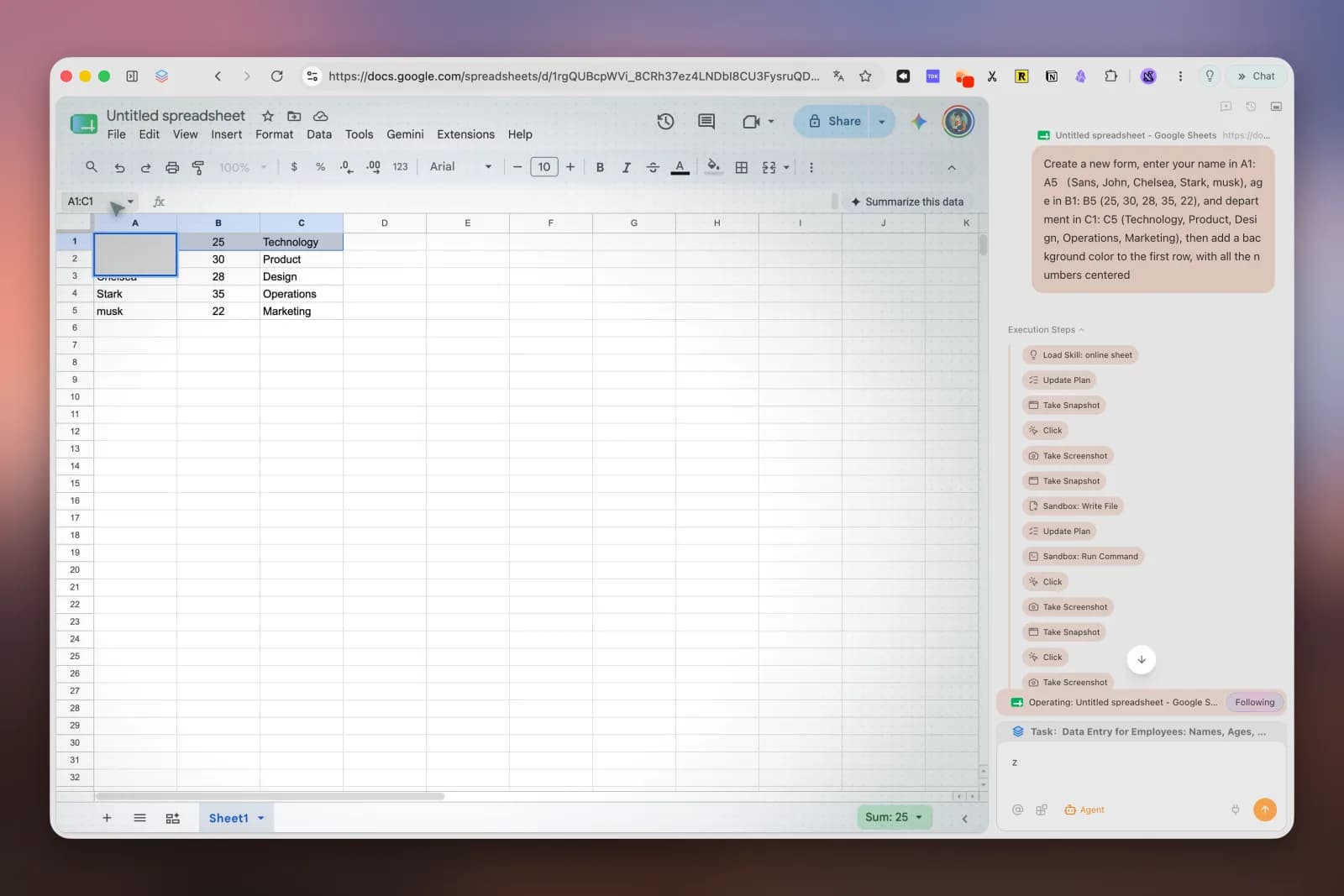
L’image montre une tâche Tabbit, pas Teammates. La liste de contrôle de connexion navigateur Codex aide à vérifier le compte. Choisissez Browser MCP ou CLI selon la connexion. Recherche Web et contrôle du navigateur sont différents. Consultez les risques de sécurité des agents navigateur avant d’autoriser un système sensible.
Quel flux choisir ?
| Votre façon de travailler | Point de départ | Pourquoi | Avant de déléguer |
|---|---|---|---|
| Une source change souvent et doit être suivie | Perplexity Teammates | Garde un rôle et surveille les outils connectés | Limitez les droits et définissez le résultat à examiner |
| Vous voulez configurer un rôle selon le guide | Perplexity sur le Web | Le Centre d’aide décrit ce flux | Vérifiez les contrôles de votre compte, sans supposer la parité |
| Vous préférez l’app Mac | Teammates sur Mac | Annoncé pour Max le 13 novembre | C’est un accès, pas une preuve d’exécution locale |
| Le site exige une session navigateur locale | Agent local compatible | Peut exécuter une tâche limitée dans un profil pris en charge | Vérifiez navigateur, compte, domaine et action |
| Le travail est ponctuel et n’a pas besoin d’être suivi | Tâche lancée par l’utilisateur | Un rôle permanent serait peut-être excessif | Limitez l’action et vérifiez son résultat |
| Vous envisagez Max uniquement pour Teammates | Comparez d’abord travail et crédits | L’usage n’est pas annoncé comme illimité | Consultez Usage et commencez par un petit rôle |
Verdict
Perplexity Teammates convient quand un travail doit rester suivi : surveiller des sources, réagir aux changements, coordonner des tâches et renvoyer le résultat à vérifier. Le Web est le parcours de configuration le mieux documenté. L’app Mac a été annoncée pour Max le 13 novembre, mais cela ne prouve pas que chaque agent utilise le navigateur ou les fichiers locaux du Mac.
Commencez par un rôle limité, connectez uniquement les sources nécessaires et fixez un point de validation. Consultez les crédits avant de maintenir le travail. Pour une action ponctuelle sur un site déjà connecté, utilisez un flux navigateur documenté pour cette session. Notez d’abord la source, le déclencheur, les actions autorisées et le résultat à examiner.

Questions fréquentes
Que sont les Perplexity Teammates ?
Ce sont des agents qui gardent la responsabilité d’un travail continu, par exemple surveiller un outil connecté, planifier des tâches et suivre un projet jusqu’à sa relecture. Ils peuvent coordonner d’autres agents et conserver le contexte de leur rôle.
Peut-on utiliser Perplexity Teammates dans l’app Mac ?
Perplexity a annoncé leur disponibilité dans l’app Mac pour les abonnés Max le 13 novembre 2026. Le guide du Centre d’aide, mis à jour le 5 novembre, décrit encore le flux Web. Vérifiez les commandes disponibles dans votre compte.
Un Teammate utilise-t-il les cookies de mon navigateur Mac ?
Le Centre d’aide indique que chaque Teammate dispose de son propre bureau et navigateur isolés, avec des cookies réservés à cet agent. L’accès par l’app Mac ne signifie pas qu’il hérite des cookies du navigateur quotidien.
Faut-il Max pour utiliser Teammates, et l’usage est-il illimité ?
L’aperçu initial exige un abonnement Max individuel et inclut une allocation mensuelle de crédits. Perplexity indique que les projets complexes ou parallèles peuvent en consommer davantage. Consultez Usage avant de confier une grande tâche récurrente.
Pour une tâche ponctuelle, vaut-il mieux un Teammate ou un agent local ?
Un Teammate convient à la surveillance de sources connectées et au suivi dans le temps. Un agent de navigateur local peut effectuer une tâche limitée, lancée par l’utilisateur, dans une session compatible, mais ne fournit pas automatiquement un rôle persistant ni une surveillance continue.