
目前的 Codex 工作階段有可用工具並能抵達目標頁面時,才能操控瀏覽器。先選瀏覽器執行的位置。桌面內建瀏覽器適合本機預覽,授權的外部瀏覽器可以使用既有設定檔。獨立 CLI 或雲端任務各自需要可用工具和存取路徑。
有位 r/codex 使用者透過內建瀏覽器替 localhost 預覽加上註解。如果頁面已在本機運行,可以從這裡開始。若目標網站已在 Tabbit 登入,後面的範例會說明外部工具的用法。
先確認這四件事
本機預覽先選 @Browser;要沿用外部瀏覽器的登入狀態時,確認擴充功能相容並連到正確的設定檔。
獨立終端機需要自己的瀏覽器工具;在雲端,先確認目標網址能從該環境連線。
先核對最終網址與頁面文字,再要求 Codex 點擊或填寫。
內建瀏覽器使用獨立設定檔。要沿用平常的登入狀態,先核對設定檔和帳號。
依執行環境選擇入口
在 ChatGPT 桌面應用程式,未登入的公開頁面或本機預覽可先使用內建瀏覽器。開啟新分頁並在 Codex 任務中使用 @Browser。內建瀏覽器使用獨立設定檔。若需要平常使用的瀏覽器裡已開啟的網站,請選相容擴充功能或已獲授權的外部工具。OpenAI 列出 Chrome、Edge、Brave、Opera 和 Vivaldi。版本、推出進度和工作區控管都會影響可用性。
先在 @Browser 的新分頁開啟正確網址,再在提示中指定該分頁。如果要沿用既有登入,確認擴充功能連到哪個瀏覽器與設定檔。遠端任務可先用經授權的測試環境網址,或在雲端環境內啟動服務。
| 執行環境 | 瀏覽器入口 | 適用情境與限制 |
|---|---|---|
| ChatGPT 桌面版 | @Browser | 預覽本機或讀取公開網頁。內建設定檔的登入狀態獨立。 |
| ChatGPT 桌面版搭配擴充功能 | 支援的外部瀏覽器 | 讀取已登入頁面。先核對設定檔與網站權限。 |
| 本機 Codex CLI | Tabbit CLI 或瀏覽器 MCP | 從終端機操作。確認目前程序可以呼叫工具。 |
| Codex 雲端 | 遠端環境的瀏覽器工具 | 使用可連線的測試網址。連到筆電的 localhost 需要另設獲准的連線。 |
可進一步參考 Tabbit / Codex。
分別檢查本機 CLI 和雲端
本機終端機可使用程序能存取且執行政策允許的已安裝瀏覽器工具。使用 Tabbit 時,確認啟動器存在且目前的 Agent 已載入技能。若用 MCP,確認用戶端有提供該工具,服務端也有實際瀏覽器。雲端任務的 localhost 指雲端環境。筆電的開發服務或登入設定檔需要另一條獲授權的路徑。
可進一步參考 Codex 雲端為甚麼打不開電腦上的 localhost?。
可進一步參考 agent-browser CLI 入門:快照、ref 與工作階段。
先確認瀏覽器,再驗證流程
請工作階段指出使用的工具、目標網址,以及使用獨立或既有登入設定檔。入口不存在時,確認版本、功能設定、工作區權限和工具是否已載入。工具打得開但頁面失敗時,核對網址以及服務執行的電腦。若出現登入頁,先核對設定檔和工作階段再試。
| 出現的情況 | 下一步檢查 |
|---|---|
| 找不到瀏覽器工具 | 檢查目前工作階段的工具清單、安裝方式和工作區政策。 |
| 連線被拒絕 | 先確認瀏覽器在哪台機器執行,再核對伺服器位址與連接埠。 |
| 最終網址或標題不同 | 將最終網址的網域和連接埠與預期頁面比對。有差異就暫停。 |
| 出現登入頁 | 讀取私人資料前,核對設定檔與已獲授權的帳號。 |
可進一步參考 GPT-6.1 Terra 瀏覽器操作:能力強、速度快,費用更低。
先給 Codex 一個唯讀任務
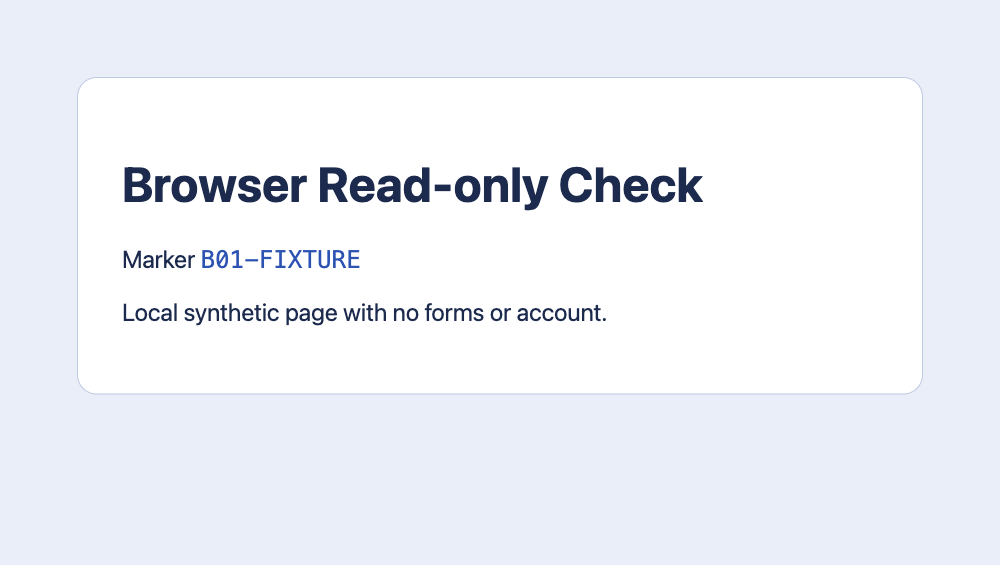
選擇一張內容已知的頁面,請 Codex 開啟準確網址,回傳最後網址、頁面標題、第一個標題和唯一可見標記。明確限制不點擊、不輸入、不提交、不下載及不登入。標題或標記不符時停下並回報差異。將工具回執和文字答案一起核對,確認瀏覽器抵達了目標。
把範例網址和標記換成你能在目標頁面上核對的值。
用我指定的分頁開啟 http://localhost:3000/。只讀取,回傳最終網址、頁面標題、第一個可見標題,以及是否出現 B01-FIXTURE。不要點擊、輸入、送出、登入或下載。若跳到非預期網址或看到登入頁,停止並回報。可進一步參考 瀏覽器 Agent 設定驗證:第一次任務怎麼測?。
範例:讀取 Tabbit 中已開啟的頁面
假設後台已在 Tabbit Browser 登入,而且 Codex 也在本機執行。Tabbit CLI 是獨立的瀏覽器工具。依官方指南完成設定,請 Codex 指出要讀取的 Tabbit 分頁,並回傳一個你認得的標題。找不到啟動程式或分頁時,先檢查連線。
這個方法會使用你選擇的 Tabbit 設定檔,無法讓遠端工作階段連到你的電腦。如果頁面不需要登入,而且 @Browser 可以開啟,先用內建瀏覽器。
可進一步參考 Codex 瀏覽器與 Tabbit CLI:依工作選擇入口。
讓權限符合任務
公開測試先使用乾淨的設定檔。日後若需要登入網站,授權前確認瀏覽器和允許存取的網域。瀏覽器權限、終端機沙箱和雲端網路各管不同範圍。寫入前核對目的地和預期結果。一位 r/codex 使用者用桌面瀏覽器進行本機預覽和註解,另一位在設定顯示開啟時仍看到瀏覽器停用錯誤。這些是個案,需依自己的環境確認。
OpenAI r/codex · @Browser r/codex · Local browser use
可進一步參考 Codex 能讀取我已經登入的後台嗎?。
可進一步參考 如何讓 AI Agent 使用已開啟的瀏覽器?。
先驗證一個頁面
本機預覽先用一個 @Browser 分頁。需要登入時,選擇持有該工作階段且已獲准的瀏覽器;工作階段若在 Tabbit,可以用 Tabbit CLI。雲端若無法連線,先處理網路路徑,再調整提示。

常見問題
所有 Codex CLI 都能使用桌面內建瀏覽器嗎?
只有目前工作階段有提供該工具才可以。參考桌面版教學前,先檢查 CLI 設定的瀏覽器整合。
雲端 Codex 能存取筆電的 localhost 嗎?
雲端的 localhost 指遠端環境。可在雲端啟動應用程式,或使用遠端瀏覽器可連線且獲准的測試網址。
如何確認瀏覽器工具可用?
請 Codex 指出使用的工具與瀏覽器設定檔,再開啟已知的公開頁面。查看工具結果或實際分頁。
第一個瀏覽器任務應回傳什麼?
請它回傳最終網址、頁面標題、第一個標題及已知的可見標記。比對有誤就先暫停。
應該使用哪種設定檔?
公開頁面和預覽可用獨立的桌面設定檔。需要既有登入時,使用保有該工作階段並獲得授權的設定檔。