
Codex peut piloter un navigateur si la session dispose d’un outil et peut atteindre la page. Choisissez d’abord l’environnement du navigateur. Le navigateur intégré sert aux aperçus locaux. Un outil externe autorisé peut utiliser un profil existant. Le terminal et le cloud exigent chacun leur propre outil et accès.
Une personne sur r/codex explique utiliser le navigateur intégré pour annoter un aperçu sur localhost. Si votre site tourne déjà sur votre machine, commencez là. L’exemple plus bas concerne le cas où votre session est déjà ouverte dans Tabbit.
Les premiers points à vérifier
Utilisez @Browser pour un aperçu local, ou une extension compatible pour retrouver une session dans un autre navigateur.
Le terminal a besoin de son propre outil de navigation. Dans le cloud, vérifiez que l’URL est accessible depuis cet environnement.
Vérifiez l’URL finale et le texte visible avant de demander à Codex d’interagir.
Le profil intégré garde sa propre session. Pour reprendre une session existante, vérifiez le profil et le compte avant de lire des données.
Choisir le point d’entrée selon l’environnement
Dans ChatGPT sur ordinateur, choisissez le navigateur intégré pour une page publique sans connexion ou un aperçu local. Ouvrez un onglet, puis utilisez @Browser dans la tâche Codex. Son profil est indépendant. Si le site est déjà ouvert dans votre navigateur habituel, utilisez une extension compatible ou un outil externe autorisé. OpenAI cite Chrome, Edge, Brave, Opera et Vivaldi. La version, le déploiement et les règles de l’espace de travail peuvent limiter l’accès.
Ouvrez l’URL exacte dans un nouvel onglet @Browser, puis désignez cet onglet dans votre demande. Pour une session existante, vérifiez le navigateur et le profil auxquels l’extension se connecte. À distance, commencez avec une URL de test autorisée ou un serveur lancé dans l’environnement distant.
| Environnement | Outil | Quand l’utiliser et quoi vérifier |
|---|---|---|
| ChatGPT sur ordinateur | @Browser | Aperçu local ou page publique. Le profil intégré garde sa propre session. |
| Application avec extension | Navigateur externe compatible | Page avec session ouverte. Vérifiez le profil et les autorisations du site. |
| Codex CLI en local | Tabbit CLI ou MCP de navigation | Tâche depuis le terminal. Vérifiez que le processus peut appeler l’outil. |
| Codex dans le cloud | Outil de navigation de l’environnement distant | Utilisez une URL de test accessible. Le localhost de votre ordinateur exige une connexion autorisée. |
Documentation du navigateur Extensions compatibles
Pour approfondir, consultez Tabbit / Codex.
Vérifier séparément le terminal et le cloud
Un terminal local peut utiliser un outil installé si le processus y a accès et si sa politique le permet. Pour Tabbit, vérifiez le lanceur et chargez la compétence dans l’agent actif. MCP convient si le client expose l’outil et si le serveur dispose d’un navigateur. Dans le cloud, localhost désigne l’environnement distant. Le serveur du portable et son profil authentifié nécessitent une connexion autorisée distincte.
Pour approfondir, consultez Pourquoi Codex Cloud ne peut pas ouvrir votre localhost.
Pour approfondir, consultez Guide agent-browser CLI pour les snapshots, refs et sessions.
Vérifier le navigateur avant le workflow
Demandez le nom de l’outil, l’URL et le type de profil. Si l’outil manque, vérifiez la version, les paramètres, les droits et son chargement. Si le navigateur s’ouvre mais que la page échoue, vérifiez l’URL et la machine qui héberge le service. Si une page de connexion apparaît, examinez le profil avant de réessayer.
| Ce que vous voyez | Que vérifier ensuite |
|---|---|
| Outil introuvable | Vérifiez les outils de la session, la configuration et les règles de l’espace de travail. |
| Connexion refusée | Identifiez la machine qui exécute le navigateur, puis vérifiez l’adresse d’écoute et le port du serveur. |
| URL ou titre inattendu | Vérifiez le domaine et le port de l’URL finale. Arrêtez-vous si la page ne correspond pas. |
| Page de connexion | Confirmez le profil et le compte autorisé avant de lire des données privées. |
Pour approfondir, consultez GPT-6.1 Terra : navigation rapide et abordable.
Commencer par une tâche en lecture seule
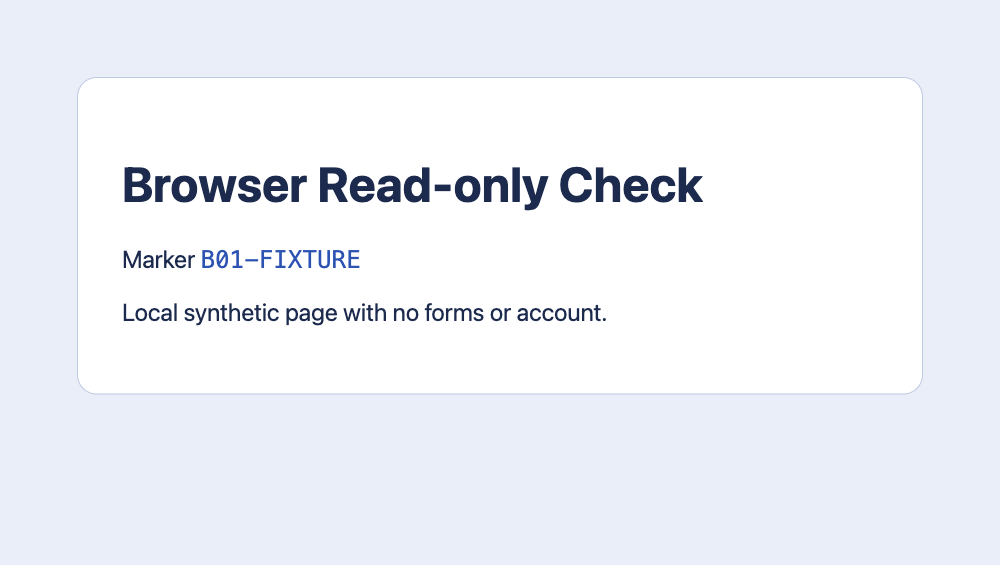
Demandez à Codex d’ouvrir une URL exacte et de renvoyer l’URL finale, le titre de page, le premier titre visible et un repère unique. Excluez les clics, la saisie, les formulaires, les téléchargements et la connexion. En cas d’écart, arrêtez la tâche et demandez un constat. Comparez le résultat de l’outil au texte de Codex.
Remplacez l’URL et le repère de l’exemple par des valeurs que vous pouvez vérifier sur votre page.
Ouvre http://localhost:3000/ dans l’onglet indiqué. Lecture seule. Donne l’URL finale, le titre de page, le premier titre visible et le repère B01-FIXTURE s’il apparaît. Ne clique pas, ne saisis rien, ne soumets rien, ne te connecte pas et ne télécharge rien. Si l’adresse change de façon inattendue ou si une page de connexion apparaît, arrête-toi et décris ce que tu vois.Pour approfondir, consultez Comment vérifier votre agent de navigateur.
Exemple : lire un onglet déjà ouvert dans Tabbit
Supposons que le tableau de bord est déjà ouvert dans Tabbit Browser avec votre session, et que Codex tourne sur votre machine. Tabbit CLI est un outil distinct. Suivez le guide officiel, puis demandez à Codex d’identifier l’onglet Tabbit et de lire un titre que vous connaissez. Si l’outil ou l’onglet reste introuvable, vérifiez d’abord la connexion.
Cette méthode utilise le profil Tabbit que vous choisissez. Elle ne relie pas une session distante à votre machine. Si la page est publique et accessible dans @Browser, commencez par le navigateur intégré.
Pour approfondir, consultez Navigateur Codex ou Tabbit CLI : comment choisir.
Limiter l’accès à la tâche
Utilisez un profil vierge pour un essai public. Si une autre tâche exige une connexion, vérifiez le navigateur et l’origine avant de l’autoriser. Les autorisations du navigateur, le bac à sable du terminal et le réseau cloud ont des périmètres distincts. Vérifiez la destination et le résultat attendu avant toute écriture. Sur r/codex, une personne a utilisé le navigateur intégré pour prévisualiser et annoter. Une autre a vu une erreur de désactivation alors que le réglage était activé. Ce sont des cas individuels.
OpenAI r/codex · @Browser r/codex · Local browser use
Pour approfondir, consultez Codex peut-il lire un tableau de bord déjà connecté ?.
Pour approfondir, consultez Connecter un agent IA à un navigateur déjà ouvert.
Commencez par une seule page
Pour un aperçu local, ouvrez un onglet @Browser. Pour un site avec connexion, choisissez le navigateur autorisé qui contient la session. Si elle est dans Tabbit, Tabbit CLI est une option. Si le cloud ne peut pas atteindre l’URL, réglez l’accès avant de modifier votre demande.

Questions fréquentes
Toute CLI Codex peut-elle appeler le navigateur intégré ?
Seulement si cette session propose l’outil. Vérifiez les intégrations de navigation configurées dans votre CLI.
Codex dans le cloud peut-il accéder au localhost de mon ordinateur ?
Dans le cloud, localhost désigne l’environnement distant. Lancez l’application dans cet environnement ou utilisez une URL de test autorisée et accessible.
Comment vérifier que l’outil est disponible ?
Demandez à Codex d’indiquer l’outil et le profil, puis d’ouvrir une page publique connue. Vérifiez le résultat de l’outil ou l’onglet.
Que doit renvoyer la première tâche ?
Demandez l’URL finale, le titre, le premier titre visible et un repère connu. En cas d’écart, arrêtez-vous avant de cliquer.
Quel profil utiliser ?
Utilisez le profil intégré pour les pages publiques et les aperçus. Pour un site déjà ouvert avec une session, choisissez le profil autorisé qui la contient.