
為什麼 Codex 看到登入頁,但我已經登入?
只要 Codex 使用的瀏覽器工作階段已經登入,而且該帳號能讀取目標頁面,就可以讀到後台。桌面應用程式的內建瀏覽器使用獨立設定檔。你在 Chrome 開得到的網址,在內建瀏覽器可能先顯示登入頁。官方擴充功能可以連到支援的外部瀏覽器與既有分頁,但仍須選對設定檔並授權網站。內建瀏覽器文件 · 瀏覽器擴充功能文件
有 Codex 使用者回報,在內建瀏覽器開啟 Apple 網站後停在登入畫面。這則貼文記錄了症狀,無法確定是網站、工作階段還是產品造成的。遇到類似情形,先確認當前瀏覽器再重試。r/codex 原文
開始前先確認什麼?
Codex 帳號用來登入 Codex,後台帳號則取決於目前瀏覽器工作階段。
@Browser指定桌面應用程式的內建瀏覽器。使用外部瀏覽器時,指定支援的瀏覽器或直接提及分頁。工具的網站權限、網站登入狀態、帳號對個別記錄的存取權,要各自確認。
登入或切換帳號後,先請 Codex 回傳畫面上的工作區,再讀取業務資料。
儲存報表名稱、時間範圍和必要的結果欄位。登入憑證留在登入流程。
指定瀏覽器與後台帳號
| 工作需求 | 從哪裡開始 | 怎麼確認 |
|---|---|---|
| 工作瀏覽器已開啟後台 | 核准的擴充功能與指定工作分頁 | 預期網域、工作區和後台標題 |
| 使用測試帳號建立獨立工作階段 | 內建瀏覽器,由人登入 | 測試工作區及頁面上的角色 |
| 本機或 CLI 自動化 | 該工作流程配置的連接器與專用測試瀏覽器 | 核對工具和目標。CLI 不會自動沿用桌面瀏覽器 |
| 公開頁或模擬後台 | 全新工作階段 | 不需帳號就可開啟目標 |
官方設定入口在桌面應用程式的 Settings > Computer Use。選擇瀏覽器,依提示安裝擴充功能,確認顯示 Manage。開啟裝有擴充功能的正確設定檔,在 Codex 對話中提及瀏覽器或目標分頁,依需求授權網站。是否能使用取決於版本、開放範圍與組織設定。選單找不到入口時,先查開關和管理政策。擴充功能設定與疑難排解
分頁群組有助於找到工作,帳號則跟著瀏覽器設定檔。可參考瀏覽器設定檔與分頁群組、讓 Agent 連到既有瀏覽器和AI Agent 如何執行工作。
同一個測試後台的兩個工作階段
編輯測試在 localhost 使用自製後台。Chrome for Testing 153.0.8010.12 中兩個隔離工作階段開啟相同的 /dashboard。第一個點選模擬登入按鈕,建立不需帳號或密碼的測試工作階段。第二個直接開啟同一個網址。最後網址和網頁標題一樣,畫面標題不同。
| 檢查項目 | 已模擬登入的工作階段 | 新的工作階段 |
|---|---|---|
| 最終路徑 | /dashboard | /dashboard |
| 畫面標題 | Demo Operations Dashboard | Sign in to Demo Operations |
| 工作區 | North Lab | 畫面未顯示 |
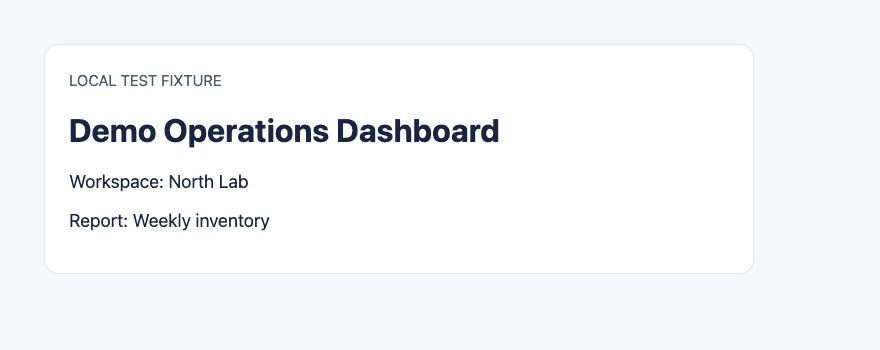
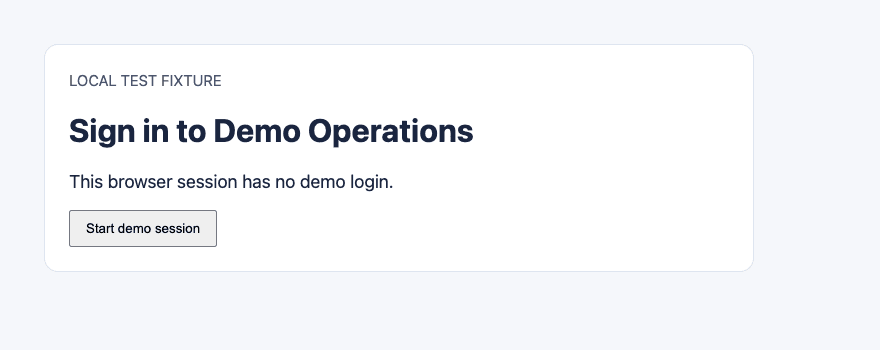
這項測試只說明工作階段隔離如何改變畫面。它使用本機模擬登入,沒有測試企業 SSO 或 Codex 擴充功能。實際工作可用工作區名稱、唯讀帳號角色和報表標題來辨識。有的登入頁也回傳 HTTP 200,應再看畫面。
核對 Codex 實際看到的畫面
核對網域和路徑。 網站可能轉到身分驗證服務。若網域不在預期流程中,先停下並向組織確認。
核對瀏覽器和設定檔。 確認對話使用哪個瀏覽器。若有多個設定檔,直接指定工作帳號所在分頁。有兩個符合時先等人選擇。
核對網站授權。 查看網域權限和組織是否允許擴充功能。瀏覽器允許進入網站後,網站仍會驗證角色、組織和報表權限。
核對帳號及視圖。 先讀取畫面顯示的工作區和報表標題。載入後台也可能是另一個租戶,或是角色不同的資料。
在同一瀏覽器恢復登入。 由人完成登入與 MFA,返回頁面後重新核對。若正常流程無法通過驗證或遇到政策限制,暫停。
擴充功能無法連線時,先確認 Computer Use 是否顯示 Manage,區分工具尚未接上與網站拒絕工作階段。社群有人回報從桌面以外入口不能使用瀏覽器,這是個別經驗。r/codex 討論
更多邊界可參考瀏覽器 Agent 安全風險、驗證碼挑戰和 Playwright 瀏覽器自動化。Codex 搭配 Tabbit 登錄商品的案例是另一個受授權的瀏覽器流程,各工具的登入狀態仍須單獨核對。
儲存工作結果,讓憑證留在登入畫面
可以這樣要求:「使用核准的 North Lab 分頁。回傳畫面上的工作區、報表標題和日期範圍。如果畫面顯示登入、其他工作區或送出要求,先停止並回報。不要匯出資料。」
記錄報表、日期和必要欄位。來源網址有敏感參數時,只保存允許分享的網域及路徑。聊天、截圖和回執都不要放 cookie、驗證碼、密碼或 token。若需要寫入,先確認工作區、記錄和變更,再檢查結果後決定要不要重試。
要使用已登入的分頁,選擇支援的擴充功能。獨立測試帳號和本機頁面可用內建瀏覽器。如果無法確定瀏覽器、帳號或權限,下一步先讀取可見狀態。適合 AI Agent 的瀏覽器提供更多選擇。

常見問題
Codex 可以沿用 Chrome 的登入狀態嗎?
桌面擴充功能可以使用已授權的設定檔和分頁。內建瀏覽器使用獨立設定檔,可能要在裡面另行登入。
為什麼 Codex 看到登入畫面?
工具可能使用不同設定檔、新工作階段或已過期的登入狀態。先確認瀏覽器和最終網域,再決定是否登入。
連線後需要重新登入嗎?
若選定的工作階段已可讀取後台,可能不用重新登入。網站仍可要求重新驗證或進行 MFA。
如何確認工作帳號正確?
在聊天裡指定分頁,要求回傳畫面上的工作區、角色和報表名稱。再與預期組織和帳號核對。
工作結束後該儲存什麼?
保留報表名稱、可分享的來源位置、日期範圍和必要欄位。憑證與工作階段資料留在網站登入流程。