
瀏覽器 Agent 設定好後,先讓它打開正確網頁、讀准文字、操作指定控制項,並證明重新整理後結果還在。界面顯示“已連線”,說明工具接上了。頁面打開、讀取、操作和保存還要分別驗證。
一位開發瀏覽器工具的 Reddit 使用者提到,表單被拒絕時,動作記錄仍可能顯示點選成功。網頁停在原處,Agent 卻繼續執行。
本文用一個無需帳號、只有一個可恢復動作的練習頁。無論瀏覽器 Agent運行在獨立工作階段還是連線日常瀏覽器,都可以用這組檢查。後文也用 Tabbit Browser 說明如何把目前分頁交給任務模式。
要點
點選前讓 Agent 報實際網址、網頁標題與參考編號。
用控制項名稱和角色定位,確認只匹配到一個可見按鈕。
先記錄初始狀態,再執行一次可恢復的動作。
在同一工作階段重新整理。需要測試隔離時,再開乾淨工作階段作對照。
出錯時保存實際狀態,並對螢幕截圖或日誌脫敏。
設定驗收清單
| 檢查 | 要求 | 通過證據 |
|---|---|---|
| 打開 | 導覽到指定網頁 | 實際網址和頁面標題相符 |
| 讀取 | 抄寫參考編號 | 保持頁面原文和大小寫 |
| 定位 | 找到有名稱的按鈕 | 只找到一個可見目標 |
| 操作 | 保存一次示例偏好 | 狀態由未保存變為已保存 |
| 復核 | 在同一工作階段重新整理 | 重新整理後仍顯示已保存 |
| 恢復 | 重置示例並重新整理 | 回到原狀態 |
任務驗收以網頁狀態為準。操作流程和控制項可以參考網頁自動化 Agent和網頁自動化概覽。
從無需登入的頁面開始
打開練習頁。頁面只在目前瀏覽器寫入一個示例值。測試過程中沒有第三方服務或表單提交。如果想與日常工作隔離,可以用單獨的瀏覽器設定或工具的獨立工作階段。虛擬瀏覽器指南介紹了不同工作階段的邊界。
標題應為“Browser agent setup check”,編號應為“DEMO-A10”。乾淨工作階段顯示“Preference: Not saved”。已經保存過時,先點“Reset example”。記錄這個未保存的狀態,才能區分本次點選確實生效,還是網頁上本來就有結果。
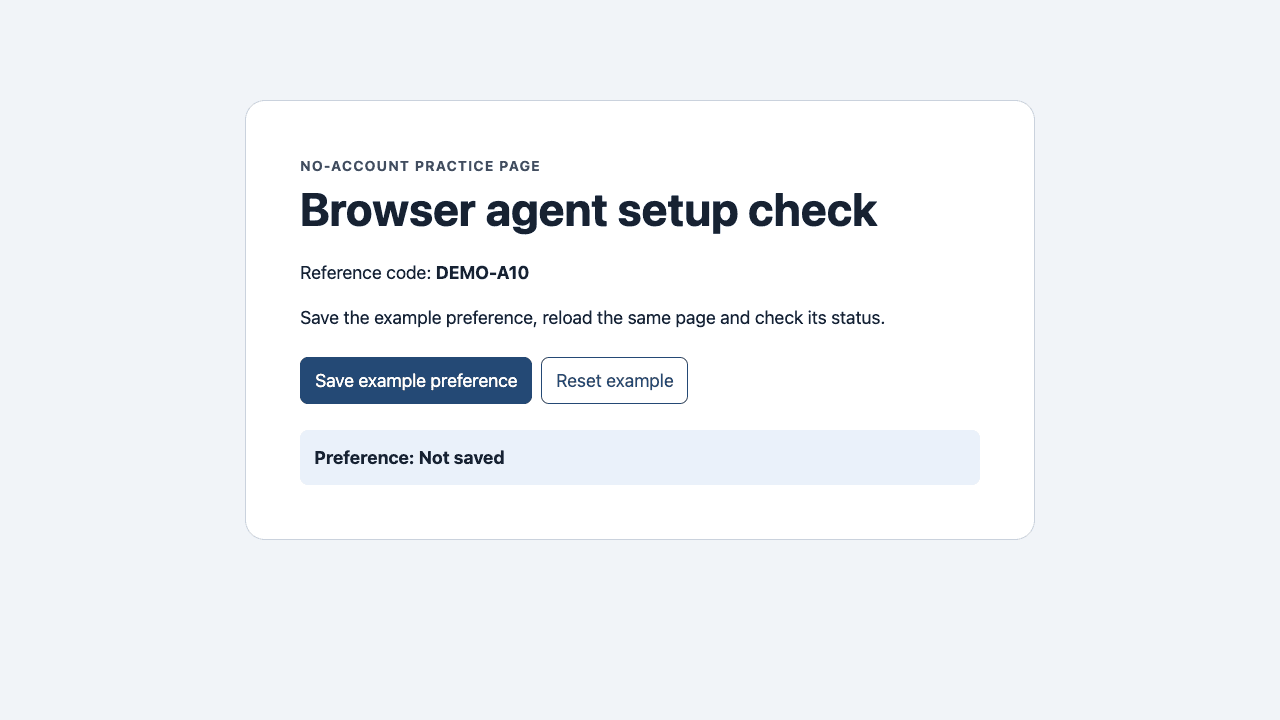
第一步。確認打開並讀到了指定頁面
讓 Agent 報告導覽後的實際 URL、標題和原樣編號。若輸入地址發生轉址,以最終地址為準。搜索摘要可能包含相同關鍵詞,登入頁或報錯誤頁面也可能出現在導覽過程中。要求抄寫特定編號,能判斷工具是否讀到了預期網頁。
測試讀取時,不要把預期編號寫進指令。自己保留答案。如果讀錯,讓 Agent 報目前頁標題和一段可以公開的文字。常見原因包括選錯分頁、遇到同意彈窗,或目前瀏覽器進不了該地址。
第二步。找到控制項並執行一次
讓 Agent 找到可見的“Save example preference”按鈕,確認僅有一個匹配項,再授權點選一次。按名稱定位的工具可以在界面更新後重新找目標。用臨時引用的工具,應在頁面轉址或彈窗出現後重新獲取快照。可參考 Playwright MCP 和 agent-browser 的快照操作文檔。
點選後應看到“Preference: Saved in this browser”。如果工具報點選成功而狀態沒變,先保留頁面再排查。點錯目標與按鈕禁用是不同問題。真實網頁上連續點兩次可能重復寫入,因此先在無害頁面弄清發生了甚麼。
第三步。重新整理復核是否保存
目前頁面的文字變了,重新整理後仍可能消失。讓 Agent 在原來的工作階段重新加載同一頁面,再讀一次狀態。本機無介面 Chromium 測試中,重新整理後仍顯示已保存。重置再重新整理後回到“Preference: Not saved”。原工作階段再次保存後,另一乾淨工作階段仍顯示未保存。
| 本機觀察點 | 實際顯示 | 核對內容 |
|---|---|---|
| 乾淨工作階段 | Preference: Not saved | 初始狀態 |
| 點選指定按鈕 | Preference: Saved in this browser | 動作結果 |
| 原工作階段重新整理 | Preference: Saved in this browser | 保存是否持續 |
| 重置後重新整理 | Preference: Not saved | 能否恢復 |
| 另一個乾淨工作階段 | Preference: Not saved | 工作階段隔離 |
練習頁用瀏覽器本機存儲。真實網站可能把變更寫到服務器、另一個來源或具體帳戶。這裡通過說明這條操作路徑和這個工作階段能工作。訪問權限、登入和業務規則仍要在目標站點檢查。第一次碰複雜網站,可以先只讀並核對一個字段。
第四步。把失敗定位到具體步驟
| 症狀 | 先檢查 | 留證 |
|---|---|---|
| 打開錯誤頁面或進了登入頁 | 實際地址和目標標籤 | 脫敏 URL 與標題 |
| 網頁打開但編號錯 | 目前文字是否已經顯示 | 預期編號和實際文本 |
| 找不到控制項 | 標籤、框架、最新快照 | 控制項名稱與安全螢幕截圖 |
| 點選成功但狀態沒變 | 按鈕狀態或網頁錯誤 | 動作、時間與可見狀態 |
| 重新整理後結果消失 | 是否同設定、來源和工作階段 | 重新整理前後的狀態 |
與其固定等幾秒,不如等待明確的頁面狀態。Playwright 斷言支持按可見文字等條件核對。讓工具排查真實網站時,從螢幕截圖和日誌移除帳號資料、權杖和私人地址。更多邊界見瀏覽器 Agent 安全指南。
另一位做網頁測試的 Reddit 使用者在不同次執行遇到資料庫錯誤、舊快取和導覽浮層。記錄停在哪一步,可以區分這些問題。
在 Tabbit 里試一次讀取與復核
在 Tabbit Browser 打開練習頁,並把目前分頁作為上下文。Tabbit 官網展示了網頁對話和 Agent 任務執行。只測試讀取可以先用網頁對話。要測試點選、重新整理和狀態核對,可以在任務模式發送以下指令,並回到頁面核對。
只使用目前練習頁。報告實際網址、標題與參考編號。
找到唯一可見的 Save example preference 按鈕,點選一次,報告狀態。
在同一工作階段重新整理,再報告狀態。遇到跨站轉址或權限要求就停止,不打開其他網站。
本文螢幕截圖和步驟日誌來自本機 Chromium 練習頁。上面的指令可用來重復檢查。功能入口見Tabbit 瀏覽器解析,相關概念見智能體瀏覽器與瀏覽器 Agent和智能體瀏覽器概覽。
保存狀態能在重新整理後復現時,把同一清單用到下一項真實的只讀任務。把交付結果限定在自己能核對的範圍。

常見問題
怎麼知道瀏覽器 Agent 設定成功了?
打開指定網址,讀取一段準確文本,定位一個有名稱的控制項,做一次無害的狀態變更。最後在同一工作階段重新整理,核對網頁實際顯示。
顯示連線成功就說明網頁任務能完成嗎?
連線狀態只說明客戶端能訪問工具或瀏覽器。導覽、讀頁面、操作和保存需要分開驗證。
不登入也能做測試嗎?
可以。練習頁只在瀏覽器存儲中保存一個示例值,不要求帳號,也不向外部服務提交表單。
為甚麼換個瀏覽器就看不到保存結果了?
練習頁按瀏覽器工作階段和網頁來源存儲值。獨立瀏覽器設定有自己的存儲,所以應先在同一工作階段重新整理。
Agent 操作失敗需要保存哪些信息?
記下預期與實際 URL、動作、頁面文字或脫敏螢幕截圖,以及預期與實際結果。移除帳號資料和認證信息。
Agent 說完成了,能直接相信嗎?
回到網頁或文件核對實際結果。如果任務修改了狀態,重新整理或重新打開後再看是否符合要求。