
Codex puede controlar un navegador si la sesión tiene una herramienta y acceso a la página. Elige primero dónde debe ejecutarse el navegador. El integrado en escritorio sirve para vistas locales. Un navegador externo autorizado puede usar un perfil existente. La CLI local y la nube requieren sus propias herramientas y rutas.
Una persona de r/codex contó que usaba el navegador integrado para anotar una vista previa en localhost. Si el sitio ya se ejecuta en tu equipo, empieza por ahí. Más abajo verás qué cambia si ya tienes la sesión abierta en Tabbit.
Qué comprobar primero
Usa @Browser para la vista previa local y una extensión compatible si necesitas una sesión de otro navegador.
La CLI necesita una herramienta propia. En la nube, comprueba que el entorno puede acceder a la URL.
Compara la URL final y el texto visible antes de pedirle a Codex que interactúe.
El perfil integrado tiene su propia sesión. Si necesitas una sesión ya iniciada, verifica el perfil y la cuenta antes de leer datos.
Elige la opción según el entorno
En la app de escritorio de ChatGPT, usa el navegador integrado para una página pública sin sesión o una vista local. Abre una pestaña nueva e invoca @Browser en la tarea de Codex. El perfil integrado es independiente. Para una página abierta en tu navegador habitual, usa una extensión compatible o una herramienta externa autorizada. OpenAI enumera Chrome, Edge, Brave, Opera y Vivaldi. La disponibilidad depende de la versión, el despliegue y el espacio de trabajo.
Abre la URL exacta en una pestaña nueva de @Browser y señálala en la instrucción. Si necesitas una sesión existente, comprueba a qué navegador y perfil se conecta la extensión. En remoto, empieza con una URL de pruebas autorizada o un servidor iniciado dentro del entorno remoto.
| Entorno | Herramienta | Cuándo usarla y qué comprobar |
|---|---|---|
| ChatGPT de escritorio | @Browser | Vista local o página pública. El perfil integrado tiene su propia sesión. |
| Escritorio con extensión | Navegador externo compatible | Página con sesión iniciada. Comprueba el perfil y los permisos del sitio. |
| Codex CLI local | Tabbit CLI o MCP de navegador | Tarea desde la terminal. Comprueba que el proceso pueda invocar la herramienta. |
| Codex en la nube | Herramienta de navegador del entorno remoto | Usa una URL de pruebas accesible. El localhost del portátil requiere una conexión autorizada. |
Documentación del navegador Extensiones compatibles
Puedes ampliar este punto en Tabbit / Codex.
Comprueba por separado la CLI y la nube
Una sesión local puede usar una herramienta instalada si el proceso tiene acceso y su política lo permite. Para Tabbit, confirma el lanzador y carga la habilidad en el agente activo. MCP es otra opción si el cliente ofrece la herramienta y el servidor dispone de navegador. En la nube, localhost pertenece al entorno remoto. Tu servidor local y tu perfil autenticado requieren una ruta autorizada aparte.
Puedes ampliar este punto en Por qué Codex Cloud no abre el localhost de tu equipo.
Puedes ampliar este punto en Guía de agent-browser CLI para snapshots, refs y sesiones.
Confirma el navegador antes de probar el flujo
Pide el nombre de la herramienta, la URL y si usa un perfil independiente o autenticado. Si falta la herramienta, comprueba la versión, los ajustes, los permisos y si se ha cargado. Si abre el navegador pero falla la página, revisa la URL y el equipo que aloja el servicio. Si aparece una pantalla de acceso, comprueba el perfil antes de repetir.
| Lo que ves | Qué revisar |
|---|---|
| No aparece la herramienta | Revisa la lista de herramientas de la sesión, la instalación y las políticas del espacio de trabajo. |
| Conexión rechazada | Identifica dónde se ejecuta el navegador y comprueba la dirección y el puerto del servidor. |
| URL o encabezado inesperado | Compara el dominio y el puerto de la URL final con la página esperada. Detente si no coinciden. |
| Pantalla de acceso | Confirma el perfil y la cuenta autorizada antes de leer datos privados. |
Puedes ampliar este punto en GPT-6.1 Terra en el navegador: rápido y económico.
Empieza con una tarea de solo lectura
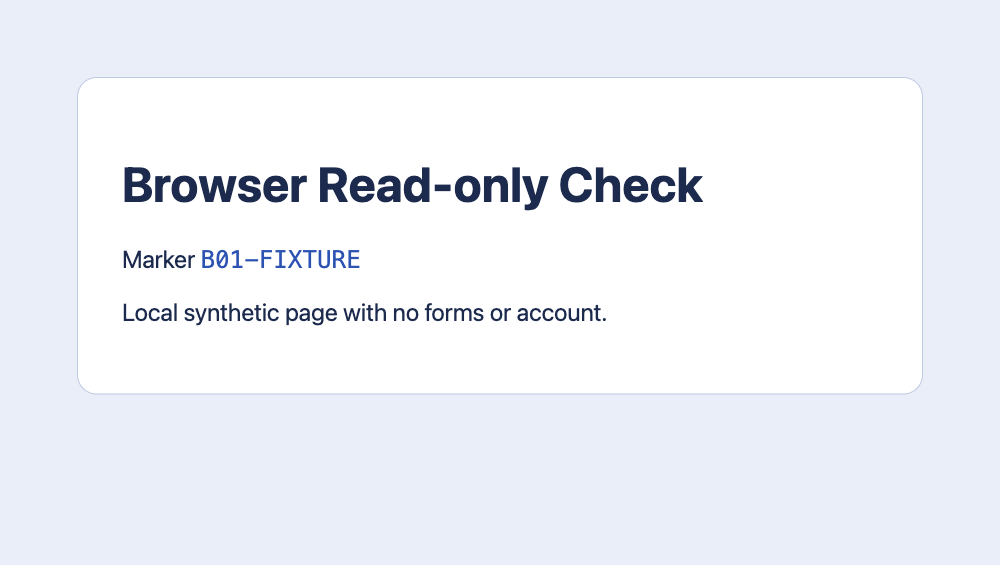
Pide que abra una URL exacta y devuelva la URL final, el título de la página, el primer encabezado y un marcador visible único. Excluye clics, escritura, formularios, descargas e inicio de sesión. Si hay discrepancias, detén la tarea y solicita un informe. Contrasta el resultado de la herramienta con la respuesta de texto.
Cambia la URL y el marcador del ejemplo por valores que puedas comprobar en tu página.
Abre http://localhost:3000/ en la pestaña que indiqué. Solo lectura. Devuelve la URL final, el título, el primer encabezado visible y B01-FIXTURE si aparece. No hagas clic, no escribas, no envíes formularios, no inicies sesión ni descargues nada. Si aparece una URL inesperada o una página de inicio de sesión, detente y descríbela.Puedes ampliar este punto en Cómo comprobar la configuración de un agente de navegador.
Ejemplo: leer una pestaña abierta en Tabbit
Imagina que el panel ya está abierto con sesión iniciada en Tabbit Browser y que Codex se ejecuta en tu equipo. Tabbit CLI es una herramienta aparte. Sigue la guía oficial de configuración y pide a Codex que identifique la pestaña de Tabbit y lea un encabezado que conozcas. Si no encuentra la herramienta o la pestaña, revisa primero la conexión.
Esta opción usa el perfil de Tabbit que elijas. No conecta una sesión remota con tu equipo. Si la página no requiere iniciar sesión y ya se abre en @Browser, usa el navegador integrado.
Puedes ampliar este punto en Navegador de Codex o Tabbit CLI: cómo elegir.
Concede acceso según la tarea
Usa un perfil limpio para una prueba pública. Si otra tarea requiere autenticación, confirma el navegador y el dominio antes de autorizarla. Los permisos del navegador, la zona de pruebas de la terminal y la red de la nube tienen alcances distintos. Revisa el destino y el resultado esperado antes de escribir. En r/codex, un usuario usó el navegador integrado para previsualizar y anotar. Otro vio un error de navegador desactivado con el ajuste activo. Son casos individuales.
OpenAI r/codex · @Browser r/codex · Local browser use
Puedes ampliar este punto en ¿Puede Codex leer un panel en el que ya iniciaste sesión?.
Puedes ampliar este punto en Cómo conectar un agente de IA al navegador abierto.
Empieza con una sola página
Para una vista local, abre una pestaña en @Browser. Si la página requiere sesión, usa el navegador autorizado que ya la tiene abierta. Si es Tabbit, puedes usar Tabbit CLI. Si la nube no llega a la URL, resuelve el acceso antes de cambiar la instrucción.

Preguntas frecuentes
¿Cualquier CLI de Codex puede usar el navegador integrado?
Solo si la sesión ofrece esa herramienta. Comprueba qué integraciones de navegador tiene configuradas tu CLI.
¿Puede Codex en la nube llegar al localhost de mi equipo?
El localhost de la nube pertenece al entorno remoto. Ejecuta allí la aplicación o usa una URL de pruebas autorizada y accesible.
¿Cómo confirmo que hay una herramienta disponible?
Pide a Codex que indique la herramienta y el perfil, y que abra una página pública conocida. Comprueba el resultado de la herramienta o la pestaña.
¿Qué debe devolver la primera tarea?
Pide la URL final, el título de página, el primer encabezado y un marcador visible que conozcas. Si algo no coincide, detente antes de hacer clic.
¿Qué perfil debo usar?
Usa el perfil integrado para páginas públicas y vistas previas. Si necesitas una sesión existente, usa el perfil autorizado que ya la tenga.