
O Codex controla um navegador quando a sessão tem uma ferramenta disponível e consegue acessar a página. Escolha primeiro onde o navegador deve rodar. O integrado serve para prévias locais. Um navegador externo autorizado pode usar um perfil existente. O terminal e a nuvem precisam de suas próprias ferramentas e rotas.
Uma pessoa no r/codex contou que usava o navegador integrado para anotar uma prévia em localhost. Se o site já roda na sua máquina, comece por ali. O exemplo abaixo mostra o que fazer se a sessão já estiver aberta no Tabbit.
O que verificar primeiro
Use @Browser para a prévia local e uma extensão compatível para aproveitar a sessão de outro navegador.
O terminal precisa de uma ferramenta própria. Na nuvem, confira se o ambiente consegue acessar a URL.
Compare a URL final e o texto visível antes de pedir ao Codex que interaja.
O perfil integrado tem sessão própria. Se precisar de uma sessão existente, confirme o perfil e a conta antes de ler dados.
Escolha a opção para o ambiente
No aplicativo ChatGPT para desktop, use o navegador integrado para uma página pública sem login ou uma prévia local. Abra uma nova aba e use @Browser na tarefa do Codex. O perfil integrado é separado. Se precisar de uma página aberta no navegador habitual, use uma extensão compatível ou ferramenta externa autorizada. A OpenAI lista Chrome, Edge, Brave, Opera e Vivaldi. Versão, liberação gradual e regras do workspace podem afetar o acesso.
Abra a URL exata em uma nova aba do @Browser e indique a aba no pedido. Para usar uma sessão existente, confira qual navegador e perfil a extensão conecta. Para tarefas remotas, comece com uma URL de testes autorizada ou um servidor iniciado no ambiente remoto.
| Ambiente | Ferramenta | Quando usar e o que conferir |
|---|---|---|
| ChatGPT no computador | @Browser | Prévia local ou página pública. O perfil integrado tem sua própria sessão. |
| Aplicativo com extensão | Navegador externo compatível | Página com sessão ativa. Confira o perfil e as permissões do site. |
| Codex CLI local | Tabbit CLI ou MCP de navegador | Tarefa no terminal. Confirme que o processo consegue chamar a ferramenta. |
| Codex na nuvem | Ferramenta de navegador do ambiente remoto | Use uma URL de testes acessível. O localhost do notebook exige uma conexão autorizada. |
Documentação do navegador Extensões compatíveis
Veja mais detalhes em Tabbit / Codex.
Confira terminal e nuvem separadamente
Uma sessão local pode usar uma ferramenta instalada se o processo tiver acesso e a política permitir. Para Tabbit, confira o inicializador e carregue a habilidade no agente atual. MCP é uma opção quando o cliente disponibiliza a ferramenta e o servidor tem um navegador. Na nuvem, localhost aponta para o ambiente remoto. Seu servidor local ou perfil autenticado depende de uma rota autorizada à parte.
Veja mais detalhes em Por que o Codex Cloud não abre o localhost do seu computador.
Veja mais detalhes em Guia do agent-browser CLI para snapshots, refs e sessões.
Confirme o navegador antes do fluxo
Peça à sessão o nome da ferramenta, a URL e se o perfil é separado ou já autenticado. Se a ferramenta não estiver disponível, confira versão, configurações, permissões e carregamento. Se o navegador abre e a página falha, verifique a URL e onde roda o serviço. Se aparecer uma tela de login, confira o perfil antes de repetir.
| O que aparece | O que conferir |
|---|---|
| Ferramenta ausente | Confira as ferramentas da sessão, a configuração e as regras do espaço de trabalho. |
| Conexão recusada | Identifique onde o navegador está rodando e confira o endereço e a porta do servidor. |
| URL ou título inesperado | Compare o domínio e a porta da URL final com o destino esperado. Pare se houver diferença. |
| Tela de login | Confirme o perfil e a conta autorizada antes de ler dados privados. |
Veja mais detalhes em GPT-6.1 Terra no navegador: rápido e econômico.
Comece por uma tarefa somente de leitura
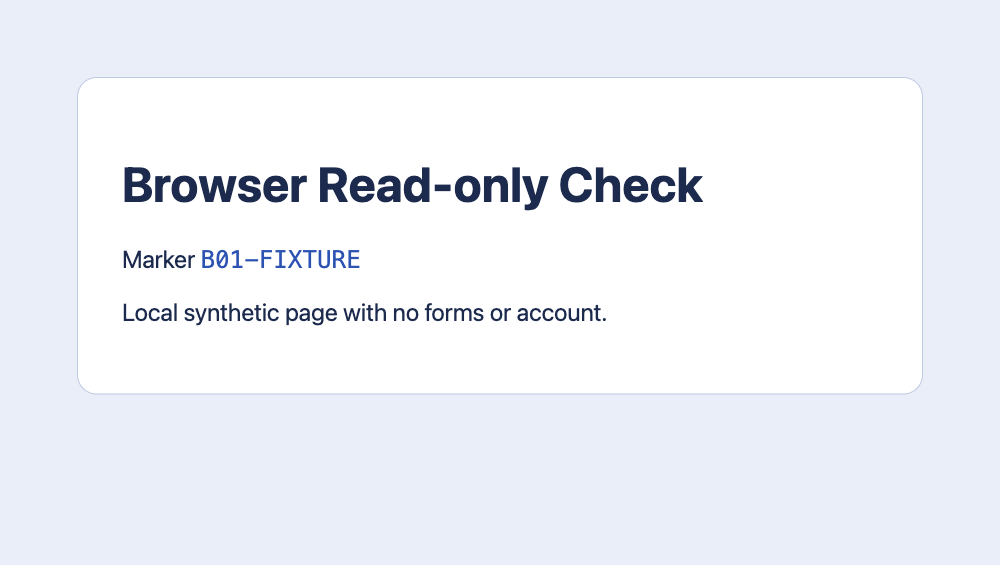
Peça ao Codex para abrir uma URL exata e retornar a URL final, o título da página, o primeiro cabeçalho e um marcador visível único. Exclua cliques, digitação, formulários, downloads e login. Se os dados não baterem, pare e peça um relato da diferença. Compare o resultado da ferramenta com a resposta em texto.
Troque a URL e o marcador do exemplo por valores que você possa conferir na sua página.
Abra http://localhost:3000/ na aba indicada. Somente leitura. Retorne a URL final, o título da página, o primeiro cabeçalho visível e B01-FIXTURE se aparecer. Não clique, digite, envie formulários, faça login ou baixe arquivos. Se a URL mudar inesperadamente ou surgir uma tela de login, pare e descreva o que viu.Veja mais detalhes em Como testar a configuração de um agente de navegador.
Exemplo: ler uma aba aberta no Tabbit
Imagine que o painel já está aberto no Tabbit Browser com a sessão ativa e que o Codex está rodando na sua máquina. Tabbit CLI é uma ferramenta separada. Siga a configuração oficial, depois peça ao Codex para identificar a aba do Tabbit e ler um título conhecido. Se não encontrar a ferramenta ou a aba, confira a conexão primeiro.
Essa opção usa o perfil do Tabbit que você escolheu. Ela não conecta uma sessão remota ao seu computador. Se a página não exigir login e já abrir no @Browser, comece pelo navegador integrado.
Veja mais detalhes em Navegador do Codex ou Tabbit CLI: como escolher.
Conceda acesso para a tarefa
Use um perfil limpo no teste público. Se outra tarefa precisar de uma conta, confirme o navegador e o domínio antes de autorizar. Permissões do navegador, sandbox do terminal e rede da nuvem têm escopos diferentes. Antes de gravar, confira o destino e o resultado esperado. No r/codex, uma pessoa usou o navegador integrado para prévias e anotações. Outra recebeu um erro de navegador desativado mesmo com o ajuste ligado. São casos individuais.
OpenAI r/codex · @Browser r/codex · Local browser use
Veja mais detalhes em O Codex pode ler um painel em que você já entrou?.
Veja mais detalhes em Como conectar um agente de IA ao navegador aberto.
Comece com uma página
Para uma prévia local, abra uma aba no @Browser. Se a página exige login, escolha o navegador autorizado que já tem a sessão. Se for o Tabbit, use o Tabbit CLI. Se a URL não abrir na nuvem, resolva o acesso antes de mudar o pedido.

Perguntas frequentes
Qualquer CLI do Codex pode usar o navegador integrado?
Só se a sessão oferecer essa ferramenta. Confira quais integrações de navegador estão configuradas na CLI.
O Codex na nuvem acessa o localhost do notebook?
Na nuvem, localhost é o próprio ambiente remoto. Rode o aplicativo ali ou use uma URL de testes autorizada e acessível.
Como confirmar se a ferramenta está disponível?
Peça ao Codex para identificar a ferramenta e o perfil e abrir uma página pública conhecida. Confira o resultado da ferramenta ou a aba.
O que a primeira tarefa deve retornar?
Peça a URL final, o título da página, o primeiro cabeçalho e um marcador que você conheça. Se algo não bater, pare antes de clicar.
Qual perfil devo usar?
Use o perfil integrado para páginas públicas e prévias. Para um site que exige login, use o perfil autorizado com a sessão ativa.