
Codex がブラウザを操作できるのは、そのセッションにツールがあり、対象ページに到達できるときです。まずブラウザを動かす場所を選びます。デスクトップ内蔵ブラウザはローカルのプレビューに使えます。許可された外部ブラウザなら既存プロファイルを使えます。CLI とクラウドにはそれぞれツールとアクセス経路が必要です。
r/codex には、内蔵ブラウザで localhost のプレビューに注釈を付けたという投稿があります。サイトがすでに手元で動いているなら、まずこの方法を試せます。Tabbit でログイン済みの場合は、後半の例を参照してください。
最初に確認すること
ローカルプレビューには @Browser、別のブラウザのログイン状態が必要なら対応する拡張機能を使います。
端末の CLI には別途ブラウザ操作ツールが必要です。クラウドでは、その環境から URL に届くかを確認します。
操作を頼む前に、最終 URL と画面に表示された文字を照合します。
内蔵ブラウザは独立したプロファイルを使います。既存のログインが必要なら、データを読む前にプロファイルとアカウントを確認します。
実行環境に合わせて入口を選ぶ
ChatGPT デスクトップでは、未ログインの公開ページやローカルプレビューに内蔵ブラウザを使えます。新しいタブを開き、Codex タスクで @Browser を使います。内蔵ブラウザは独立したプロファイルを使います。普段のブラウザに開いているサイトを使うなら、対応拡張機能か許可された外部ツールを選びます。OpenAI は Chrome、Edge、Brave、Opera、Vivaldi を挙げています。バージョン、提供状況、ワークスペースの設定も確認します。
@Browser の新しいタブで正確な URL を開き、プロンプトでそのタブを指定します。既存のログインを使う場合は、拡張機能が接続しているブラウザとプロファイルを確認してください。リモートの場合は、許可された検証環境の URL か、クラウド内で起動したサーバーから始めます。
| 実行環境 | 使うツール | 用途と確認事項 |
|---|---|---|
| ChatGPT デスクトップ | @Browser | ローカルのプレビューや公開ページ。内蔵プロファイルのログイン状態は独立しています。 |
| 拡張機能を使うデスクトップ | 対応する外部ブラウザ | ログイン済みのページ。プロファイルとサイトの権限を確認します。 |
| ローカルの Codex CLI | Tabbit CLI またはブラウザ MCP | 端末からの作業。現在のプロセスがツールを呼び出せるか確認します。 |
| クラウドの Codex | リモート環境のブラウザツール | 到達可能な検証用 URL を使います。手元の localhost には許可された接続が別途必要です。 |
詳しくは次のガイドを参照してください。 Tabbit / Codex。
ローカル CLI とクラウドを別々に確認する
ローカル端末では、プロセスがアクセスでき、実行ポリシーが許可するインストール済みツールを使えます。Tabbit ならランチャーと現在のエージェントのスキルを確認します。MCP の場合はクライアントにツールが公開され、サーバー側に実際のブラウザが必要です。クラウドの localhost はクラウド環境を指します。手元の開発サーバーやログイン済みプロファイルには別の許可された経路が必要です。
詳しくは次のガイドを参照してください。 Codex Cloudが手元のlocalhostを開けない理由。
詳しくは次のガイドを参照してください。 agent-browser CLI 入門:スナップショット、ref、セッション。
ワークフローの前にブラウザを確認する
使用ツール、URL、独立またはログイン済みプロファイルのどちらかを確認します。ツールがなければ、バージョン、設定、権限、読み込み状況を見ます。ブラウザは開くのにページが失敗するなら、URL とサービスが動くマシンを確認します。ログイン画面が出たら、同じ指示を繰り返す前にプロファイルを確認します。
| 症状 | 次に確認すること |
|---|---|
| ツールが見つからない | セッションのツール一覧、設定、ワークスペースのポリシーを確認します。 |
| 接続が拒否される | ブラウザが動くマシンを特定し、サーバーが待ち受けるアドレスとポートを確認します。 |
| URL や見出しが違う | 最終 URL のホスト名とポートを確認します。想定と異なる場合は停止します。 |
| ログイン画面が出る | 非公開データを読む前に、プロファイルと許可されたアカウントを確認します。 |
詳しくは次のガイドを参照してください。 GPT-6.1 Terra のブラウザー操作:高速・高機能・低コスト。
最初は読み取り専用にする
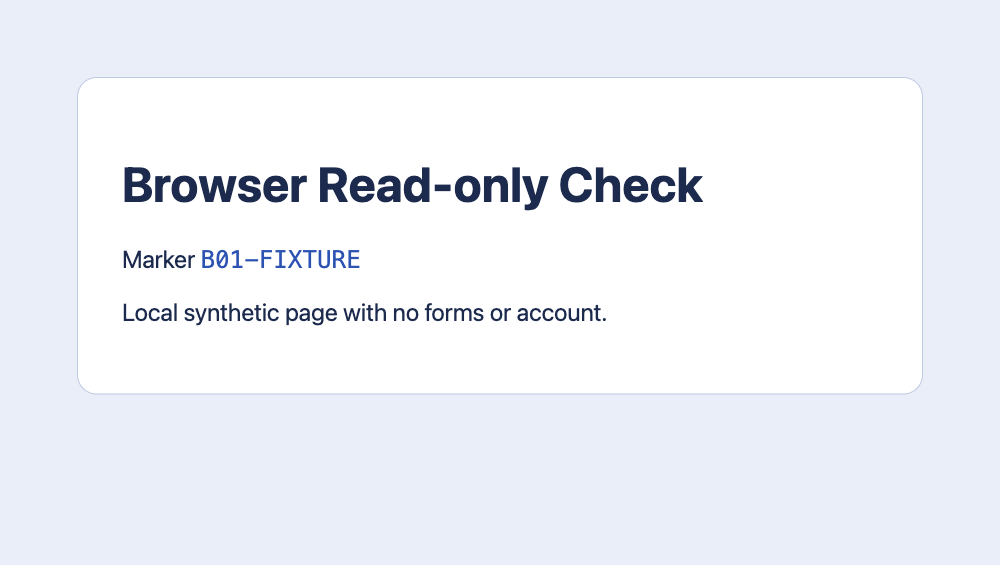
正確な URL を開き、最終 URL、ページタイトル、最初の見出し、一意の目印を返すように依頼します。クリック、入力、フォーム送信、ダウンロード、ログインは行いません。結果が一致しないときは停止して違いを報告します。回答文とツールの結果を照合します。
例の URL と目印は、実際のページで確認できる値に置き換えてください。
指定したタブで http://localhost:3000/ を開いてください。読み取り専用です。最終 URL、ページタイトル、最初の見出し、B01-FIXTURE が表示されていればその文字列を返してください。クリック、入力、送信、ログイン、ダウンロードはしないでください。予期しない URL に移動したり、ログイン画面が表示されたりした場合は、止めて状況を報告してください。詳しくは次のガイドを参照してください。 ブラウザエージェントの設定を確認する方法。
例:Tabbit で開いているページを読む
Tabbit Browser で管理画面にログイン済みで、Codex も同じマシンで動作しているとします。Tabbit CLI は別途用意するブラウザ操作ツールです。公式ガイドに沿って接続し、使う Tabbit のタブを特定して、既知の見出しを一つ読むよう Codex に頼みます。ツールやタブが見つからなければ、先に接続を確認します。
この方法は選んだ Tabbit プロファイルを使います。リモートのセッションを手元のパソコンに接続するものではありません。ログイン不要で @Browser から開けるなら、内蔵ブラウザから始めてください。
詳しくは次のガイドを参照してください。 CodexのブラウザーとTabbit CLIの選び方。
タスクに必要な範囲で許可する
公開ページのテストにはクリーンなプロファイルを使います。ログインが必要な場合は、許可前にブラウザとオリジンを確認します。ブラウザ権限、端末のサンドボックス、クラウドネットワークは別々です。書き込む前に宛先と期待結果を確認します。r/codex ではローカルのプレビューと注釈に使った報告と、設定がオンでも無効エラーが出た報告がありました。いずれも個別の例です。
OpenAI r/codex · @Browser r/codex · Local browser use
詳しくは次のガイドを参照してください。 Codexはログイン済みの管理画面を読める?。
詳しくは次のガイドを参照してください。 開いているブラウザーにAIエージェントを接続する方法。
まず一つのページで確かめる
ローカルプレビューは @Browser のタブ一つで確認します。ログインが必要なら、ログイン済みで利用を許可したブラウザを選びます。Tabbit なら Tabbit CLI が選択肢です。クラウドから URL が開かない場合は、プロンプトを変える前に接続経路を確認してください。

よくある質問
どの Codex CLI でも内蔵ブラウザを使えますか?
そのセッションでツールが使える場合に限ります。CLI に設定済みのブラウザ連携を確認してください。
クラウド Codex は手元の localhost にアクセスできますか?
クラウドの localhost はリモート環境を指します。その環境でアプリを起動するか、許可済みで到達できる検証用 URL を使います。
ツールが使えるかどう確認しますか?
ツールとプロファイルを特定し、既知の公開ページを開くよう依頼します。ツールの結果か実際のタブを確認してください。
最初のタスクは何を返しますか?
最終 URL、ページタイトル、最初の見出し、既知の目印を返すよう依頼します。一致しない場合はクリックせず停止します。
どのプロファイルを使えばよいですか?
公開ページやプレビューには内蔵プロファイルを使います。ログイン済みページには、そのセッションを持つ許可済みのプロファイルを選びます。