
当前 Codex 会话具备可用工具并能访问目标页面时,才可以操控浏览器。先选浏览器运行的位置。桌面内置浏览器适合本地预览,获准的外部浏览器可以使用现有配置。独立 CLI 和云端任务各自需要可用工具和访问路径。
有位 r/codex 用户用内置浏览器给 localhost 预览做批注。如果项目已经在本机跑起来,可以从这条路开始。如果目标页面已经在 Tabbit 中登录,后文会介绍如何选用外部入口。
先确认这四件事
本地预览先用 @Browser;需要沿用外部浏览器的登录态时,确认扩展兼容且连的是正确的配置。
独立终端需要自己的浏览器工具;云端还要确认从云环境能访问目标 URL。
先对照最终 URL 和页面上的文字,再让 Codex 点击或填写。
内置浏览器有独立配置。需要沿用常用浏览器的登录态时,先选对配置和账号。
根据执行环境选入口
在 ChatGPT 桌面应用里,未登录的公开页面或本地预览可以先用内置浏览器。新建浏览器标签打开页面,在 Codex 任务中用 @Browser。内置浏览器使用独立配置。需要常用浏览器中已开的站点时,选兼容扩展或已获授权的外部工具。OpenAI 列出的扩展浏览器为 Chrome、Edge、Brave、Opera 和 Vivaldi。客户端版本、功能开放进度和工作区策略都可能影响可用性。
先在 @Browser 中打开准确的 URL,再在提示词里指定那个标签页。若要沿用登录状态,先核对扩展连接的外部浏览器与配置。远程任务优先用已获准的测试环境地址,或在云端任务环境里启动服务。
| 运行环境 | 浏览器入口 | 适用任务与限制 |
|---|---|---|
| ChatGPT 桌面端 | @Browser | 查看本地预览或公开网页。内置配置的登录状态独立。 |
| ChatGPT 桌面端加扩展 | 受支持的外部浏览器 | 读取已登录网页。核对配置与站点权限。 |
| 本地 Codex CLI | Tabbit CLI 或浏览器 MCP | 从终端操作。确认当前进程能调用工具。 |
| Codex 云端 | 远程环境中的浏览器工具 | 使用可达的测试地址。访问笔记本的 localhost 需要另设授权连接。 |
进一步了解,请看 Tabbit / Codex。
单独检查本地 CLI 和云端
本地终端进程可以调用它能访问且执行策略允许的已安装浏览器工具。使用 Tabbit 时,确认启动器存在,并让当前 Agent 会话加载技能。MCP 也是一种入口,前提是客户端暴露工具,服务端也有实际浏览器后端。云端任务的 localhost 指云环境。需要访问笔记本的开发服务或登录配置时,必须另外有获准的接入路径。
进一步了解,请看 Codex 云端为什么打不开电脑上的 localhost?。
进一步了解,请看 agent-browser CLI 入门:快照、ref 与会话。
先确认浏览器,再验证流程
先让会话说清要用的工具、目标 URL,以及它使用独立配置还是已有登录态。入口缺失时,检查客户端版本、功能设置、工作区权限与工具是否已加载。工具能开但网页失败时,核对 URL 和实际运行服务的机器。如果看到登录页,先查配置和会话,别重复发送原提示。
| 看到的现象 | 下一步检查 |
|---|---|
| 找不到浏览器工具 | 先查看当前会话的工具列表,再检查安装和工作区策略。 |
| 连接被拒绝 | 先确认浏览器在哪台机器运行,再核对服务绑定地址和端口。 |
| 最终网址或标题不符 | 核对最终网址的域名、端口和预期页面。不符就暂停。 |
| 出现登录页 | 读取私密数据前,核对浏览器配置和获准使用的账号。 |
进一步了解,请看 GPT-6.1 Terra 浏览器操作:能力强、速度快,费用更低。
给 Codex 一个只读任务
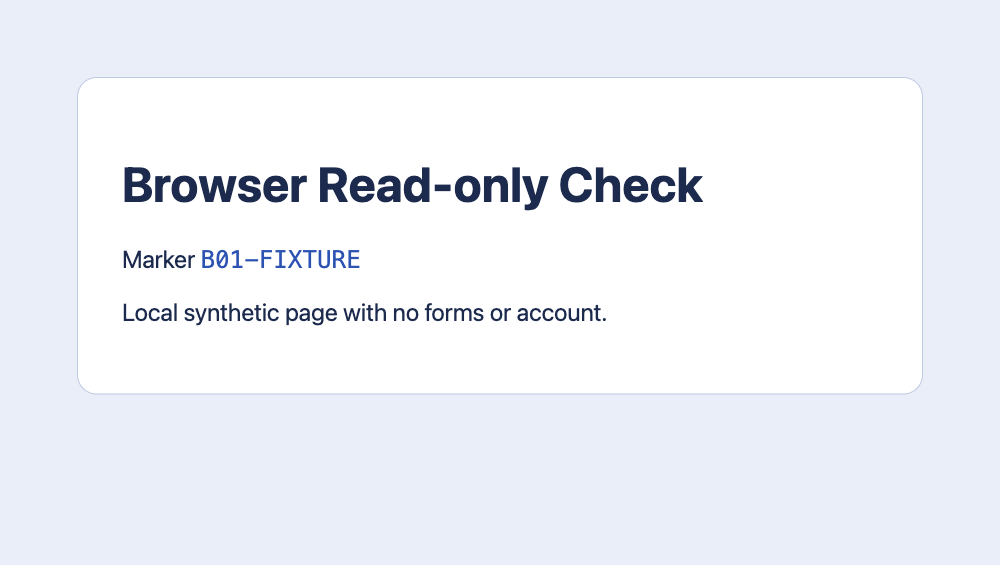
选一张内容已知的页面,让 Codex 打开准确 URL,返回最终 URL、页面标题、第一个标题和一个唯一可见标记。明确只读边界,不点击、不输入、不提交、不下载、不登录。标题或标记不对时暂停并报告差异。把浏览器工具回执和文字答案一起看,确认浏览器确实到达了目标。
把示例中的网址和标记换成你能在目标页面上核对的值。
打开 http://localhost:3000/,使用我指定的浏览器标签页。只读。返回最终 URL、页面标题、首个可见标题,以及页面上是否出现 B01-FIXTURE。不要点击、输入、提交、登录或下载。若跳转到意外地址或出现登录页,停下来并报告看到的内容。进一步了解,请看 浏览器 Agent 配置验证:第一次任务怎么测?。
示例:读取已在 Tabbit 打开的页面
假设后台已在 Tabbit Browser 中登录,Codex 会话也在本机运行。Tabbit CLI 是独立的浏览器工具。按官方指南完成连接后,让 Codex 指明它会读哪个标签页,再返回一个你知道的标题。如果找不到启动器或标签页,先检查连接,不必扩大权限。
这个入口使用你选定的 Tabbit 配置,无法替远程会话打通到笔记本的网络。无需登录且 @Browser 已能打开页面时,从内置浏览器开始即可。
进一步了解,请看 Codex 浏览器对比 Tabbit CLI:按任务选入口。
权限与任务绑定
公开测试优先用干净配置。后续需要登录站点时,授权前确认目标浏览器与允许访问的域名。浏览器权限、终端沙箱和云端网络访问各管一层。发生写入前,核对目标位置和预期结果。一位 r/codex 用户用桌面浏览器做本地预览和批注,另一位在开关显示开启时仍遇到浏览器禁用报错。这是个案,可以用来排查,不代表你的环境行为。
OpenAI r/codex · @Browser r/codex · Local browser use
进一步了解,请看 Codex 能读取我已经登录的后台吗?。
进一步了解,请看 怎样让 AI Agent 使用已经打开的浏览器?。
先用一张页面验证
本地预览从 @Browser 的一个标签页开始;需要登录时,选已经有会话且获准的浏览器。如果会话就在 Tabbit,可选 Tabbit CLI。云端打不开目标 URL 时,先解决访问路径,再改提示词。

常见问题
任意 Codex CLI 都能使用桌面内置浏览器吗?
只有该会话提供这个工具才行。先看 CLI 当前配置了哪些浏览器入口,再参考桌面端的用法。
云端 Codex 能访问笔记本的 localhost 吗?
云端的 localhost 指远程环境。可以在云端启动应用,或使用远程浏览器能访问的获准测试地址。
怎样确认浏览器工具可用?
让 Codex 说出实际使用的工具和浏览器配置,再打开一张已知的公开页面。核对工具回执或实际标签页。
首个浏览器任务应该返回什么?
请它返回最终网址、页面标题、首个标题和已知的可见标记。结果不符时先暂停,不要点击。
应该用哪个配置?
公开页面和预览可用独立的桌面配置。读取已登录网站时,选保存了该会话且获准使用的浏览器配置。