
Por que o Codex vê uma tela de login que você não vê
O Codex pode ler um painel autenticado quando a ferramenta usa uma sessão autorizada que tem acesso a ele. O navegador integrado do aplicativo de desktop tem um perfil separado. O mesmo endereço pode abrir o painel no Chrome e pedir login no navegador integrado. A extensão oficial pode usar uma aba existente em um navegador compatível se você escolher o perfil correto e autorizar o site. Documentação do navegador integrado · Documentação da extensão
Uma pessoa que usava o Codex relatou que ficou na tela de login do site da Apple no navegador integrado. O relato descreve o sintoma, sem identificar a causa. Antes de tentar entrar outra vez, confira qual navegador o chat está usando. Publicação original no r/codex
O que conferir primeiro
A conta do Codex identifica você no aplicativo. A conta do site depende da sessão selecionada.
@Browserdireciona o chat de desktop ao navegador integrado. Para usar uma conexão externa, mencione o navegador compatível ou a aba já aberta.Verifique separadamente a autorização do site, o login e o acesso da conta ao registro desejado.
Depois de entrar ou trocar de conta, peça o nome visível do espaço de trabalho antes de ler dados.
Guarde apenas os resultados necessários. As credenciais ficam no fluxo de login.
Escolha o navegador e a conta
| Necessidade | Onde começar | Como verificar |
|---|---|---|
| Painel já aberto no navegador de trabalho | Extensão autorizada e aba do perfil de trabalho | Domínio, espaço de trabalho e título |
| Sessão separada com conta de teste | Navegador integrado com login feito pela pessoa | Espaço de teste e função visível |
| Automação local ou na CLI | Conector configurado e navegador de testes dedicado | Ferramenta e alvo. A CLI não herda o navegador de desktop automaticamente |
| Página pública ou painel simulado | Sessão nova | A página abre sem conta |
No aplicativo de desktop, abra Settings > Computer Use, escolha o navegador e instale a extensão. Confirme se o botão mostra Manage. Use o perfil onde a extensão está ativa. Mencione o navegador ou a aba no chat do Codex e autorize somente o site necessário. A disponibilidade depende da versão, da liberação e das configurações da organização. Se o navegador não aparecer, verifique a opção e a política do espaço de trabalho. Configuração e solução de problemas da extensão
Um grupo ajuda a encontrar abas. O perfil determina quais contas ficam disponíveis. Veja perfis e grupos de abas, como conectar um agente a um navegador aberto e como funciona um agente de IA.
O mesmo painel em duas sessões de teste
A verificação usou um painel local e dois contextos isolados no Chrome for Testing 153.0.8010.12. Ambos abriram o mesmo endereço /dashboard. No primeiro, um botão criou uma sessão simulada sem nome de usuário ou senha. O segundo acessou o endereço sem entrar. A URL final e o título do documento coincidiam, mas a tela mostrava cabeçalhos diferentes.
| Verificação | Sessão simulada autenticada | Nova sessão |
|---|---|---|
| Caminho final | /dashboard | /dashboard |
| Cabeçalho visível | Demo Operations Dashboard | Sign in to Demo Operations |
| Espaço de trabalho | North Lab | Nenhum exibido |
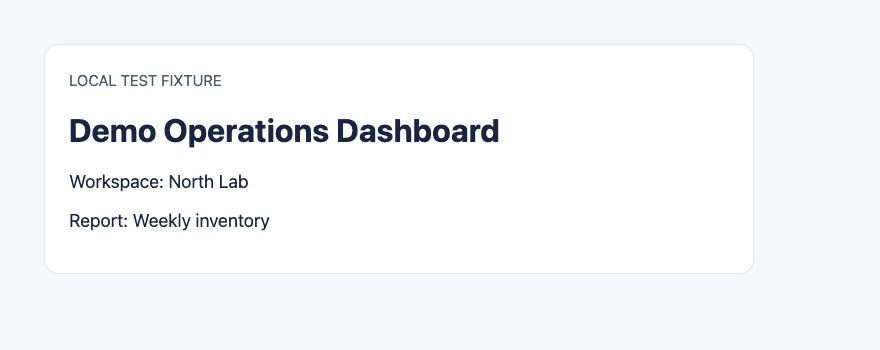
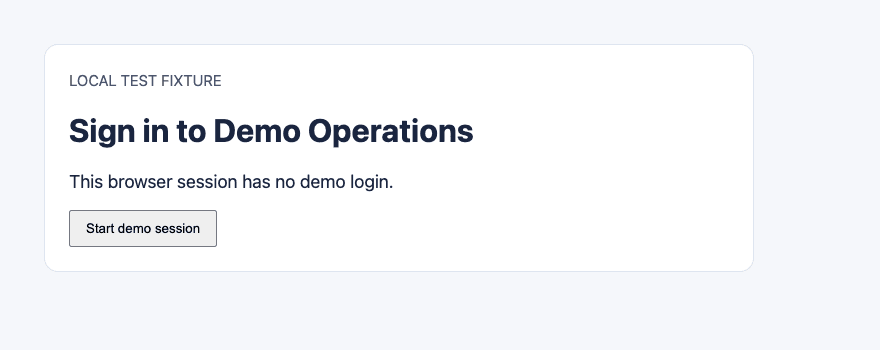
O teste mostra como a separação de sessões altera o conteúdo. Ele não valida SSO corporativo nem a extensão do Codex. Em um painel real, confira o espaço de trabalho, a função de leitura e o nome do relatório. Uma tela de login também pode responder com HTTP 200.
Descubra o que o Codex consegue ver
Destino. Compare o domínio e o caminho final. Se o site redirecionar para um provedor de identidade, confirme se ele pertence ao fluxo esperado.
Navegador e perfil. Confira a menção no chat e a página visível. Com vários perfis, mencione a aba de trabalho. Se houver duas opções, escolha você.
Permissão do site. Confira o domínio e se sua organização permite a extensão. O site continua aplicando seus próprios papéis e permissões.
Conta e conteúdo. Peça o espaço de trabalho e o título do relatório. Um painel aberto pode pertencer a outra organização ou mostrar dados de outra função.
Sessão expirada. Entre novamente no mesmo navegador e faça o MFA você mesmo. Depois do redirecionamento, confira o espaço de trabalho e o relatório. Pare se a política ou a verificação impedir o fluxo normal.
Se o conector falhar, veja se Computer Use mostra Manage. Isso separa a falta de conexão de uma sessão que o site recusou. Uma pessoa relatou que a navegação não funcionava fora do cliente de desktop. É uma experiência individual. Discussão original no r/codex
Leia sobre riscos de agentes de navegador, desafios CAPTCHA e automação com Playwright. O caso de cadastro de produtos com Codex e Tabbit mostra outro fluxo autorizado e a conferência do resultado. Verifique a sessão na ferramenta escolhida.
Guarde o resultado e deixe as credenciais no login
Um pedido de leitura pode ser: «Use a aba autorizada North Lab. Informe o espaço de trabalho, o relatório e as datas. Se aparecer uma tela de login, outro espaço ou um pedido de envio, pare e descreva o que mudou. Não exporte dados.»
Guarde o relatório, as datas e os campos necessários. Se o endereço incluir parâmetros sensíveis, guarde somente o domínio e o caminho que puder compartilhar. Mantenha cookies, códigos, senhas e tokens fora do chat e das capturas. Para alterar dados, confirme o espaço, o registro e a mudança. Confira o resultado antes de repetir a ação.
Para usar a aba já autenticada, escolha a extensão compatível. Para uma conta de teste ou uma página local, use o navegador integrado quando disponível. Se houver dúvida sobre navegador, conta ou autorização, comece pela leitura do estado visível. O guia de navegadores para agentes compara outros ambientes.

Perguntas frequentes
O Codex pode usar minha sessão do Chrome?
A extensão do desktop pode usar uma aba autorizada do perfil selecionado. O navegador integrado tem outro perfil e pode exigir login separado.
Por que o Codex vê a tela de login?
A ferramenta pode usar outro perfil, uma sessão nova ou uma sessão expirada. Confira o navegador e o domínio final antes de entrar de novo.
Preciso entrar depois de conectar o navegador?
Se a sessão escolhida mantiver o acesso, pode não ser necessário. O site ainda pode solicitar autenticação ou MFA.
Como confirmo a conta de trabalho?
Mencione a aba e peça o espaço, a função e o relatório exibidos. Compare com a organização esperada.
O que guardo depois da leitura do painel?
Guarde o relatório, a origem que pode compartilhar, as datas e os campos necessários. Deixe as credenciais no fluxo de login.