
自分はログイン済みなのに Codex にログイン画面が出る理由
Codex がそのページを読めるのは、使用中のブラウザーセッションが認証済みで、対象のダッシュボードへのアクセス権がある場合です。デスクトップアプリの内蔵ブラウザーは別のプロファイルを使います。同じ URL でも Chrome ではダッシュボードが開き、内蔵ブラウザーではログイン画面が出ることがあります。公式の拡張機能を使う場合は、対応ブラウザーで正しいプロファイルを選び、サイトへのアクセスを許可します。内蔵ブラウザーの公式文書 · ブラウザー拡張機能の公式文書
ある利用者は、Codex の内蔵ブラウザーで Apple のサイトを開くとログイン画面から進めなかったと報告しています。この報告から原因までは分かりません。再ログインを試す前に、チャットが使っているブラウザーを確認します。r/codex の投稿
最初に確認すること
Codex アカウントは Codex へのログインに使います。サイトのアカウントはブラウザーセッションに属します。
@Browserはデスクトップの内蔵ブラウザーを指定します。外部ブラウザーを使うなら対応するブラウザーか既存タブを指定します。サイトへのツールの権限、ログイン状態、個別の記録を読む権限は、それぞれ確認します。
ログインやアカウントの切り替え後は、業務データを読む前に表示中のワークスペースを確かめます。
作業結果だけを保存し、認証情報はログイン手順の中にとどめます。
ブラウザーとアカウントを指定する
| 目的 | 開始場所 | 確認すること |
|---|---|---|
| 業務ブラウザーで開いている管理画面 | 承認済みの拡張機能と業務プロファイルのタブ | ホスト、ワークスペース、画面の見出し |
| テストアカウントを使う別セッション | 内蔵ブラウザーで人がログイン | テスト用のワークスペースと画面に表示された権限 |
| ローカルや CLI の自動化 | 専用コネクターとテストブラウザー | 実際のツールと対象。CLI はデスクトップのブラウザーを自動で引き継がない |
| 公開ページや模擬ダッシュボード | 新規セッション | アカウントなしで開けること |
デスクトップアプリの Settings > Computer Use でブラウザーを選び、案内に従って拡張機能を導入します。ボタンが Manage と表示されることを確認し、拡張機能を有効にしたプロファイルを使います。Codex チャットでブラウザーかタブを指定し、対象サイトだけ許可します。対応状況はバージョン、提供範囲、組織の設定によります。メニューに出なければ設定のスイッチと組織のルールを確認します。公式のセットアップとトラブルシューティング
タブグループは対象を見つけるために使えます。利用できるアカウントはプロファイルで決まります。プロファイルとタブグループの違い、既存ブラウザーへの接続、AIエージェントの仕組みも参考になります。
同じテスト用ダッシュボードを二つのセッションで確認
編集時の検証では、localhost の模擬管理画面を Chrome for Testing 153.0.8010.12 の二つの隔離セッションで開きました。両方が同じ /dashboard を使います。一方ではボタンでユーザー名もパスワードも要らない模擬ログインを実行しました。もう一方ではログインせずに開きました。最終 URL と文書タイトルは同じでも、見出しは異なりました。
| 確認項目 | 模擬ログイン済み | 新規セッション |
|---|---|---|
| 最終パス | /dashboard | /dashboard |
| 表示された見出し | Demo Operations Dashboard | Sign in to Demo Operations |
| ワークスペース | North Lab | 表示なし |
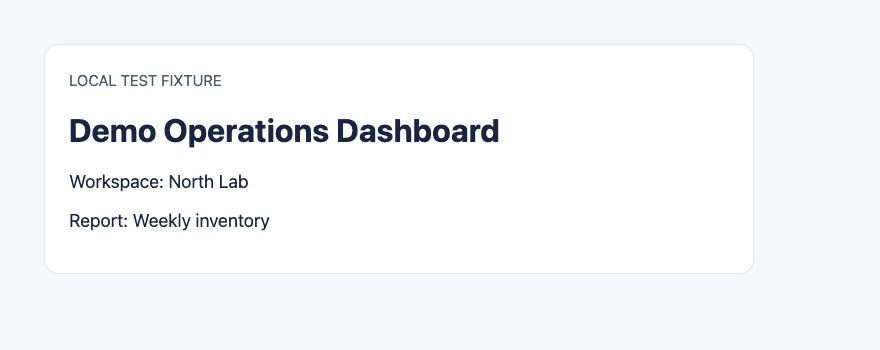
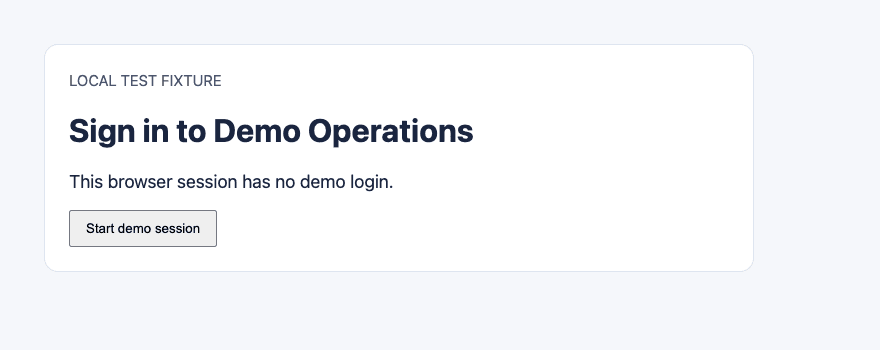
この検証はセッションの隔離を確認したもので、企業 SSO や Codex 拡張機能の動作は確認していません。実務ではワークスペース名、閲覧用アカウントの権限、レポート名を目印にできます。ログイン画面が HTTP 200 を返す場合もあるため、表示内容を見ます。
Codex に見えているページを確かめる
接続先を確認します。 最終のホストとパスを比べます。認証サービスへの移動は正常な場合もありますが、見覚えのないホストなら組織に確認します。
ブラウザーとプロファイルを確認します。 チャットの指定と実際の表示を見ます。業務タブを明示し、候補が二つあれば人が選びます。
サイトの許可を確認します。 対象ドメインと拡張機能の利用が許可されているかを調べます。サイトは引き続き組織やレポートの権限を確認します。
アカウントと画面を確認します。 ワークスペース名とレポートの見出しを返してもらいます。ページが開いていても、別の組織や権限で表示されていることがあります。
期限切れなら同じブラウザーでログインし直します。 ログインや MFA は人が対応し、画面が戻ったら再確認します。通常の認証手順で進められなければ停止します。
拡張機能がつながらないときは Computer Use に Manage があるか確認します。接続されていない状態と、サイトがセッションを受け付けない状態を分けられます。デスクトップ外からブラウザーを使えなかったという報告もありますが、個別の事例です。r/codex の議論
関連情報はブラウザーエージェントの安全性、CAPTCHA の仕組み、Playwright のブラウザー自動化を参照してください。Codex と Tabbit の商品登録例は別の承認済み接続で結果を確認した事例です。アカウントは使うツールで確認します。
認証情報を渡さず結果を保存する
「許可した North Lab のタブを使い、表示中のワークスペース、レポート名、日付範囲を返してください。ログイン、別のワークスペース、送信の確認が出たら止めて教えてください。データは書き出さないでください」と依頼できます。
レポート名と日付、必要な項目を残します。機密パラメーターを含む URL なら、共有できるホストとパスだけを保存します。Cookie、認証コード、パスワード、トークンをチャットや画面キャプチャに残さないでください。書き込みの場合は、ワークスペース、対象、変更内容を確認し、再試行の前に結果を読み直します。
ログイン済みのタブを使うなら対応する拡張機能を選びます。ローカルページや別のテストアカウントには、利用可能なら内蔵ブラウザーを使います。ブラウザー、アカウント、権限のどれかが不明なら、まず画面を読み取ります。他の構成は AIエージェント向けブラウザーで比較できます。

よくある質問
Codex は Chrome のログイン状態を使えますか?
デスクトップの拡張機能は指定プロファイル内の許可されたタブを使えます。内蔵ブラウザーは別プロファイルのため、別途ログインが必要な場合があります。
Codex にログイン画面が出るのはなぜですか?
別プロファイル、新規セッション、または期限切れのセッションを使っている可能性があります。再ログイン前にブラウザーと接続先を確認します。
接続してからログインし直す必要がありますか?
選んだセッションにアクセス権が残っていれば、再ログインが不要な場合があります。サイトから再認証や MFA を求められることはあります。
業務アカウントが正しいか確認するには?
対象タブを指定し、表示中のワークスペース、権限、レポート名を返してもらいます。意図した組織と照合します。
管理画面を読んだ後に何を残しますか?
レポート名、共有可能な出典、日付範囲と必要な値を残します。認証情報はサイトのログイン手順にとどめます。