
Pourquoi Codex voit un écran de connexion alors que vous êtes déjà connecté
Codex peut lire un tableau de bord authentifié lorsque son outil utilise une session autorisée à le consulter. Le navigateur intégré à l’application de bureau a son propre profil. La même URL peut afficher le tableau de bord dans Chrome et un écran de connexion dans le navigateur intégré. L’extension officielle peut utiliser un onglet existant dans un navigateur compatible, avec le bon profil et votre autorisation. Documentation du navigateur intégré · Documentation de l’extension
Une personne utilisant Codex est restée sur l’écran de connexion du site Apple dans le navigateur intégré. Le témoignage décrit un symptôme, sans identifier sa cause. Avant de recommencer la connexion, vérifiez quel navigateur le chat utilise. Publication originale sur r/codex
Les premiers contrôles
Le compte Codex vous identifie auprès de Codex. Le compte du site dépend de la session choisie.
@Browserdésigne le navigateur intégré. Pour une connexion externe, mentionnez le navigateur compatible ou son onglet.Vérifiez séparément l’autorisation du site, l’état de connexion et les droits sur l’enregistrement voulu.
Après avoir changé de compte, demandez le nom de l’espace affiché avant de lire les données métier.
Conservez seulement les résultats utiles. Les identifiants restent dans le flux de connexion.
Choisir le navigateur et le compte
| Besoin | Point de départ | À vérifier |
|---|---|---|
| Tableau déjà ouvert dans le navigateur de travail | Extension autorisée et onglet du profil professionnel | Domaine, espace et titre |
| Session séparée avec compte de test | Navigateur intégré, connexion par une personne | Espace de test et rôle visible |
| Automatisation locale ou en CLI | Connecteur configuré et navigateur de test dédié | Outil et cible. La CLI ne reprend pas automatiquement le navigateur de bureau |
| Page publique ou tableau simulé | Nouvelle session | La page s’ouvre sans compte |
Dans l’application de bureau, ouvrez Settings > Computer Use, choisissez le navigateur et suivez l’installation. Vérifiez la présence du bouton Manage. Ouvrez le profil où l’extension est active, mentionnez le navigateur ou l’onglet dans Codex et limitez l’autorisation au site voulu. La disponibilité dépend de la version, du déploiement et des réglages de l’organisation. Si le navigateur manque dans le menu, vérifiez son interrupteur et la politique de l’espace. Installation et dépannage de l’extension
Un groupe permet de retrouver ses onglets. Le profil détermine les comptes disponibles. Voir les profils et groupes d’onglets, la connexion d’un agent à un navigateur ouvert et le fonctionnement d’un agent IA.
Le même tableau de bord dans deux sessions de test
La vérification a utilisé un tableau de bord local et deux contextes isolés de Chrome for Testing 153.0.8010.12. Les deux ont ouvert la même URL /dashboard. Le bouton de test a créé une session simulée dans le premier, sans identifiant ni mot de passe. Le deuxième a ouvert la page directement. L’URL et le titre du document étaient identiques. Les titres affichés différaient.
| Contrôle | Session simulée connectée | Nouvelle session |
|---|---|---|
| Chemin final | /dashboard | /dashboard |
| Titre affiché | Demo Operations Dashboard | Sign in to Demo Operations |
| Espace de travail | North Lab | Aucun affiché |
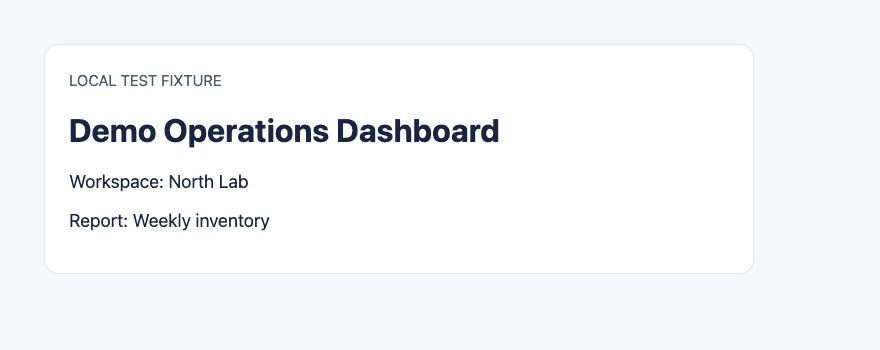
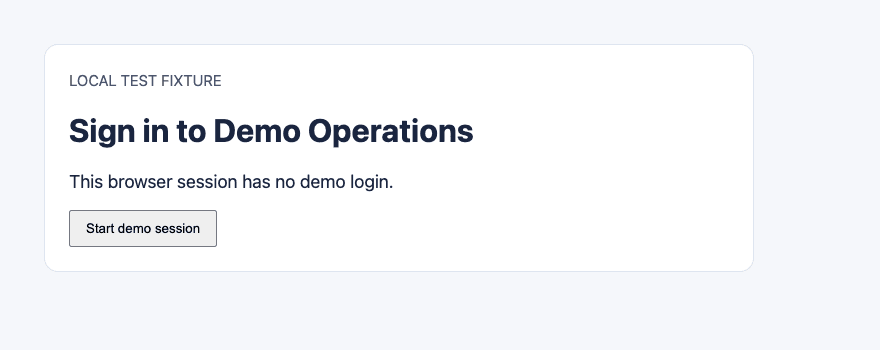
Cet essai montre l’isolation des sessions. Il n’a testé ni le SSO d’entreprise ni l’extension Codex elle-même. Pour un vrai tableau, contrôlez le nom de l’espace, le rôle en lecture seule et le rapport affiché. Un écran de connexion peut renvoyer un statut HTTP 200.
Vérifier ce que Codex voit réellement
Destination. Comparez le domaine et le chemin final. Si la page redirige vers un fournisseur d’identité, assurez-vous qu’il correspond au flux attendu.
Navigateur et profil. Vérifiez la mention dans le chat et la page visible. Avec plusieurs profils, mentionnez l’onglet professionnel. Choisissez vous-même si deux onglets correspondent.
Autorisation du site. Vérifiez les droits pour ce domaine et la politique de l’organisation. Le site applique toujours ses propres droits sur les rapports.
Compte et affichage. Demandez le nom de l’espace et le titre du rapport. Un tableau valide peut appartenir à une autre organisation ou présenter un autre jeu de données.
Session expirée. Reconnectez-vous vous-même dans le même navigateur, y compris pour le MFA. Contrôlez l’espace et le rapport après la redirection. Arrêtez-vous si une politique ou une vérification empêche la poursuite normale.
Si l’extension ne se connecte pas, regardez si Computer Use affiche Manage. Cela permet de distinguer une connexion absente d’une session refusée par le site. Un utilisateur a rapporté que son accès au navigateur échouait en dehors du client de bureau. Ce cas ne constitue pas un diagnostic pour les autres clients. Discussion originale sur r/codex
Consultez les risques des agents de navigation, les vérifications CAPTCHA et l’automatisation Playwright. Le cas de saisie de produits avec Codex et Tabbit présente un autre flux autorisé et sa vérification. Chaque outil garde ses propres conditions de connexion.
Conserver les résultats sans les identifiants
Vous pouvez demander : « Utilise l’onglet North Lab autorisé. Donne le nom de l’espace, le rapport et les dates visibles. Si un écran de connexion, un autre espace ou une confirmation d’envoi apparaît, arrête-toi et décris-le. N’exporte rien. »
Conservez le rapport, les dates et les champs nécessaires. Si l’URL contient des paramètres sensibles, enregistrez uniquement le domaine et le chemin partageables. Gardez cookies, codes, mots de passe et jetons hors des discussions et des captures. Pour une modification, confirmez l’espace, l’enregistrement et le changement prévu. Contrôlez le résultat avant de répéter.
Pour l’onglet déjà connecté, choisissez l’extension compatible. Pour une page locale ou un compte de test séparé, utilisez le navigateur intégré lorsqu’il est disponible. Si le navigateur, le compte ou les droits restent incertains, commencez par une lecture de l’écran. Le guide des navigateurs pour agents compare d’autres environnements.

Questions fréquentes
Codex peut-il reprendre ma session Chrome ?
L’extension de bureau peut utiliser un onglet autorisé du profil choisi. Le navigateur intégré utilise son propre profil et peut demander une connexion séparée.
Pourquoi Codex affiche-t-il une page de connexion ?
Il peut utiliser un autre profil, une session neuve ou une session expirée. Vérifiez le navigateur et le domaine final avant de vous reconnecter.
Faut-il se reconnecter après avoir relié le navigateur ?
Si la session choisie conserve l’accès, une nouvelle connexion peut être inutile. Le site peut tout de même exiger une authentification ou le MFA.
Comment vérifier le compte professionnel ?
Mentionnez l’onglet et demandez l’espace, le rôle et le rapport affichés. Comparez-les avec l’organisation attendue.
Que conserver après avoir lu le tableau de bord ?
Conservez le rapport, la source partageable, les dates et les champs nécessaires. Laissez les identifiants dans le flux de connexion.