
Por qué Codex ve un inicio de sesión que tú no ves
Codex puede leer un panel autenticado si la herramienta usa una sesión autorizada con acceso a ese panel. El navegador integrado de la aplicación de escritorio tiene un perfil independiente. La misma URL puede mostrar el panel en Chrome y un formulario de acceso en el navegador integrado. La extensión oficial puede usar una pestaña existente de un navegador compatible si seleccionas el perfil correcto y autorizas el sitio. Documentación del navegador integrado · Documentación de la extensión
Un usuario de Codex contó que quedó atascado en el inicio de sesión de Apple al abrir la web en el navegador integrado. El relato describe el síntoma. No identifica la causa. Antes de volver a iniciar sesión, comprueba qué navegador usa el chat. Publicación original en r/codex
Qué revisar primero
La cuenta de Codex identifica al usuario de Codex. La cuenta del sitio pertenece a la sesión elegida.
@Browserdirige el chat de escritorio al navegador integrado. Para una conexión externa, menciona el navegador compatible o la pestaña abierta.Comprueba por separado el permiso de la herramienta para el sitio, el inicio de sesión y el acceso de esa cuenta al registro.
Tras iniciar sesión o cambiar de cuenta, pide el nombre visible del espacio de trabajo antes de leer datos.
Guarda los resultados necesarios. Las credenciales permanecen en el flujo de acceso.
Selecciona el navegador y la cuenta
| Necesidad | Punto de partida | Qué comprobar |
|---|---|---|
| Panel abierto en el navegador de trabajo | Extensión aprobada y pestaña del perfil laboral | Dominio, espacio de trabajo y encabezado |
| Sesión separada con cuenta de prueba | Navegador integrado con inicio de sesión humano | Espacio de prueba y rol visible |
| Automatización local o desde CLI | Conector configurado y navegador de pruebas dedicado | Herramienta y destino reales. La CLI no hereda automáticamente el navegador de escritorio |
| Página pública o panel simulado | Sesión nueva | La página abre sin cuenta |
En la aplicación de escritorio, la configuración oficial empieza en Settings > Computer Use. Selecciona el navegador, sigue la instalación y confirma que aparece Manage. Usa el perfil donde está habilitada la extensión. En el chat de Codex, menciona el navegador o la pestaña y limita el permiso al sitio necesario. La disponibilidad depende de la versión, el despliegue y la configuración del espacio de trabajo. Si el navegador no aparece, revisa el interruptor y la política de la organización. Configuración y solución de problemas de la extensión
Un grupo permite identificar pestañas. El perfil determina qué cuenta está disponible. Consulta perfiles y grupos de pestañas, cómo conectar un agente a un navegador abierto y qué hace un agente de IA.
El mismo panel de prueba en dos sesiones
La prueba editorial usó un panel local y dos contextos aislados en Chrome for Testing 153.0.8010.12. Ambos abrieron la misma URL /dashboard. En el primero, el botón de prueba creó una sesión simulada sin usuario ni contraseña. El segundo visitó la URL sin iniciar sesión. Coincidían la dirección final y el título del documento, pero el contenido visible era distinto.
| Comprobación | Sesión simulada iniciada | Sesión nueva |
|---|---|---|
| Ruta final | /dashboard | /dashboard |
| Encabezado visible | Demo Operations Dashboard | Sign in to Demo Operations |
| Espacio de trabajo | North Lab | No aparece |
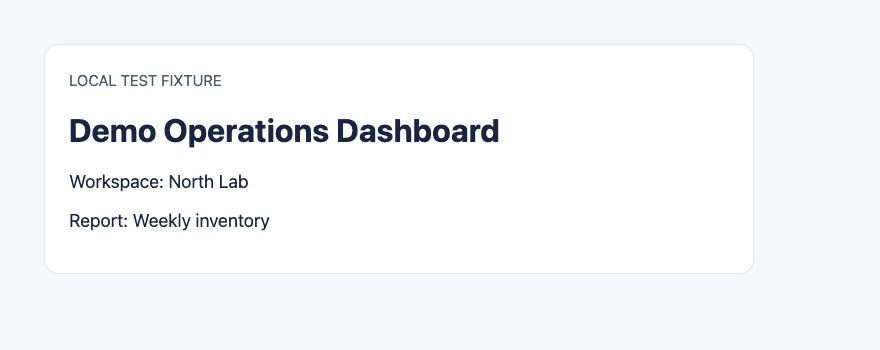
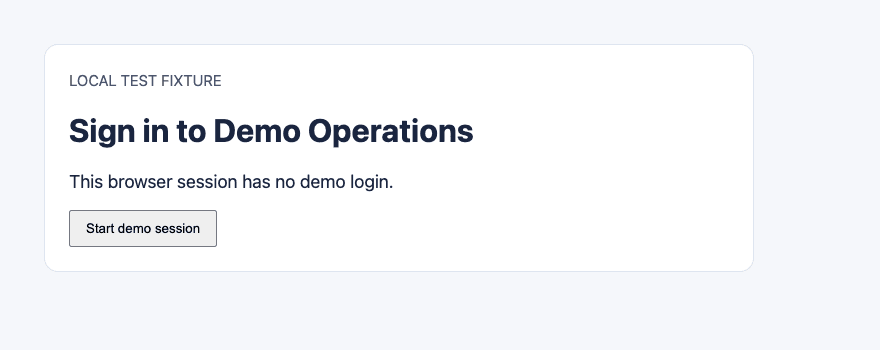
El experimento muestra el aislamiento entre sesiones. No prueba el SSO empresarial ni la extensión oficial de Codex. En un panel real, comprueba el espacio de trabajo, el rol de solo lectura y el nombre del informe. Un formulario de acceso también puede devolver HTTP 200.
Comprueba qué puede ver Codex
Verifica el destino. Compara el dominio y la ruta final. Si aparece un proveedor de identidad, confirma que es el esperado antes de continuar.
Verifica el navegador y el perfil. Lee la mención en el chat y mira la página visible. Si hay varios perfiles, menciona la pestaña del trabajo. Si hay dos candidatas, elige tú.
Verifica el permiso del sitio. Revisa el dominio permitido y si tu organización admite la extensión. El sitio sigue aplicando sus propios roles y permisos.
Verifica la cuenta y la vista. Pide el nombre del espacio y el título del informe. Un panel válido puede pertenecer a otra organización o mostrar datos de otro rol.
Recupera una sesión caducada en el mismo navegador. Completa tú el inicio de sesión y MFA. Comprueba otra vez el espacio y el informe. Detén la tarea si la política o la verificación impiden continuar por el flujo normal.
Si el conector no funciona, comprueba si Computer Use muestra Manage. Así distingues la falta de conexión de una sesión rechazada por la web. Un usuario informó que no tenía acceso al navegador desde otros clientes. Es un caso individual. Discusión original en r/codex
Consulta riesgos de los agentes de navegador, desafíos CAPTCHA y automatización con Playwright. El caso de Codex y Tabbit para cargar productos ilustra otro flujo autorizado y cómo revisar el resultado. Confirma la sesión en la herramienta que elijas.
Guarda el resultado y deja las credenciales en el acceso
Puedes pedir: «Usa la pestaña autorizada de North Lab. Devuelve el espacio de trabajo, el nombre del informe y las fechas. Si aparece un inicio de sesión, otro espacio o una confirmación de envío, para y explica lo que ves. No exportes datos».
Guarda el nombre del informe, el intervalo y los campos necesarios. Si la URL contiene parámetros sensibles, conserva solo el dominio y la ruta que puedas compartir. Evita incluir cookies, códigos, contraseñas o tokens en el chat, las capturas o el informe. Si hay que escribir, confirma la organización, el registro y el cambio. Relee el resultado antes de repetir.
Para trabajar en la pestaña ya autenticada, usa una extensión compatible. Para una cuenta de prueba separada o una página local, usa el navegador integrado cuando esté disponible. Si tienes dudas, empieza por una lectura de la pantalla. La guía de navegadores para agentes compara otras opciones.

Preguntas frecuentes
¿Puede Codex usar mi sesión de Chrome?
La extensión de escritorio puede usar una pestaña autorizada del perfil elegido. El navegador integrado tiene otro perfil y puede pedirte iniciar sesión allí.
¿Por qué Codex ve el formulario de acceso?
Puede estar en otro perfil, una sesión nueva o una sesión caducada. Comprueba el navegador y el dominio final antes de volver a entrar.
¿Tengo que entrar después de conectar el navegador?
Si la sesión elegida conserva el acceso, puede que no haga falta. El sitio aún puede solicitar autenticación o MFA.
¿Cómo confirmo la cuenta de trabajo?
Menciona la pestaña y pide el espacio, el rol y el título del informe visibles. Compáralos con la organización esperada.
¿Qué guardo después de leer un panel?
Guarda el informe, la fuente que puedas compartir, las fechas y los campos necesarios. Deja las credenciales en el flujo de acceso.