
Si Claude Code indique que l’extension du navigateur est déconnectée, lancez /chrome dans la session CLI qui a affiché l’erreur. Si l’extension est introuvable, vérifiez le profil du navigateur. Si l’état est Not connected, choisissez Reconnect extension. Si l’erreur revient, comparez le compte et l’organisation dans la CLI et dans l’extension.
Un utilisateur de r/ClaudeCode pouvait utiliser l’extension depuis Desktop, mais la CLI échouait. Il a retrouvé la connexion après s’être réauthentifié dans la CLI et avoir relancé Chrome et Claude Code. Le panneau latéral et la CLI ont chacun leur session. Message d’origine.
Si vous voulez seulement lire une page autorisée, la dernière section présente une autre méthode.
Points à retenir
Lisez séparément
StatusetExtensiondans/chrome.Comparez le compte et l’organisation active.
Relancez le navigateur après la première activation. Pour une session interrompue, utilisez Reconnect extension.
Testez une page publique connue en lecture seule et vérifiez les données renvoyées.
Si un seul site échoue, vérifiez son accès. Si l’erreur persiste sur un réseau d’entreprise, sollicitez le service informatique.
Identifier l’étape en échec
Exécutez /chrome dans la CLI courante. Le guide officiel affiche Status: Enabled et Extension: Installed quand l’intégration fonctionne. Une extension introuvable invite à vérifier le navigateur et le profil. Not connected indique que la session a perdu son lien. Une demande d’autorisation ou un écran de connexion après navigation arrive plus tard. Notez le navigateur et sa version.
| Symptôme | Vérifier |
|---|---|
| Extension not detected | Profil et installation |
| Not connected | Connexion de la session |
| Browser extension is not connected | Compte, organisation ou réseau |
Not logged in | Connectez-vous à Claude Code avec un compte direct éligible |
| La page s’ouvre et demande une autorisation | Vérifiez l’accès ou la connexion au site |
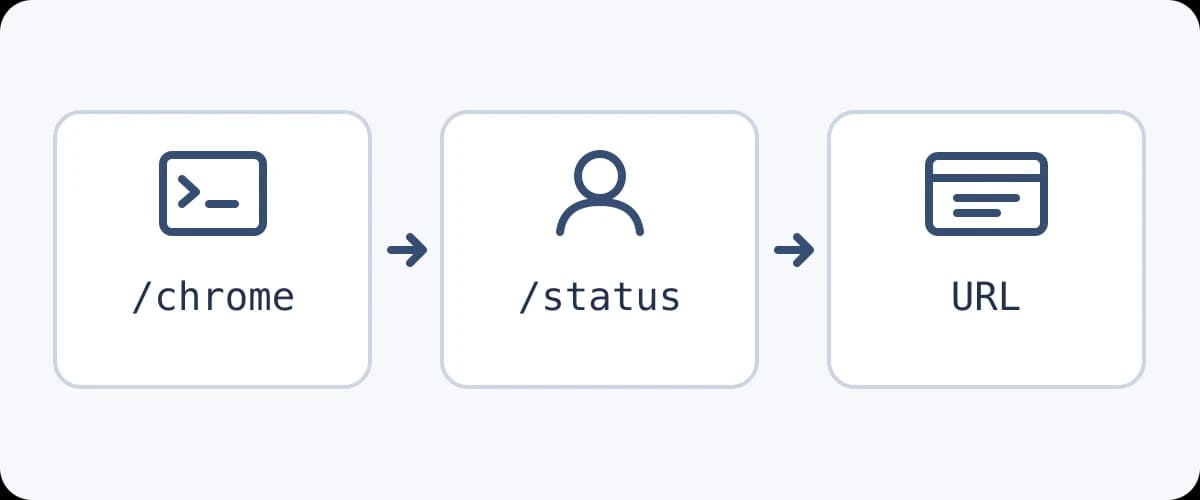
Vérifier le compte et l’organisation
L’intégration exige un abonnement direct éligible et /login interactif. Une clé API, un setup token ou un fournisseur tiers n’active pas l’extension. Comparez l’organisation de /status à celle de l’extension. Un compte peut en avoir plusieurs. Anthropic indique qu’une déconnexion de l’extension supprime ses raccourcis et tâches planifiées.
Dans la CLI, lancez /status, puis comparez l’organisation affichée à celle sélectionnée dans l’extension. Une même adresse peut correspondre à un espace personnel et à un espace professionnel. Si votre offre exige l’autorisation du propriétaire, vérifiez qu’il a activé Claude in Chrome. Si seule la CLI échoue alors que les organisations correspondent, réauthentifiez d’abord la CLI. Conditions officielles.
La connexion au site dépend du profil du navigateur. Voyez comment un agent utilise les onglets ouverts et comment reconnaître le profil déjà connecté à un tableau de bord.
Séparer navigateur et réseau
Ouvrez un navigateur compatible avec l’extension officielle activée dans le bon profil. Claude Code documente Chrome et Edge et détecte l’extension dans d’autres navigateurs Chromium. WSL n’est pas pris en charge. Si compte et organisation correspondent, demandez à l’équipe informatique de vérifier l’accès approuvé à bridge.claudeusercontent.com et la liste d’IP. Si un seul site échoue après connexion, vérifiez ses autorisations.
Vérifier la fenêtre utilisée par la CLI
Ouvrez la page des extensions dans le profil prévu. Le profil personnel peut contenir une extension bloquée dans le profil professionnel. Si /chrome propose plusieurs navigateurs, sélectionnez le bon et laissez sa fenêtre ouverte. Après la première activation, quittez complètement le navigateur, puis relancez-le pour charger la configuration de messagerie native. Configuration officielle.
Un autre utilisateur de r/ClaudeAI avait activé l’extension et relancé Chrome. L’erreur persistait. Une fois l’installation confirmée, passez aux vérifications du compte, de la session et du réseau. Message d’origine.
Demander au service informatique de vérifier la sortie réseau
Demandez quelle adresse IP publique la connexion utilise et si elle figure dans la liste de l’organisation. L’accès à un site ordinaire ne vérifie que cette connexion. Conservez les règles de l’entreprise et les réglages du proxy. Transmettez l’erreur exacte, l’heure et le fuseau, les versions et l’état de /chrome. Écartez les identifiants et les données de navigation privées.
Reconnecter puis tester en lecture seule
Dans /chrome, choisissez Reconnect extension et vérifiez l’état. Depuis Claude Code 2.1.290, Anthropic indique que cette action relance la connexion. Avant cette version, elle ouvrait seulement la page, donc mettez à jour si nécessaire. Ouvrez une page de test dans le navigateur choisi et renvoyez URL, titre et repère. Vérifiez le retour de l’outil.
Si les outils de navigateur manquent encore dans l’ancienne session, ouvrez-en une avec claude --chrome. Choisissez une page publique connue en suivant la liste de contrôle de la première tâche. Si vous utilisez un outil indépendant, le guide des sessions agent-browser explique comment séparer des sessions nommées.
Ouvre https://example.com avec l’outil de navigateur.
Donne l’URL finale, le titre de la page et le titre principal visible.
Utilise le résultat de l’outil. Ne soumets et ne modifie aucune donnée.
Le titre principal attendu est Example Domain. Si une autorisation s’affiche, consultez les permissions des sites dans Claude Code. Si le navigateur atteint un écran de connexion, vérifiez le profil puis connectez-vous au site.
Choisir la suite selon le résultat
| Résultat | Suite |
|---|---|
| URL, titre et titre visible concordent | Continuez dans la même session et le même profil |
| La page publique fonctionne, le site privé échoue | Vérifiez les permissions, les redirections et la connexion au site |
| L’erreur persiste après vérification du compte, du profil et de la reconnexion | Envoyez les versions, l’erreur et le résultat au service informatique ou à Anthropic |
| Le travail peut passer par un autre outil de navigateur | Sélectionnez cet outil et vérifiez sa session et ses permissions |
Quand utiliser un outil de navigateur distinct
Si votre flux exige Claude in Chrome, poursuivez avec la procédure d’Anthropic. Pour lire du texte sur une page autorisée, l’intégration de Tabbit Browser à Claude Code propose une autre méthode. Configurez ce navigateur séparément et relancez la même demande en lecture seule. Vérifiez la session utilisée et connectez-vous au site si nécessaire.
Pour une intégration logicielle, comparez les outils de navigateur de Claude Agent SDK avec un accès par API ou MCP selon le besoin de réutiliser une session existante.

Questions fréquentes
Le même compte Claude suffit-il ?
Vérifiez aussi l’organisation. Claude Code et l’extension doivent utiliser la même organisation, même si l’adresse de connexion est identique.
Pourquoi /chrome ne détecte-t-il pas l’extension ?
Installez et activez l’extension officielle dans le bon profil et gardez sa fenêtre ouverte. Après la première activation, redémarrez le navigateur pour charger la configuration de messagerie native.
Le réseau d’entreprise peut-il bloquer la connexion ?
Oui. Demandez au service informatique si la sortie approuvée atteint bridge.claudeusercontent.com et si son adresse IP figure dans la liste de l’organisation.
Que fait Reconnect extension ?
Depuis Claude Code 2.1.290, cette option relance la connexion de la session en échec. Les versions antérieures ouvraient seulement la page de reconnexion.
Pourquoi le panneau latéral fonctionne-t-il alors que la CLI échoue ?
Le panneau latéral a sa propre session. Lancez /chrome dans la CLI concernée et comparez le compte, l’organisation et le navigateur.
Comment vérifier que Claude Code lit une page ?
Demandez à l’outil de renvoyer l’URL finale, le titre et le titre visible d’une page connue. Si ces données concordent, vérifiez ensuite le site voulu séparément.