
Se o Claude Code informa que a extensão do navegador não está conectada, execute /chrome na mesma sessão da CLI em que apareceu o erro. Se a extensão não for detectada, confira o perfil do navegador. Se o estado for Not connected, selecione Reconnect extension. Se o erro continuar, compare a conta e a organização na CLI e na extensão.
Um usuário de r/ClaudeCode conseguia usar a extensão no Desktop, mas a CLI falhava. A conexão voltou depois que ele entrou novamente na CLI e reiniciou o Chrome e o Claude Code. O painel lateral e a CLI têm sessões separadas. Relato original.
Se você só precisa ler uma página autorizada, a última seção mostra quando usar outra ferramenta.
O que conferir primeiro
Leia
StatuseExtensionseparadamente em/chrome.Compare a conta e a organização selecionada.
Reinicie o navegador após a primeira ativação. Para uma sessão que perdeu a conexão, use Reconnect extension.
Confirme a leitura com uma página pública que você já conhece.
Se só um site falhar, verifique o acesso a ele. Se o erro persistir na rede corporativa, consulte a equipe de TI.
Identifique a etapa da falha
Execute /chrome na CLI atual. O guia oficial mostra Status: Enabled e Extension: Installed quando a integração funciona. Se a extensão não for detectada, confira navegador e perfil. Not connected significa que a sessão perdeu a conexão. Uma permissão do site ou tela de login após navegar aparece mais tarde. Anote o navegador e a versão.
| Sintoma | Verificação |
|---|---|
| Extension not detected | Perfil e instalação |
| Not connected | Conexão da sessão |
| Browser extension is not connected | Conta, organização ou saída de rede |
Not logged in | Entre no Claude Code com uma conta direta compatível |
| A página abre e pede acesso | Confira as permissões ou o login do site |
Confira a conta e a organização
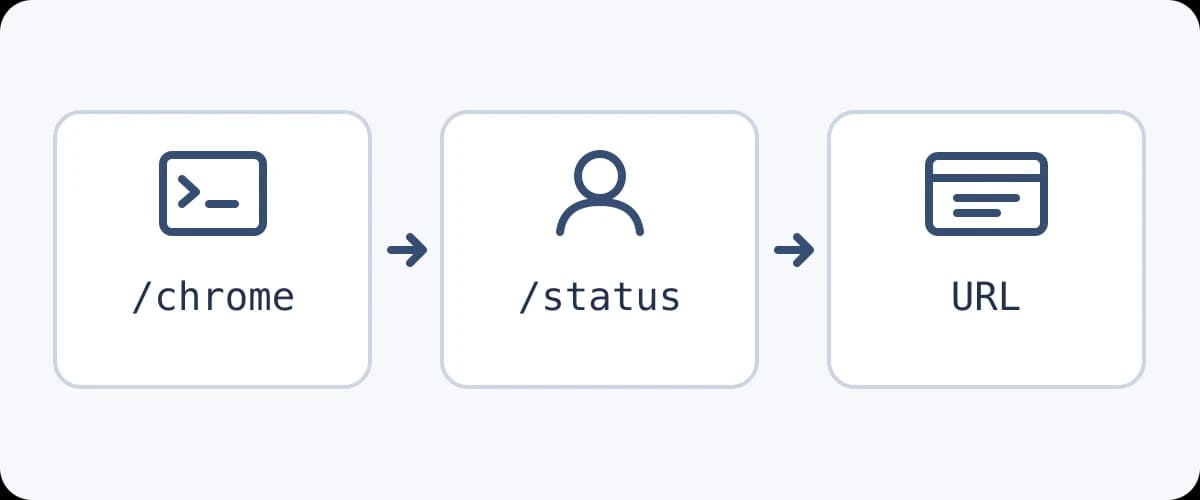
A integração exige plano direto elegível e /login interativo. Chave de API, setup token ou provedor terceirizado não habilita a extensão. Compare a organização em /status com a da extensão. Uma conta pode ter várias. A Anthropic informa que sair da extensão apaga seus atalhos e tarefas agendadas.
Execute /status no Claude Code e compare a organização com a que aparece na extensão. Um endereço de e-mail pode pertencer ao espaço pessoal e ao de trabalho. Se o plano exigir autorização do proprietário, confirme que ele ativou o Claude in Chrome. Quando a organização já está correta e só a CLI falha, autentique a CLI de novo primeiro. Requisitos oficiais.
O login do site depende do perfil do navegador. Veja como um agente usa abas abertas e como identificar o perfil que já tem acesso a um painel.
Separe navegador e rede
Abra um navegador compatível com a extensão oficial ativa no perfil desejado. O Claude Code documenta Chrome e Edge e detecta outros navegadores baseados no Chromium. WSL não tem suporte. Se conta e organização coincidirem, peça à equipe de TI para verificar o acesso autorizado a bridge.claudeusercontent.com e a lista de IPs. Se só um site falhar após a conexão, confira a permissão desse site.
Confira a janela que a CLI vai usar
Abra a página de extensões no perfil desejado. Uma extensão ativa no perfil pessoal pode estar bloqueada no perfil de trabalho. Se /chrome oferecer uma escolha de navegador, selecione o correto e mantenha a janela aberta. Após ativar a integração pela primeira vez, feche o navegador por completo e abra-o de novo para carregar a configuração de mensagens nativas. Configuração oficial.
Outro usuário de r/ClaudeAI já tinha habilitado a extensão e reiniciado o Chrome. O erro continuava. Depois de verificar a instalação, passe para as verificações de conta, sessão e rede. Relato original.
Passe a verificação de rede para a equipe de TI
Peça à equipe que confira o IP público da conexão e a lista de IPs da organização. Abrir um site comum só confirma aquela conexão. Mantenha o proxy e as políticas da empresa. Informe o erro exato, a hora e o fuso, as versões e o estado de /chrome. Omita credenciais e dados privados de navegação.
Reconecte e teste somente leitura
Em /chrome, escolha Reconnect extension e confira o estado. Segundo a Anthropic, desde o Claude Code 2.1.290 isso reinicia a conexão. Versões anteriores só abriam a página, então atualize se precisar desse recurso. Abra uma página de teste no navegador escolhido e retorne URL, título e marcador. Confira a resposta da ferramenta.
Se a sessão antiga continuar sem as ferramentas de navegador, inicie outra com claude --chrome. Use uma página pública conhecida seguindo a lista de verificação da primeira tarefa. Para usar uma ferramenta independente, o guia de sessões do agent-browser explica como separar sessões nomeadas.
Abra https://example.com com a ferramenta de navegador.
Retorne a URL final, o título da página e o cabeçalho visível.
Use o resultado da ferramenta. Não envie nem altere dados.
O cabeçalho esperado é Example Domain. Se aparecer um pedido de acesso, consulte as permissões de sites no Claude Code. Se a ferramenta chegar a uma tela de login, confira o perfil e entre no site.
Próximo passo conforme o resultado
| Resultado | O que fazer |
|---|---|
| URL, título e cabeçalho correspondem | Continue com a mesma sessão e o mesmo perfil |
| A página pública funciona, mas o site privado falha | Confira permissões, redirecionamentos e login do site |
| O erro persiste após conferir conta, perfil e reconexão | Envie as versões, o erro e o resultado à equipe de TI ou ao suporte da Anthropic |
| A tarefa admite outra ferramenta de navegador | Selecione-a e valide a sessão e as permissões |
Quando usar outra ferramenta de navegador
Se o fluxo depende do Claude in Chrome, continue pelo diagnóstico da Anthropic. Para abrir uma página autorizada e ler texto, a integração do Tabbit Browser com o Claude Code oferece outro caminho. Configure esse navegador separadamente, execute a mesma solicitação de leitura e confira qual sessão a ferramenta usa. Entre no site se ele exigir autenticação.
Em uma integração própria, compare as ferramentas de navegador do Claude Agent SDK com um acesso por API ou MCP conforme a necessidade de usar uma sessão já aberta.

Perguntas frequentes
Basta usar a mesma conta do Claude?
Confira também a organização. O Claude Code e a extensão precisam usar a mesma organização, mesmo que o e-mail seja igual.
Por que /chrome não detecta a extensão?
Instale e habilite a extensão oficial no perfil correto e mantenha a janela aberta. Após a primeira ativação, reinicie o navegador para carregar a configuração de mensagens nativas.
A rede da empresa pode impedir a conexão?
Sim. Peça à equipe de TI que verifique se a saída autorizada alcança bridge.claudeusercontent.com e se o IP atende à lista da organização.
O que Reconnect extension faz?
A partir do Claude Code 2.1.290, a opção reinicia a conexão que falhou na sessão atual. Versões anteriores apenas abriam a página de reconexão.
Por que o painel lateral funciona e a CLI falha?
O painel lateral tem sua própria sessão. Execute /chrome na CLI que falhou e compare conta, organização e navegador.
Como confirmar que o Claude Code lê uma página?
Peça à ferramenta a URL final, o título e o cabeçalho visível de uma página conhecida. Se corresponderem, confira separadamente o site desejado.