
Pour tester une page avec Claude Code, connectez Claude in Chrome dans un profil de test, gardez la validation manuelle et donnez une seule URL. Demandez une lecture de la page, avec arrêt avant tout envoi, téléchargement ou changement d’hôte. Si l’organisation doit imposer un périmètre commun, Anthropic documente des listes de sites autorisés ou bloqués pour Team et Enterprise.
Vérifiez d’abord la connexion employée. L’option --chrome de Claude Code passe par l’extension Claude in Chrome. Un serveur Playwright MCP installé à part utilise son propre processus, son contexte et ses filtres. Modifier les autorisations de l’un n’a pas d’effet sur l’autre.
Trois autorisations à vérifier avant la première action
| Contrôle | Ce qu’il détermine | Où le vérifier |
|---|---|---|
| Accès aux sites de l’extension Chrome | Les pages sur lesquelles l’extension peut utiliser ses droits d’hôte | Détails de l’extension dans le profil Chrome en cours |
| Approbations de Claude in Chrome | Les sites ou actions permis par le mode et la politique en vigueur | Panneau Claude, demande d’autorisation et paramètres de l’extension |
| Autorisation des outils Claude Code | La possibilité d’appeler un outil depuis la session | Demande de Claude Code et réglages de session |
Une page peut s’afficher alors que l’extension ne peut pas la lire. De même, une lecture réussie ne vous renseigne pas sur l’effet du clic suivant. Un bouton « Continuer » peut envoyer une requête. Vérifiez l’effet de l’action que vous autorisez. Les outils shell ou HTTP accessibles depuis Claude Code ont eux aussi leurs propres réglages.
Le guide des autorisations Claude in Chrome distingue une approbation ponctuelle d’une autorisation persistante. Le panneau classique affiche les sites et les étapes du plan à vérifier. Dans un mode de validation par action, décidez à partir de la demande affichée. Une approbation persistante peut couvrir plusieurs opérations admissibles. Les actions protégées, comme saisir des informations potentiellement sensibles, télécharger un fichier ou accorder une autorisation, peuvent toujours demander une validation explicite. Certaines actions sont interdites par le produit.
Préparer un test en lecture seule sur un seul site
Créez un profil Chrome de test sans onglets personnels, cookies de production ni gestionnaire de mots de passe connecté. Utilisez un compte de test si la page exige une connexion.
Connectez le profil avec
claude --chromeou/chromedans Claude Code. Vérifiez la boîte de dialogue et l’état de l’extension dans ce même profil. Le guide de connexion détaille les prérequis.Donnez l’URL complète et nommez les sites secondaires qui doivent rester hors du périmètre. L’environnement de recette, l’authentification et le paiement peuvent se trouver sur des hôtes distincts.
Approuvez l’opération minimale. Pour un premier contrôle, demandez le titre et les libellés visibles. Pour un formulaire, utilisez des données de test et demandez un aperçu avant tout envoi.
Consignez deux résultats. Le site prévu doit être lisible. Sur un site inoffensif hors périmètre, refusez la demande ou vérifiez le blocage par l’organisation. Arrêtez le test si une action interdite passe quand même.
Lis uniquement https://www.selenium.dev/selenium/web/web-form.html.
Indique le titre et le libellé du bouton d’envoi.
Ne saisis rien, ne clique pas, n’envoie rien, ne télécharge rien.
N’ouvre aucune autre URL. Si une autorisation supplémentaire est requise, arrête-toi et préviens-moi.
Vous pouvez comparer la réponse à la page visible. Pour tester un véritable envoi, utilisez une nouvelle exécution, un point de terminaison où la modification est autorisée et un moyen de vérifier l’enregistrement créé.
Deux refus reproduits dans des environnements isolés
Dans un profil temporaire de Chrome for Testing, nous avons chargé une extension locale qui déclarait l’accès à l’hôte Selenium. L’extension lisait uniquement le titre du formulaire public via l’API de scripts du navigateur. Après modification de l’accès dans les détails de l’extension, l’interrupteur de l’hôte Selenium était désactivé. Le formulaire restait visible, mais la nouvelle lecture par l’extension a expiré. Ce volet confirme le réglage affiché. L’extension était un montage de test Chrome. Pour l’interface propre à Claude, reportez-vous au guide d’Anthropic.
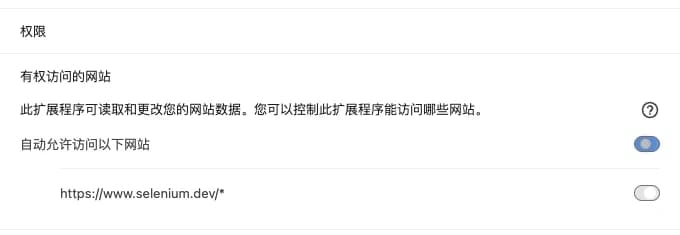
Puis nous avons lancé Playwright MCP 0.0.84 sans interface, dans un contexte isolé, et envoyé les appels browser_navigate suivants.
| Vérification | Résultat |
|---|---|
| Formulaire Selenium avec l’origine Selenium autorisée | Page ouverte, titre « Web form » lu |
| example.com dans la même session | ERR_BLOCKED_BY_CLIENT |
| Formulaire Selenium dans un nouveau processus qui autorise uniquement example.com | ERR_BLOCKED_BY_CLIENT |
Les deux premiers appels ont utilisé npx -y @playwright/mcp@0.0.84 --headless --isolated --allowed-origins https://www.selenium.dev. Pour le troisième, nous avons redémarré avec https://example.com comme seule origine. Aucun formulaire n’a été envoyé. La documentation Microsoft indique que ce filtre ne constitue pas une frontière de sécurité et ne couvre pas les redirections. Appliquez une restriction réseau si elle doit s’imposer aux redirections et aux autres outils. La documentation des extensions Chrome présente le mécanisme d’autorisation d’hôte du premier test.
Retirer un accès et contrôler la prochaine exécution
Dans le panneau de l’extension Claude, ouvrez le menu à trois points, choisissez Extension settings, puis retirez le site sous Your approved sites. Dans le même profil, lancez une nouvelle tâche et redemandez la même lecture. Vérifiez si une demande ou un blocage réapparaît. Pour couper entièrement la connexion, désactivez l’intégration Chrome dans la session Claude Code et vérifiez que l’outil n’est plus disponible. Les droits de l’extension elle-même se règlent dans Chrome.
En cas de demandes répétées, vérifiez d’abord le nom d’hôte et la liste enregistrée. Un utilisateur de Reddit en a signalé entre Facebook Marketplace et Sheets malgré un accès étendu de l’extension. Un autre signalement dans Claude Code décrit une approbation persistante absente de la liste dans une version donnée. Vérifiez le comportement de votre version et de votre profil.
Consultez aussi l’installation de Playwright MCP dans Claude Code et les risques de sécurité des agents de navigation. Vous pouvez télécharger Tabbit et reprendre le même test public en lecture seule dans un profil isolé pour comparer les demandes d’autorisation.
Consultez les profils, espaces de travail et groupes d’onglets pour choisir l’état à isoler et la connexion à un navigateur existant si la tâche exige une session existante. La différence entre recherche et contrôle du navigateur explique pourquoi l’autorisation de navigation est une décision distincte. Le fonctionnement des agents de navigation décrit le cycle d’action et l’automatisation avec Playwright présente un outil de test indépendant.

Questions fréquentes
Puis-je limiter Claude in Chrome à un seul site de test ?
Utilisez un profil dédié, vérifiez l’URL exacte dans le plan et refusez les sites supplémentaires. Un administrateur Team ou Enterprise peut appliquer une liste d’autorisation lorsque la fonction est disponible.
Autoriser un site revient-il à autoriser tous les envois de formulaires ?
L’accès au site relève du mode d’approbation en cours. Anthropic prévoit des protections supplémentaires pour certaines actions sensibles. Vérifiez aussi les envois ordinaires séparément.
Où retirer une autorisation enregistrée ?
Dans le panneau de l’extension Claude, ouvrez le menu à trois points, puis Extension settings. Supprimez le site sous Your approved sites.
Pourquoi Claude redemande-t-il l’autorisation sur un site déjà approuvé ?
Contrôlez le profil connecté, le nom d’hôte de la demande, la liste des sites approuvés et les règles de l’organisation.
L’option allowed-origins de Playwright MCP isole-t-elle vraiment le navigateur ?
Microsoft la présente comme un filtre de requêtes qui ne couvre pas les redirections. Pour imposer l’isolation, ajoutez un contrôle réseau.