
Claude Agent SDK exécute la boucle de l’agent et appelle des outils via MCP. Le gestionnaire lance le navigateur et vérifie le résultat. Ici, la tâche se termine lorsque le code d’état apparaît sur une page locale.
Choisir une intégration navigateur
Pour une tâche répétée dont les entrées et le résultat sont connus, créez un outil ciblé. Un serveur Playwright MCP général convient à l’exploration d’une interface. Les outils navigateur des SDK d’API d’Anthropic utilisent leur propre interface de pilote.
Guide des outils du SDK d’API · Guide Playwright
Agents de navigateur · Automatisation du navigateur · Agents d’automatisation
Séparer l’enregistrement, l’exécution et le résultat
Lorsque le client MCP liste les trois noms courts, l’enregistrement fonctionne. Vérifiez ensuite quelle page le gestionnaire a utilisée, avec l’URL et l’état observé. Enfin, l’hôte doit vérifier le résultat de la tâche par une lecture indépendante. Procédez dans cet ordre en cas de panne.
Implémenter trois outils
Déclarez la validation et le gestionnaire avec tool(), puis enregistrez les outils avec createSdkMcpServer(). Le point d’entrée facultatif place le serveur dans query().options.mcpServers.fixture. Le nom de l’action devient mcp__fixture__reveal_status. Autorisez les noms exacts et limitez les opérations de chaque gestionnaire. Guide des outils personnalisés
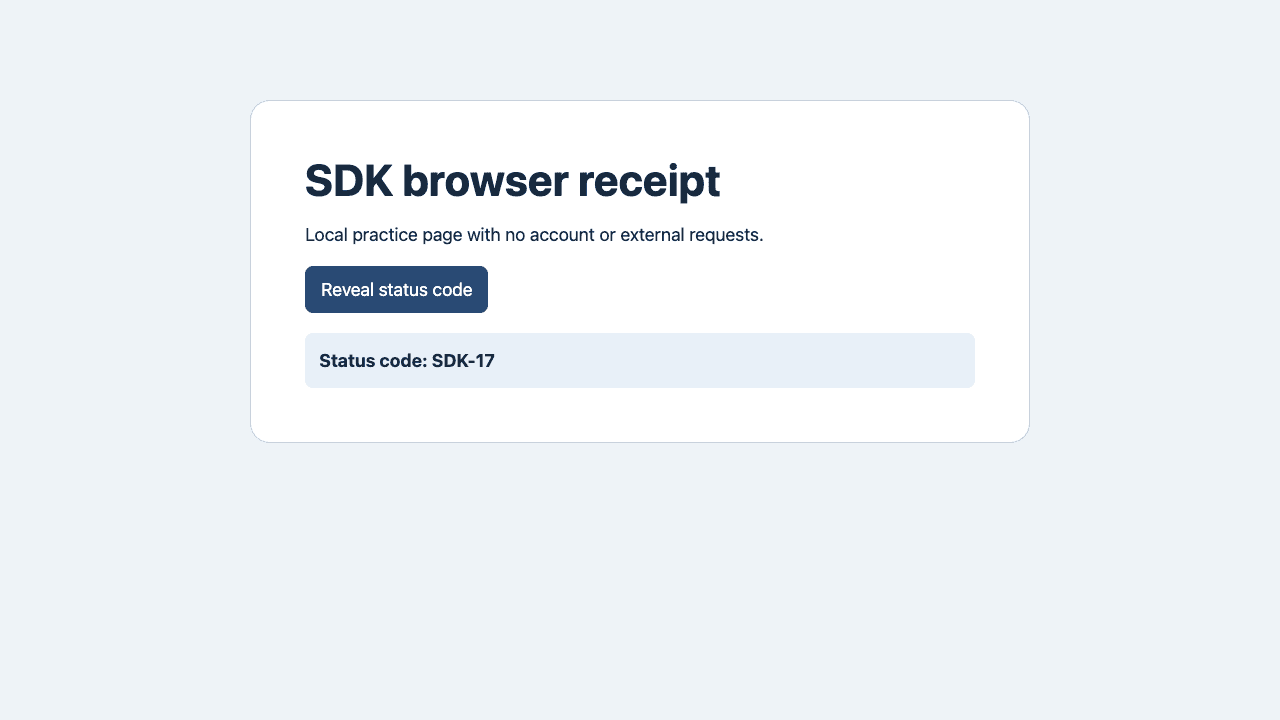
Le contexte Playwright neuf démarre sans session. L’entrée sélectionne l’une des deux variantes et la navigation reste sur l’origine locale. Recherchez le bouton par son nom accessible exact. Cliquez uniquement si le bouton est unique, puis lisez la zone d’état.
| Outil | Résultat vérifié |
|---|---|
open_fixture({variant}) | Status code hidden |
read_status() | État de la page en lecture seule |
reveal_status() | Status code: SDK-17 |
Sécurité des agents · Navigateurs virtuels
Lire les fichiers dans leur ordre d’exécution
Ouvrez fixture.mjs pour repérer les deux variantes. Dans browser-tools.mjs, repérez le sélecteur par rôle, la lecture de l’état et le budget. Passez ensuite à smoke.mjs. Le client MCP en mémoire appelle les mêmes gestionnaires que le point d’entrée facultatif. Ce test distingue les erreurs du navigateur des problèmes de modèle.
Exécuter l’exemple en local
Le test utilise un client MCP déterministe, un transport en mémoire, le véritable serveur créé par le SDK et Chromium local. Nous l’avons exécuté sans identifiants de modèle. Le point d’entrée facultatif nécessite votre clé autorisée et reste à exécuter.
npm ci
npx playwright install chromium
npm test
Suivre les deux scénarios
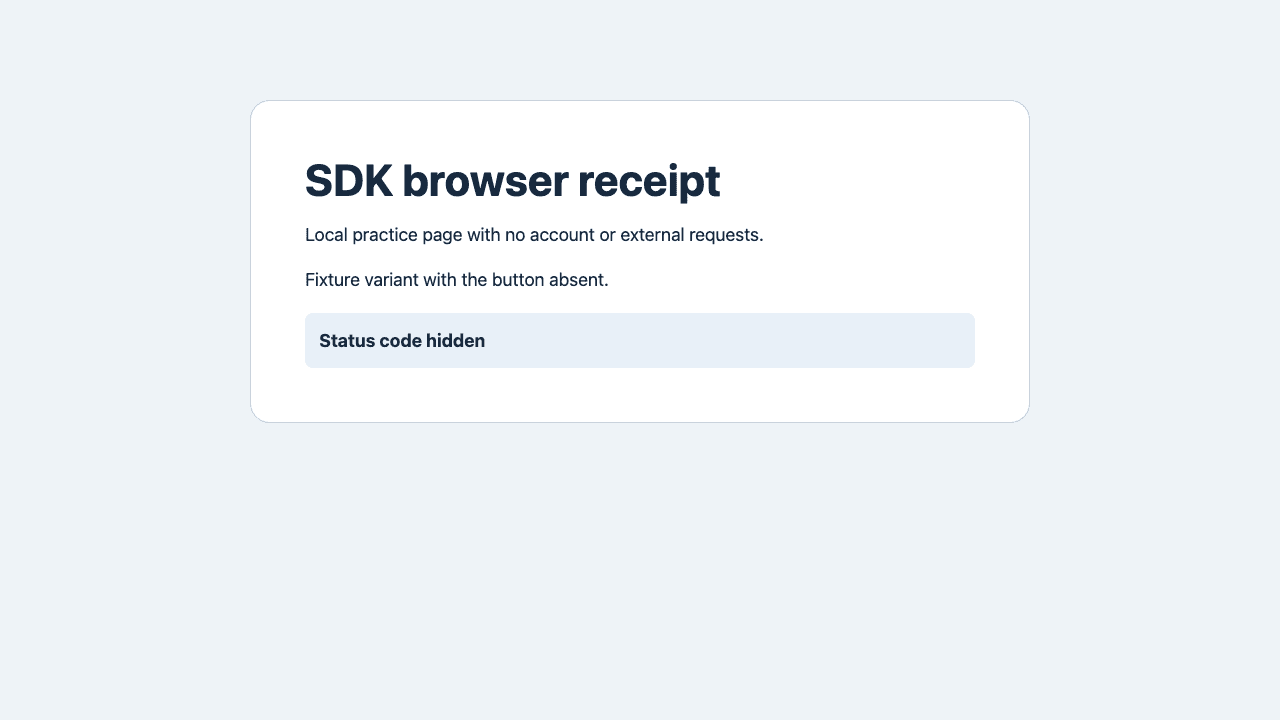
Le premier appel ouvre la page normale, le deuxième affiche le code et le troisième le relit. Le test ouvre ensuite la page sans bouton. Il vérifie que l’action échoue et qu’une lecture distincte voit le code toujours masqué. Les appels restants atteignent la limite en lecture seule.
Lire les retours des outils
La variante d’erreur retire le bouton. L’outil signale zéro correspondance et un code toujours masqué. Une lecture indépendante confirme cet état. Au neuvième appel, le budget est épuisé. La capture montre la page et le JSON conserve le retour de l’outil.
{
  "isError": true,
  "ok": false,
  "code": "TARGET_MISSING_OR_AMBIGUOUS",
  "expected": "Reveal status code",
  "matches": 0,
  "observed": "Status code hidden"
}
Limiter l’outil là où il agit
L’exemple utilise une origine locale, deux variantes et un bouton. Gardez des limites comparables avec une autre page. Son contenu est une donnée et ne peut accorder de droits. Évitez d’accepter un sélecteur, un script ou une destination fournie par une page. Pour les écritures, précisez les champs, l’environnement et le traitement d’un résultat incertain.
Définir le point d’arrêt
Si la cible manque ou présente plusieurs correspondances, conservez l’état de la page et vérifiez le sélecteur. Si le clic passe sans mettre à jour l’état, relisez la page avant de réessayer. Une fois le budget atteint, arrêtez la tâche et conservez le dernier résultat vérifié. Relisez toute valeur écrite avant de réessayer une écriture.
| Échec | Étape suivante |
|---|---|
TARGET_MISSING_OR_AMBIGUOUS | Examiner le sélecteur |
POSTCONDITION_FAILED | Relire la page |
TOOL_BUDGET_EXHAUSTED | Arrêter et garder le résultat |
Un utilisateur de Claude Code a signalé qu’un test de formulaire annoncé comme réussi ne correspondait à aucune activité visible. Dans une autre discussion, un commentaire suggérait de vérifier l’apparition de l’erreur et l’arrêt de l’action suivante. Ces observations motivent la vérification indépendante. r/ClaudeCode · r/AI_Agents
Liste de contrôle de la première tâche · Débogage avec DevTools
Diagnostiquer avant de modifier le sélecteur
La lecture peut échouer si la page manque, si la cible est absente ou si le clic passe sans mise à jour. Conservez le code d’erreur et l’état observé. Si le client déterministe reproduit l’échec, corrigez le gestionnaire ou la page de test avant de modifier les instructions du modèle.
Vérifier hors du modèle
Le point d’entrée facultatif désactive les outils intégrés, autorise trois noms exacts et limite le temps et les tours. Le programme hôte vérifie la page même si le modèle signale un succès. Pour adapter le projet, ajoutez une vérification autonome, par exemple une lecture après rechargement.
npm run agentAdapter une tâche limitée
Remplacez la page par une origine de test, le code par une condition métier et l’entrée par un schéma ciblé. Journalisez le nom de l’action, un code stable et un résumé de la vérification. Retirez les identifiants, les données d’utilisateur et les valeurs de formulaire des traces partagées. Élargissez les actions après validation du flux réduit.

Questions fréquentes
Quel composant lance le navigateur ?
L’adaptateur local Playwright dans le processus qui héberge les outils.
Le test exige-t-il une clé d’API ?
Non. Le client appelle directement les outils enregistrés par le SDK.
Puis-je fournir une URL arbitraire ?
L’exemple accepte deux variantes et limite la navigation à l’origine locale.
Pourquoi relire la page après le clic ?
L’application peut recevoir le clic sans produire l’état prévu.
Quelle différence avec Playwright MCP ?
Un serveur général expose des opérations réutilisables. Cet exemple fournit trois outils spécialisés aux résultats explicites.
Peut-on l’appliquer à un formulaire réel ?
Commencez avec des données synthétiques et définissez les droits d’écriture et la vérification indépendante.